Canvas Studio kann zwar als eigenständiges Produkt genutzt werden, seine Stärke liegt jedoch in seiner Integrationsfähigkeit. Studio integriert sich nahtlos in Canvas und ermöglicht Dozenten die problemlose Einbindung von Medieninteraktion in den Unterricht.
Wenn Studio in Canvas integriert ist, können alle Studio-Nutzer Studio als externes Tool über den Rich-Content-Editor verwenden. Der Rich-Content-Editor ist Bestandteil verschiedener Canvas-Funktionen, darunter Aufgaben, Diskussionen und Seiten. Für Studierende steht der Rich-Content-Editor außerdem in Kursgruppen und bei der Abgabe von Texteingabeaufgaben zur Verfügung.
Standardmäßig können eingebettete Mediendateien kommentiert werden; Kommentare lassen sich jedoch nach Belieben entfernen. Wenn die Medienregisterkarten deaktiviert sind, kann die Größe eingebetteter Canvas Studio-Medien in der Benutzeroberfläche angepasst werden.
Hinweis: Je nach Benutzerrolle sind möglicherweise nicht alle Studio-Funktionen über den Rich-Content-Editor verfügbar. Wenn Ihr globales Navigationsmenü einen Link zu Studio enthält, können Sie Videos jederzeit direkt über ein Studio -Konto verwalten. Dozenten können auch über das Kursnavigationsmenü auf Studio zugreifen.
Studio-Symbol im Rich-Content-Editor anzeigen
Studio kann als externes Tool über das Studio-Symbol im Rich Content Editor aufgerufen werden [1]. Das Symbol wird verwendet, wenn Medien in den Rich Content Editor eingebettet werden .
Dozenten können mithilfe der Studio-Integration auch Studio-Medienaufgaben hinzufügen . Die Bewertung der eingereichten Aufgaben erfolgt im SpeedGrader, genau wie bei jeder anderen Canvas-Aufgabe.
Anmerkungen:
- Um das Studio-Symbol anzuzeigen, müssen Sie möglicherweise auf das Options -Symbol [2] klicken.
- Sie können das Studio-Tool auch über das App- Symbol [3] aufrufen.
Medienbibliothek ansehen
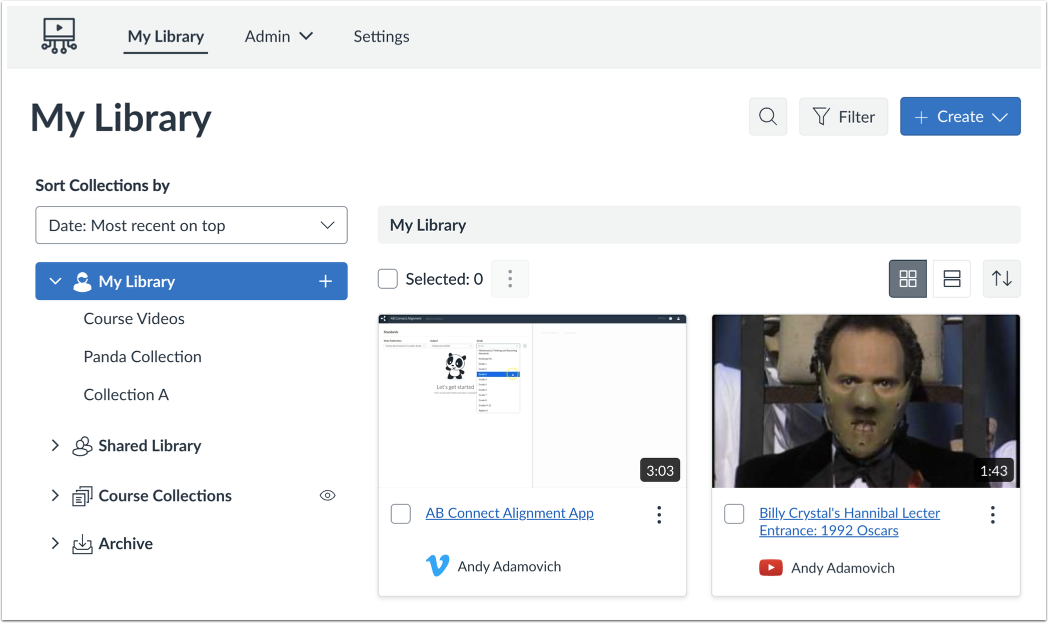
Beim Einbetten einer Video- oder Audiodatei kann jeder Benutzer nach vorhandenen Medien suchen und diese ansehen sowie neue Medien hochladen.
Benutzer mit Dozentenrechten können auch Uploads für einzelne Kurse einsehen.
Beim Einreichen einer Video- oder Audiodatei für eine Aufgabe können Studierende Studio-Medien über den Rich Content Editor als Texteingabe einreichen oder direkt auf ihre Studio-Medien als Datei-Upload zugreifen.
Um ein Medium auszuwählen, klicken Sie auf die Miniaturansicht des Mediums.
Medien-Tabs ein- oder ausblenden
Sie können Medienregisterkarten in der eingebetteten Mediendatei anzeigen lassen. Diese können die Registerkarten „Details“, „Kommentare“, „Einblicke“ und „Untertitel“ umfassen. Um die Medienregisterkarten in der eingebetteten Mediendatei auszublenden, klicken Sie auf die Schaltfläche „Medienregisterkarten anzeigen“ .
Hinweis: Diese Option kann standardmäßig aktiviert oder deaktiviert sein. Administratoren legen über die Studio-Einstellungen fest, ob sie standardmäßig aktiviert oder deaktiviert ist.
Einbetten bei Zeitstempel
Wenn Sie Medien von einer externen Quelle wie YouTube oder Vimeo einbetten, können Sie festlegen, dass die Wiedergabe der Medien zu einem bestimmten Zeitpunkt beginnt.
Um den Zeitpunkt auszuwählen, an dem der Beginn des Inhalts bei der Wiedergabe hervorgehoben wird, geben Sie ihn im Feld „ Eingebettete Medien starten bei “ [1] ein.
Alternativ können Sie im Media-Player eine Startzeit festlegen. Klicken Sie zum Starten der Wiedergabe auf die Schaltfläche „Start“ [2]. Der Zeitstempel wird angezeigt [3]. Um durch die Medien zu navigieren, klicken und ziehen Sie die Zeitstempelmarkierung [4]. Sobald die Medien den gewünschten Startpunkt erreicht haben, stoppen Sie die Wiedergabe und klicken Sie auf die Schaltfläche „Aktuell festlegen“ [5].
Um die Startzeit zurückzusetzen und eine neue festzulegen, klicken Sie auf die Schaltfläche „ Zurücksetzen“ [6].
Hinweis: Die Option, eingebettete Medien an einem bestimmten Zeitpunkt zu starten, wird nur angezeigt, wenn die Medien von YouTube oder Vimeo stammen.
Um die Größe eingebetteter Medien anzupassen, deaktivieren Sie die Option „Medienregisterkarten anzeigen“ [1]. Klicken Sie anschließend auf die Schaltfläche „Einbetten“ [2].
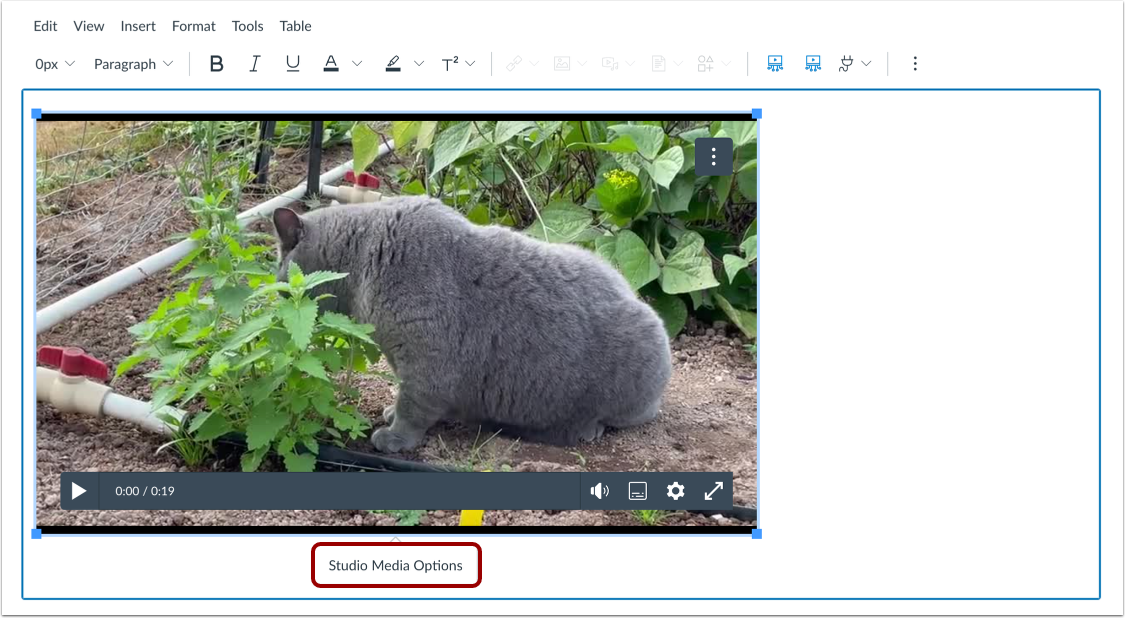
Klicken Sie in das Videofenster, um das Popup „Studio Media Options“ anzuzeigen. Klicken Sie anschließend auf den Link „Studio Media Options“ .
Im Menü „Studio Media Options“ werden Informationen über die Medien angezeigt, darunter der Medientitel sowie Anzeige- und Größenoptionen.
Sie können die Darstellung der eingebetteten Medien anpassen. Um das Video direkt im Rich-Content-Editor einzubetten, klicken Sie auf die Optionsschaltfläche „Video einbetten“ [1]. Um einen Textlink anzuzeigen, der die Medien in einem neuen Tab öffnet, klicken Sie auf die Optionsschaltfläche „Textlink anzeigen (Öffnet in neuem Tab)“ [2].
Um eine voreingestellte Größe aus einer Liste auszuwählen, klicken Sie auf das Dropdown-Menü „Größe “ [3]. Zu den voreingestellten Größen gehören Medium, Large und Extra Large.
Um eine benutzerdefinierte Größe einzugeben, wählen Sie die Option „Benutzerdefiniert “ [4]. Geben Sie in den Größenfeldern [5] eine benutzerdefinierte Breite oder Höhe in Pixeln ein. Während Sie eine Größe eingeben, wird das jeweils andere Feld automatisch aktualisiert, um das Seitenverhältnis beizubehalten.
Um die ausgewählten Optionen zu speichern, klicken Sie auf die Schaltfläche „Fertig“ [6].
Hinweis: Der Medientitel kann nicht über die Studio-Medienoptionen bearbeitet werden. Um den Medientitel zu bearbeiten, rufen Sie die Mediendetails auf .
Download-Option aktivieren oder deaktivieren
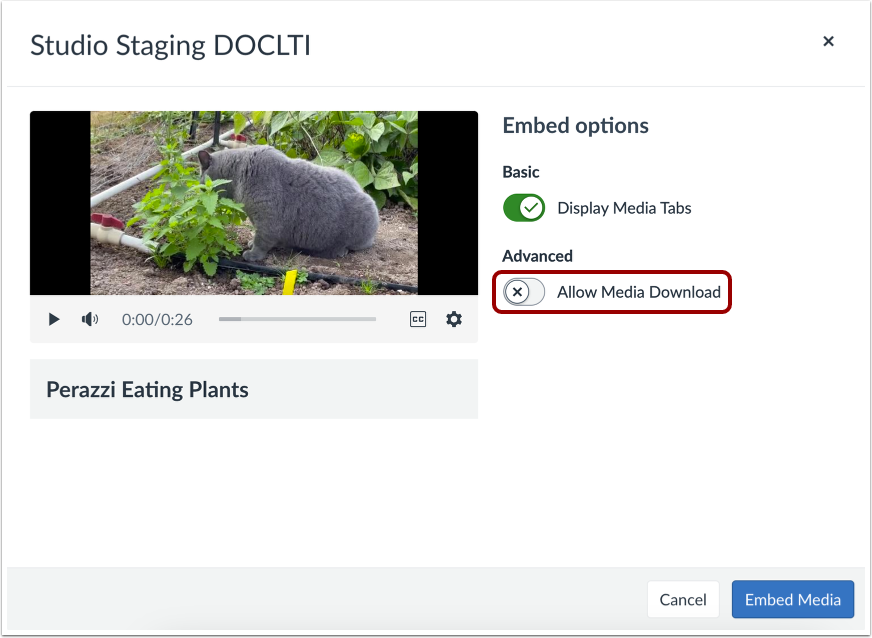
Wenn Sie eigene Medien einbetten, können Sie den Download dieser Medien zulassen. Um die Download-Option in der eingebetteten Mediendatei anzuzeigen, aktivieren Sie die Option „Medien-Download zulassen“ . Standardmäßig ist diese Option deaktiviert.
Hinweis: Die Schaltfläche „Medien-Download zulassen“ wird nur angezeigt, wenn Sie der Eigentümer sind, der die Mediendatei in Studio erstellt und hochgeladen hat.
Klicken Sie auf die Schaltfläche „Medien einbetten“ .
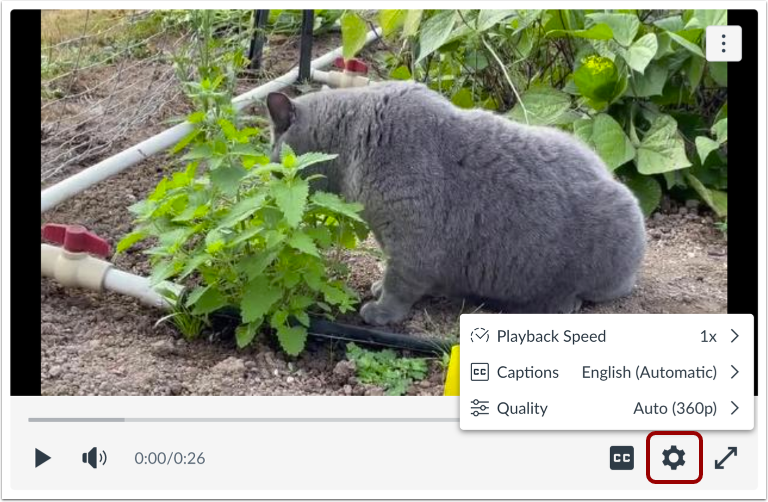
WannEingebettete Medien anzeigenIm Rich Content Editor können Benutzer ihr Benutzererlebnis mithilfe der Wiedergabesteuerung im Menü „Einstellungen“ individuell anpassen.
Video- und Audiodateien im Rich-Content-Editor können Kommentare enthalten, müssen es aber nicht. Die Video- oder Audiodatei kann außerdem zusätzliche Details enthalten, die je nach Benutzerrolle verfügbar sind.
Punkte auf der Zeitachse zeigen Kommentare an, die von einem Benutzer hinzugefügt wurden [1].
Um die Kommentare anzuzeigen, klicken Sie auf den Tab „Kommentare“ [2]. Ein Kommentar wird dann im Media-Player angezeigt [3]. Die Kommentare sind chronologisch nach Zeit geordnet und werden hervorgehoben, sobald sie in der Medien-Timeline erscheinen.
Kommentare können auch Antworten anderer Nutzer enthalten [4]. Studio zeigt die ersten fünf Antworten an. Enthält ein Kommentar jedoch mehr als fünf Antworten, können Sie weitere Antworten hinzufügen.
Auf der Registerkarte „Details“ [1] können Sie Folgendes einsehen:
- Name des Videos [2]
- Beschreibung [3]
- Das Profilbild (sofern unterstützt) und der Name des Benutzers, der die Medien hochgeladen hat [4]
- Das Datum, an dem die Medien hochgeladen wurden [5]
- Alle mit den Medien verknüpften Tags [6]
Wenn Medien über den Rich-Content-Editor hinzugefügt werden, wird der Titel der Medien anhand des Namens der hochgeladenen Datei erstellt. Wenn Sie die Medien hochgeladen haben, können Sie auch die Details der Medien bearbeiten [7].
Analysen anzeigen
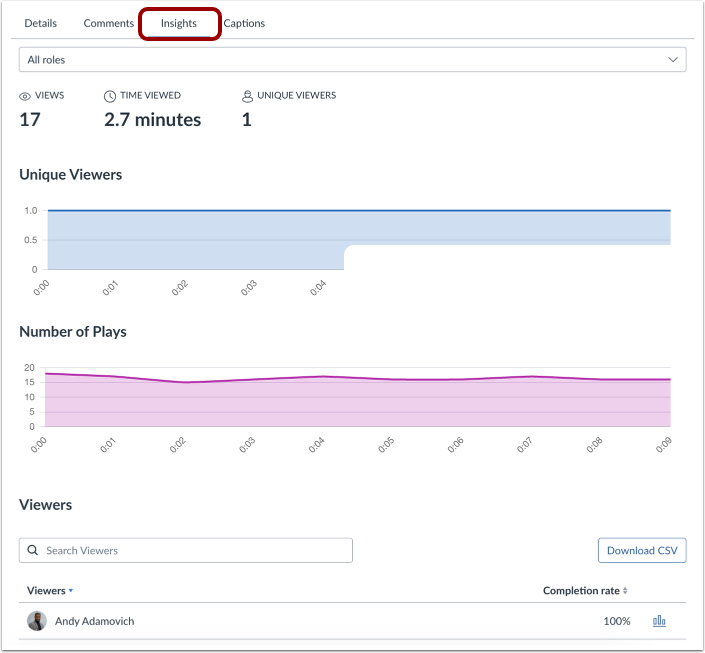
Nutzer mit Dozentenrechten können die Analysedaten für jede Video- oder Audiodatei individuell einsehen . Die Analysen im Tab „Einblicke“ zeigen Dozenten, ob ein Nutzer die gesamte Mediendatei angesehen oder Abschnitte übersprungen hat. Diese Funktion hilft Dozenten insbesondere dabei, festzustellen, ob die Studierenden die Inhalte ausreichend zur Vorbereitung auf eine Aufgabe oder Diskussion angesehen haben.