Als Administrator können Sie die Nutzungsdaten des Studio-Kontos Ihrer Institution einsehen. Die Studio-Nutzeranalysen zeigen die Anzahl der Nutzer in Ihrem Konto an und listen die zehn Nutzer mit den meisten Uploads und dem höchsten Speicherplatz auf.
Sie können auch die Medienanalysen von Studio einsehen.
Open Studio Analytics
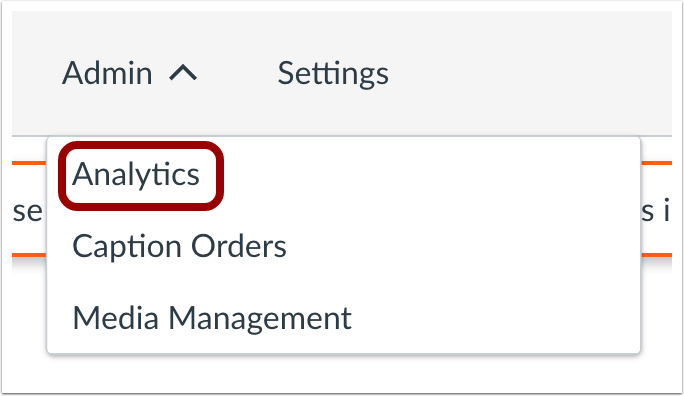
Klicken Sie im Dropdown-Menü „Admin“ auf den Link „Analytics“ .
Studio Analytics zeigt standardmäßig die Registerkarte „Medien“ an. Um die Benutzeranalysen anzuzeigen, klicken Sie auf die Registerkarte „Benutzer“ .
Benutzerzahlen anzeigen
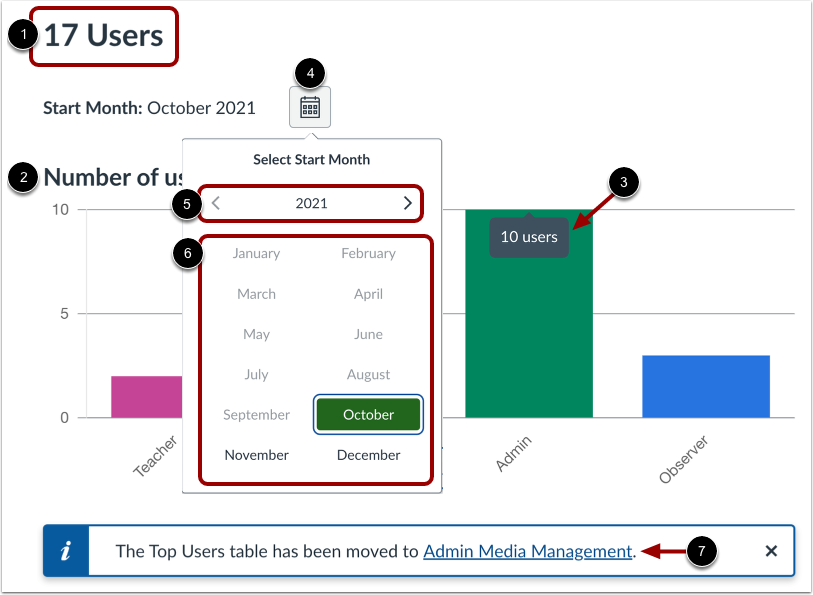
Auf der Seite „Benutzer“ wird die Gesamtzahl der Benutzer in Ihrem Studio-Konto angezeigt [1].
Die Gesamtzahl der Benutzer für jede Benutzerrolle können Sie im Diagramm „ Anzahl der Benutzer nach Rolle“ [2] einsehen. Um die Anzahl der Benutzer in Ihrem Konto für eine bestimmte Benutzerrolle anzuzeigen, bewegen Sie den Mauszeiger über den entsprechenden Balken im Diagramm [3].
Sie können die Nutzerzahlen für einen bestimmten Zeitraum auch anzeigen, indem Sie auf das Kalendersymbol [4] klicken. Um ein anderes Jahr auszuwählen, klicken Sie auf die Pfeilsymbole [5]. Um einen Monat auszuwählen, klicken Sie auf die entsprechende Schaltfläche für den gewünschten Monat [6].
Um die Top-Benutzer anzuzeigen, klicken Sie auf den Link Admin Media Management [7].
Hinweis: Das Diagramm „Anzahl der Benutzer nach Rolle“ zeigt die Gesamtzahl der Benutzer an, die jeder Rolle zugewiesen sind. Die Summe der Benutzer im Diagramm kann von der Gesamtzahl der Benutzer in Ihrem Konto abweichen, wenn ein Benutzer in mehreren Kursen mit mehr als einer Benutzerrolle eingeschrieben ist.
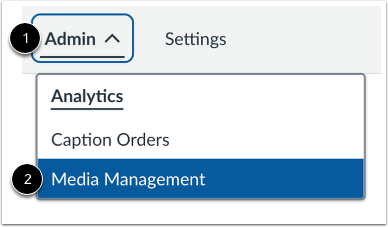
Alternativ können Sie die Seite „Medienverwaltung“ aufrufen, indem Sie auf das Dropdown-Menü „Admin“ klicken und die Option „Medienverwaltung“ auswählen.
Top-Nutzer nach Upload anzeigen
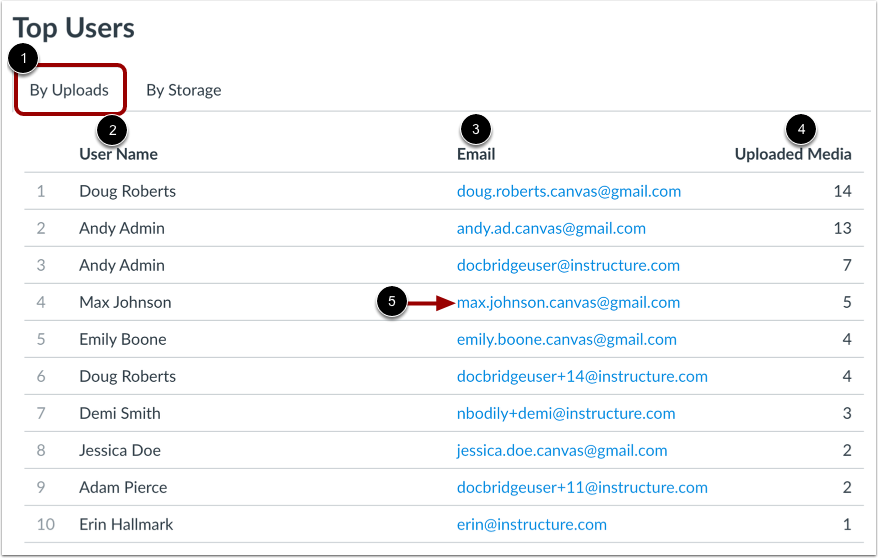
Standardmäßig wird im Bereich „Top-Nutzer“ der Tab „ Nach Uploads“ angezeigt [1]. Die Liste „Top-Nutzer nach Uploads“ zeigt die zehn Nutzer mit den meisten Medien-Uploads in Ihrem Konto an. Für jeden Nutzer werden der Benutzername [2], die E-Mail-Adresse [3] und die Anzahl der hochgeladenen Medien [4] angezeigt.
Um einen Benutzer in der Liste per E-Mail zu kontaktieren, suchen Sie den Benutzer in der Liste und klicken Sie auf den entsprechenden E-Mail-Link [5].
Top-Nutzer nach Speicherplatz anzeigen
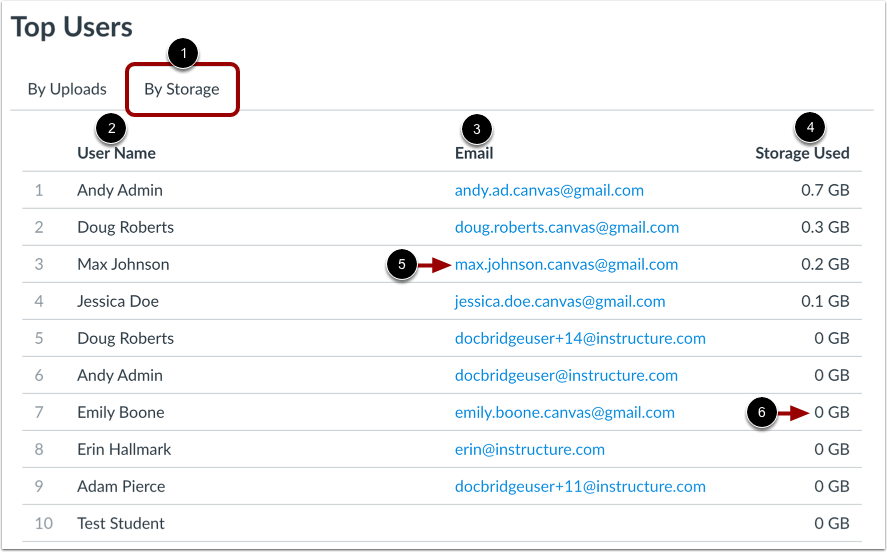
Um die zehn Nutzer mit dem meisten Speicherplatz anzuzeigen, klicken Sie auf den Tab „ Nach Speicherplatz “ [1]. Die Liste „Top-Nutzer nach Speicherplatz“ zeigt die zehn Nutzer an, deren Mediendateien den meisten Speicherplatz in Ihrem Studio-Konto belegen. Für jeden Nutzer werden der Benutzername [2], die E-Mail-Adresse [3] und die Anzahl der hochgeladenen Mediendateien [4] angezeigt.
Um einen Benutzer in der Liste per E-Mail zu kontaktieren, suchen Sie den Benutzer in der Liste und klicken Sie auf den entsprechenden E-Mail-Link [5].
Hinweis: Wenn die vom Benutzer hochgeladenen Medien weniger als 50 MB groß sind, wird in der Spalte „Speicherplatz belegt“ 0 MB angezeigt [6].