Una vez que te hayas unido a una conferencia como participante, la interfaz de Conferencias contiene varias herramientas para ayudarte a participar. Cualquier estudiante que se una a una conferencia iniciada por otra persona se considerará participante.
También puedes iniciar una conferencia o que te asignen el rol de presentador o moderador .
La interfaz de Conferencias se muestra mediante el sistema de conferencias de BigBlueButton. Esta guía ofrece una descripción general de la interfaz de Conferencias. Para obtener más información sobre funciones específicas, consulte la documentación del usuario de BigBlueButton .
Se recomienda usar Chrome o Firefox para acceder a la interfaz de Conferencias. No se permite compartir pantalla en Safari.
Ver la transcripción del vídeo
Ver la interfaz de conferencias
La interfaz de Conferencias contiene diversas herramientas para ayudarte a moderar y participar en tu presentación. La interfaz consta de las siguientes áreas:
- Menú de usuario [1]
- Ventana de presentación [2]
- Herramientas de conferencia [3]
- Menú de opciones [4]
Ver menú de usuario
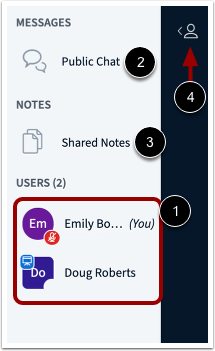
Desde el Menú de Usuario, puede ver todos los usuarios de la conferencia [1]. Cada usuario se representa mediante su nombre para mostrar en Canvas.
También puedes chatear con los participantes de la conferencia y contribuir a las notas compartidas. Para abrir el chat de la conferencia, haz clic en el enlace "Chat público" [2]. Para abrir las notas compartidas, haz clic en el enlace "Notas compartidas" [3].
El menú de usuario está abierto por defecto. Para cerrarlo, haga clic en el icono [4].
Nota: Si su institución utiliza el nivel Premium de BigBlueButton, las imágenes de perfil de usuario de Canvas pueden mostrarse como avatares de usuario en BigBlueButton.
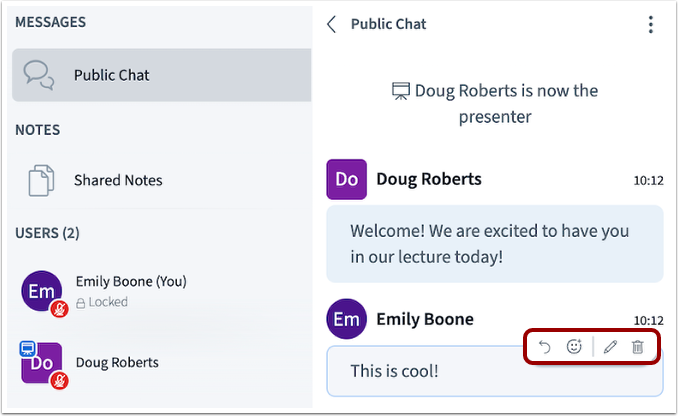
Puedes responder, reaccionar o eliminar tus propios mensajes.
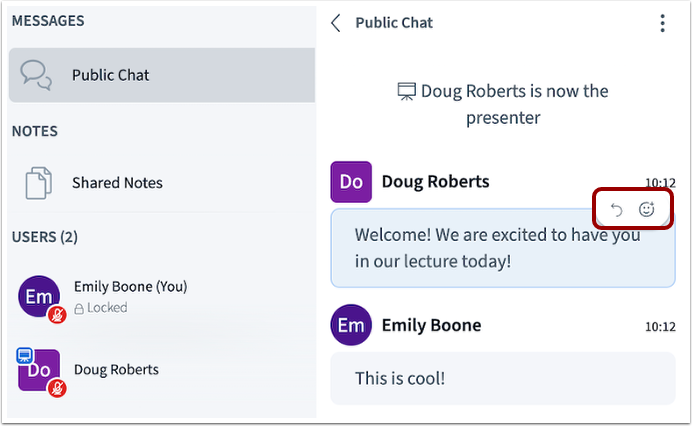
Sólo puedes responder o reaccionar a mensajes individuales de otras personas.
Ver ventana de presentación
La ventana de presentación muestra la presentación subida por el moderador o presentador [1]. Si la conferencia se está grabando, la hora de grabación se mostrará en la parte superior de la pantalla [2].
La ventana de presentación también incluye varias herramientas que controlan su participación en la conferencia. Para silenciar o reactivar el micrófono, haga clic en el botón [3].
Para habilitar su cámara web, haga clic en el botón Compartir cámara web [4]. Para mostrar reacciones, haga clic en Compartir una reacción [5].
Para indicar que desea hablar o hacer una pregunta, haga clic en el botón Levantar la mano [6] y, si las cámaras web están habilitadas, puede ocultar la ventana de presentación y mostrar solo las cámaras web haciendo clic en el ícono Minimizar presentación [7].
La sesión Salir le permite abandonar la sesión [8].
La función "Levantar la mano" facilita enormemente la interacción con el instructor. Para levantar la mano, seleccione el icono de la mano.
Cuando se selecciona, aparecerá un emoji de mano en su ícono de usuario.
También aparecerá un mensaje en la esquina superior derecha indicando que su mano está levantada y mostrando una lista ordenada de usuarios que han levantado la mano.
También aparecerá un mensaje cuando bajes la mano y el emoji se eliminará de tu ícono de usuario.
Si el moderador lo permite, los participantes pueden usar herramientas para anotar la ventana de la presentación. Si se agrega una anotación a la presentación, puede seleccionar el grosor y el color del texto haciendo clic en Estilos [1].
Para señalar o indicar partes específicas de una imagen, haga clic en Seleccionar [2]. Para acercar o alejar un documento, haga clic en el ícono de la mano [3].
Para enfatizar o marcar ciertas partes de una imagen o texto, haga clic en Resaltar [4].
Para usar un lápiz para dibujar en la ventana de presentación, haga clic en el ícono Dibujar [5]. Para eliminarlo, haga clic en el ícono Borrador [6].
Para dibujar o colocar flechas en una imagen o documento, haga clic en el ícono Flecha [7], para agregar texto, haga clic en el ícono Texto [8].
Para eliminar todas las anotaciones creadas, haga clic en el icono " Borrar todas las anotaciones" [9]. Para crear una nota, haga clic en "Nota" [10].
Para deshacer la anotación más reciente, haga clic en el ícono Deshacer [11]; para restaurar una acción que se deshizo previamente, haga clic en el ícono Rehacer [12].
Para ocultar o minimizar las barras de herramientas [13].
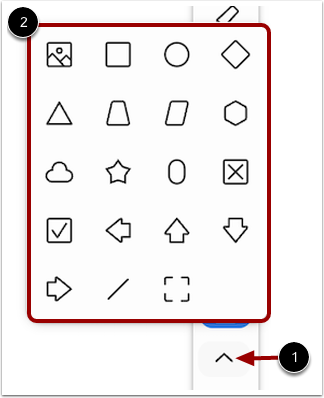
Para crear anotaciones de línea o de forma, haga clic en Más [1]. Las herramientas de pizarra incluyen líneas y formas [2].
Nota: Si no puede ver las herramientas de anotación, no están habilitadas para los participantes en su conferencia.
Ver resultados de la encuesta
Cuando se publiquen los resultados de la encuesta, podrás verlos como un gráfico tanto en el área de chat como en el de presentación.
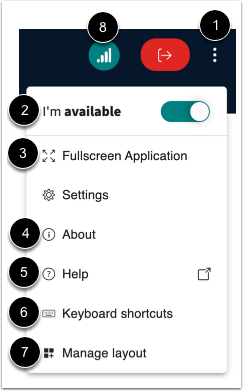
Para abrir el menú Opciones, haga clic en el icono Opciones [1].
Para indicar disponibilidad, haz clic en "Estoy disponible " [2]. En el estado "Estoy ausente ", se activan o desactivan simultáneamente el audio y la cámara web.
Para ver la conferencia en modo de pantalla completa, haga clic en la Aplicación de pantalla completa [3].
Para ver información sobre la interfaz, haga clic en la opción Acerca de [4]. Para ver los tutoriales de ayuda, haga clic en el enlace Ayuda [5]. Para ver las teclas de acceso rápido, haga clic en el enlace Atajos de teclado [6].
Para ver el diseño de la presentación, haga clic en Administrar diseño [7].
Para ver el estado de su conexión, haga clic en el ícono Estado de conexión [8].
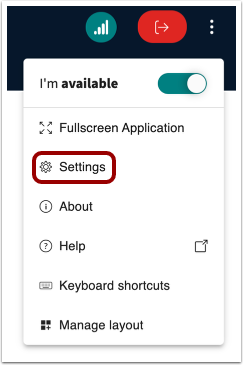
Para abrir el menú Configuración, haga clic en el enlace Configuración .
Administrar la configuración de la aplicación
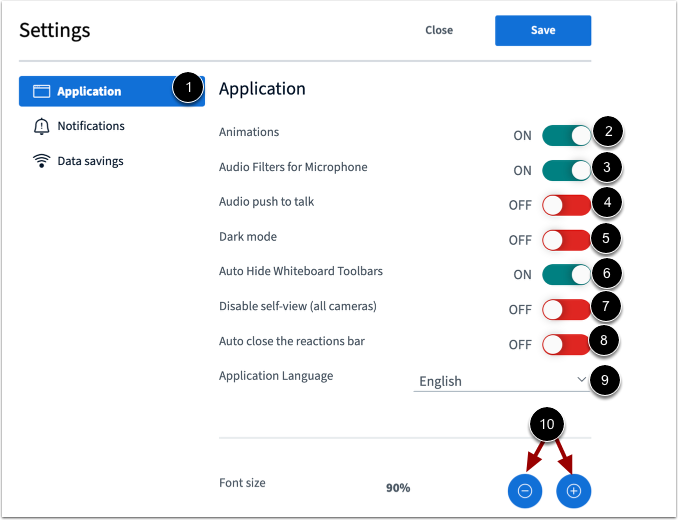
Para administrar la configuración de las aplicaciones, haga clic en el enlace Aplicación [1].
Para administrar las animaciones que se muestran cuando un usuario está hablando, haga clic en el botón Animaciones [2].
Para administrar los filtros de audio del micrófono, haga clic en el botón Filtros de audio para micrófono [3].
Para presionar un botón para activar su micrófono y hablar, haga clic en el interruptor Pulsar para hablar de audio [4].
Para cambiar entre la interfaz de usuario clara y oscura, haga clic en el botón Cambiar modo oscuro [5].
Para permitirle ocultar automáticamente la barra de herramientas para un espacio de trabajo más limpio, haga clic en el botón Ocultar automáticamente las barras de herramientas de la pizarra [6].
Para ocultar su propia transmisión de video y mantener la cámara encendida para que otros la vean, haga clic en el botón Deshabilitar vista propia (todas las cámaras) [7].
Para gestionar el uso excesivo de reacciones, active el cierre automático de la barra de reacciones [8] después de que se muestre una reacción.
Para seleccionar el idioma de la interfaz, haga clic en el menú desplegable Idioma de la aplicación [9].
Para ajustar el tamaño de la fuente, haga clic en los botones Disminuir o Aumentar [10].
Administrar la configuración de notificaciones
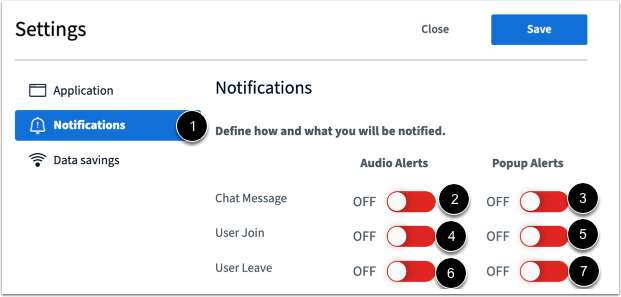
Para administrar la configuración de notificaciones, haga clic en el enlace Notificaciones [1].
Para administrar las alertas de chat, haga clic en los botones Alertas de audio de mensajes de chat [2] y Alertas emergentes [3].
Para administrar las alertas de unión de usuarios, haga clic en los botones Alertas de audio de unión de usuarios [4] y Alertas emergentes [5].
Para administrar las alertas de abandono del usuario, haga clic en los botones Alertas de audio de abandono del usuario [6] y Alertas emergentes [7].
Nota: Las alertas de chat solo funcionan dentro del mismo navegador en el que está abierta la interfaz de Conferencias.
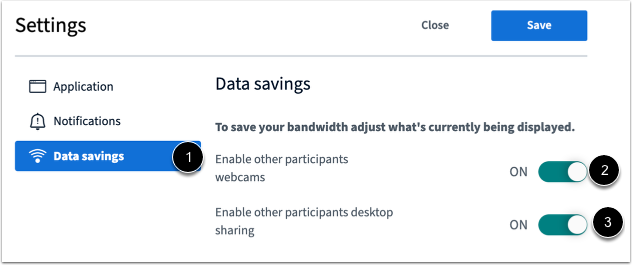
Administrar la configuración de ahorro de datos
Para administrar la configuración de guardado de datos, haga clic en el enlace Guardado de datos [1].
Para habilitar o deshabilitar las cámaras web, haga clic en el botón Habilitar cámaras web de otros participantes [2].
Para habilitar o deshabilitar el uso compartido del escritorio, haga clic en el botón Habilitar el uso compartido del escritorio de otros participantes [3].