Si su instructor crea una tarea en la nube con un archivo de Microsoft OneDrive, puede abrir la tarea, editar el documento directamente y enviar los cambios como envío de la tarea.
Al abrir la tarea, Office 365 creará una copia del archivo como entrega. Puede abrir el documento y realizar cambios según las instrucciones de la tarea. Cuando esté listo para enviar la tarea, regrese a la página de tareas de Canvas y envíela. El documento copiado también se agregará a su carpeta de OneDrive del curso.
Las tareas en la nube se procesan igual que cualquier otro tipo de entrega. Al enviar la tarea, el instructor la verá exactamente como está al hacer clic en el botón "Enviar". Si bien las tareas en la nube se pueden modificar en la página de tareas, el instructor no podrá ver los cambios que realice después de enviarla, a menos que la vuelva a enviar.
Nota: Cuando la opción "Permitir que varios archivos de AGS se cuenten como uno solo" está activada, puede seleccionar varios archivos para cargarlos en una tarea de terceros en Canvas. Sin embargo, es posible que algunas herramientas de terceros no estén diseñadas para esta función.
00:05: ¿Cómo envío una tarea en la nube con Microsoft Office 365?
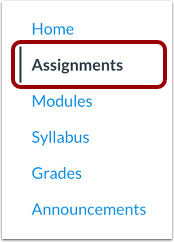
00:09: En Navegación del curso, haga clic en el enlace Tareas.
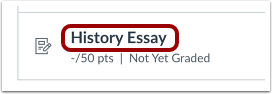
00:13: Haga clic en el nombre de la tarea.
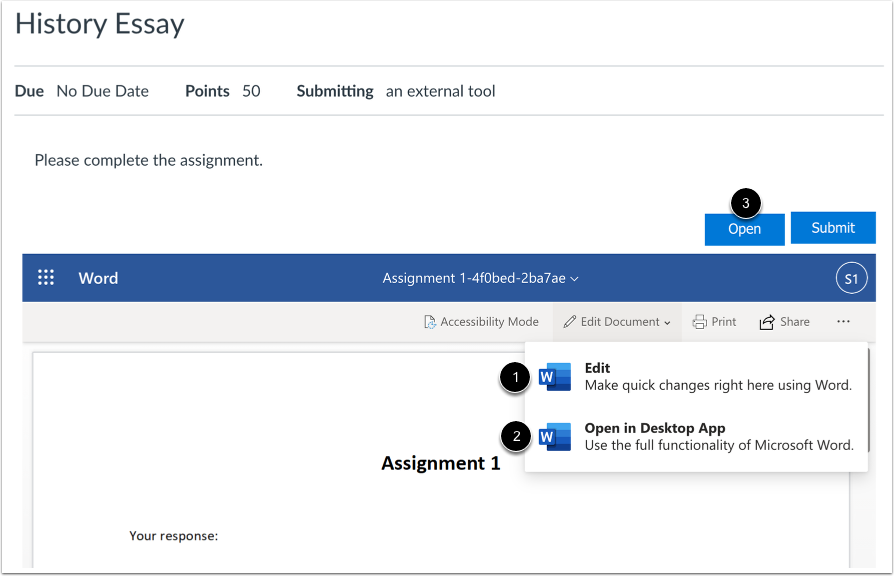
00:16: Para completar la tarea desde la página de tareas, haga clic en el menú desplegable Editar documento y seleccione Editar.
00:23: Para abrir la tarea usando la aplicación correspondiente, seleccione Abrir en la aplicación de escritorio.
00:29: Para abrir la tarea en una ventana separada, haga clic en el botón Abrir.
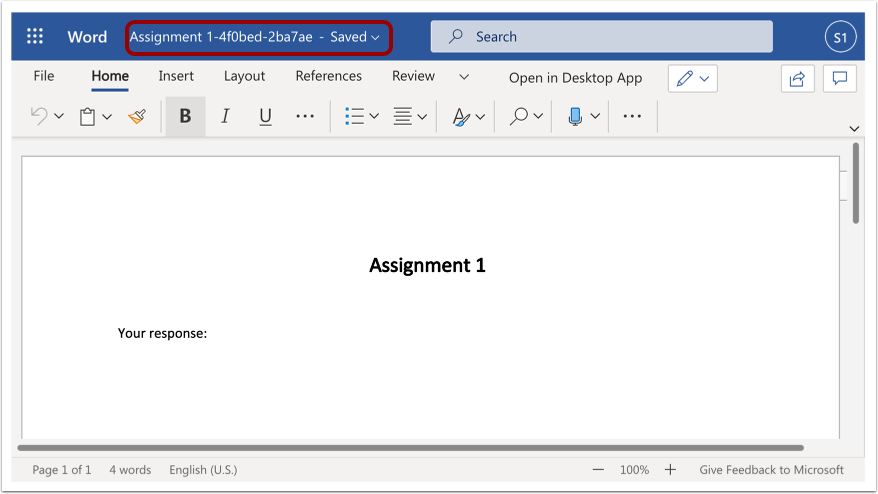
00:34: Edite directamente el documento según sea necesario para completar la tarea. Word guardará los cambios periódicamente.
00:42: Cuando esté listo para enviar la tarea, verifique que se hayan guardado todos los cambios y cierre la ventana de Word Online. En la página de la tarea, haga clic en el botón Enviar.
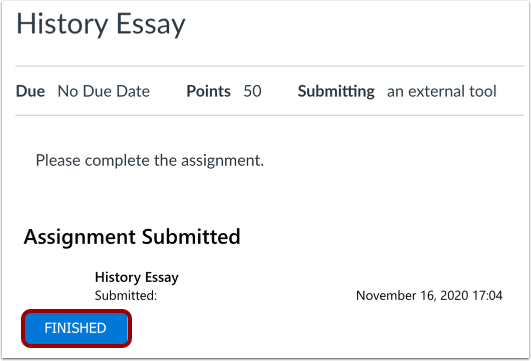
00:52: Confirme que su tarea fue enviada. Haga clic en el botón "Finalizado".
00:56: Si necesita realizar cambios, puede editar la tarea nuevamente y enviarla como un nuevo envío.
01:02: Esta guía explicó cómo enviar una tarea en la nube con Microsoft Office 365.
Tareas abiertas
En Navegación del curso, haga clic en el enlace Tareas .
Asignación abierta
Haga clic en el nombre de la tarea.
Abrir el editor de documentos
Para completar la tarea desde la página de tareas, haga clic en el menú desplegable Editar documento y seleccione Editar [1].
Para abrir la tarea usando la aplicación correspondiente, seleccione Abrir en la aplicación de escritorio [2].
Para abrir la tarea en una ventana separada, haga clic en el botón Abrir [3].
Editar tarea
Edite directamente el documento según sea necesario para completar la tarea. Word guardará los cambios periódicamente.
Entregar tarea
Cuando esté listo para enviar la tarea, verifique que se hayan guardado todos los cambios y cierre la ventana de Word Online. En la página de la tarea, haga clic en el botón Enviar .
Confirmar envío
Confirme que su tarea fue enviada. Haga clic en el botón "Finalizado" .
Si necesita realizar cambios, puede editar la tarea nuevamente y enviarla como un nuevo envío.