Puedes realizar un nuevo cuestionario en la página Cuestionarios de Canvas. Según cómo haya configurado el instructor el cuestionario, las preguntas pueden mostrarse todas en una página o una a la vez . Si no puedes terminar un cuestionario, puedes retomarlo más tarde.
Notas:
- Si el cuestionario al que accede se visualiza de forma diferente, es posible que su instructor haya usado la herramienta Cuestionarios Clásicos para crearlo. La funcionalidad puede variar según el tipo de cuestionario. Para obtener ayuda con la realización de un cuestionario, consulte "¿Cómo realizo un cuestionario?".
- Si su instructor lo habilita, su examen podría requerir el uso del navegador Respondus LockDown .
Ver la transcripción del vídeo
Cuestionarios abiertos
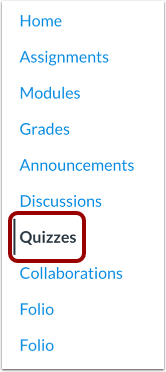
En Navegación del curso, haga clic en el enlace Cuestionarios .
Cuestionario abierto
Para abrir una prueba, haga clic en el título de la prueba.
Ver cuestionario no disponible
Cuando se haya concluido su inscripción en un curso, aparecerá un mensaje indicando que el cuestionario ya no está disponible.
Ver cuestionario con fechas de disponibilidad
Cuando un cuestionario esté disponible durante las fechas de disponibilidad, podrá ver toda la información del cuestionario, además de las fechas específicas en las que estará disponible. Las fechas de disponibilidad pueden incluir la primera fecha disponible (fecha de apertura), la última fecha disponible (fecha de cierre o cerrada) o ambas para crear un rango de fechas general. La fecha de entrega puede ser anterior o igual a la última fecha disponible (si se ha establecido una).
En el ejemplo anterior, el cuestionario está disponible desde el 15 de febrero a las 23:00 h y la fecha límite es el 27 de febrero a las 22:59 h. Sin embargo, si no cumples con la fecha límite, puedes realizarlo hasta el 2 de marzo a las 22:59 h para obtener el crédito por retraso. Si no entregas el cuestionario antes de la última fecha disponible, el 2 de marzo a las 22:59 h (según tu zona horaria local), Canvas lo enviará automáticamente en la última fecha disponible. El 2 de marzo a las 23:00 h, el cuestionario no estará disponible.
Ver cuestionario
Desde la página del cuestionario, puede ver el título [1], la introducción [2], el tiempo límite [3] y la fecha y hora de entrega [4]. También puede ver el número de intentos permitidos [5] y los intentos anteriores del cuestionario [6].
Si su instructor lo habilita, la opción de construir sobre el último intento le permite volver a intentar responder preguntas incorrectamente [7].
Nota: Si el cuestionario al que accede se visualiza de forma diferente, es posible que su instructor haya usado la herramienta Cuestionarios Clásicos para crearlo. La funcionalidad puede variar según el tipo de cuestionario. Para obtener ayuda con la realización de un cuestionario, consulte "¿Cómo realizo un cuestionario?".
Introduzca el código de acceso
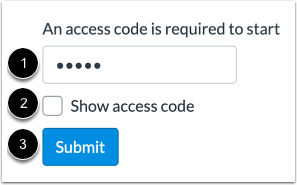
Si su cuestionario incluye un código de acceso, introdúzcalo en el campo Código de acceso [1]. Para mostrar un código de acceso oculto, marque la casilla Mostrar código de acceso [2]. Luego, haga clic en el botón Enviar [3].
Tomar la prueba
Para comenzar a realizar una prueba, haga clic en el botón Comenzar .
Cuestionario de currículum
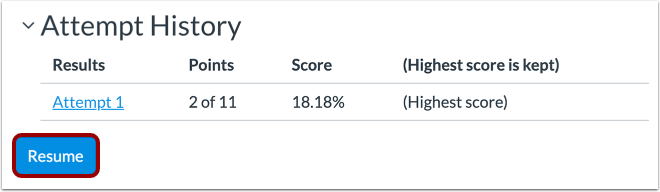
Si anteriormente abandonaste tu cuestionario y aún puedes completarlo, la página mostrará el botón Reanudar.
Para reanudar su prueba, haga clic en el botón Reanudar .
Ver cuestionario
Complete la prueba según las instrucciones de su instructor.
Su instructor podría pedirle que responda varios tipos de preguntas . Cada pregunta mostrará su puntuación [1].
Para fijar una pregunta para revisarla más tarde, haga clic en el ícono Fijar [2].
Al realizar una prueba, se mostrará una etiqueta que indica el tipo de pregunta [3].
Navegador de preguntas abiertas
Para abrir el Navegador de preguntas, haga clic en el ícono Expandir .
Ver el Navegador de Preguntas
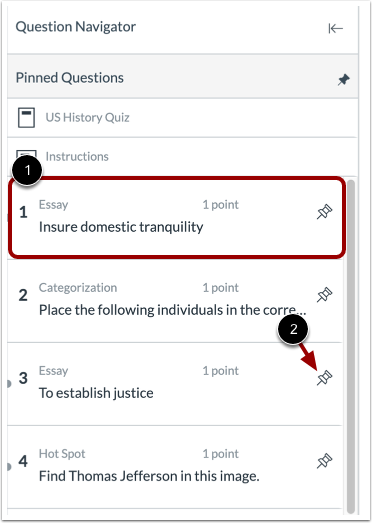
El Navegador de Preguntas te permite ver fácilmente todas las preguntas de un cuestionario. Para ir a una pregunta específica, haz clic en ella en el Navegador de Preguntas [1]. Para fijar una pregunta y revisarla más tarde, haz clic en el icono de Fijar [2].
Las preguntas respondidas se resaltan en azul. Las preguntas sin respuesta se indican en blanco.
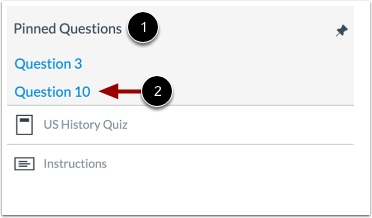
Ver preguntas fijadas
Todas las preguntas fijadas se mostrarán en la sección "Preguntas fijadas" [1]. Para ver una pregunta fijada, haga clic en su nombre [2].
Ver límite de tiempo
Si tu cuestionario tiene un límite de tiempo, aparecerá una cuenta regresiva en tu pantalla [1]. Para ocultar el límite de tiempo, haz clic en el botón Ocultar [2].
Nota: Aparece una advertencia cuando solo quedan dos minutos y otra advertencia 30 segundos antes de que finalice la prueba cronometrada.
Calculadora abierta
Es posible que su instructor le permita usar una calculadora en pantalla para todo el cuestionario o solo para ciertas preguntas. Para abrir la calculadora en pantalla, haga clic en el icono de la Calculadora .
Nota: Si el icono de la Calculadora no aparece en la pregunta, su instructor no ha habilitado las calculadoras.
Utilice la calculadora
Su instructor puede habilitar una calculadora básica o una calculadora científica. Para usar la calculadora, haga clic en los botones de números y funciones o escriba números y funciones con el teclado [1].
Para borrar un cálculo, haga clic en el botón Borrar [2].
Vea su cálculo y resultados en el campo de resultados [3]
Cierre la calculadora haciendo clic en el botón Cerrar [4]. Los cálculos se guardan si cierra la ventana de la calculadora.
Para mover la calculadora por la ventana del navegador, haga clic y arrastre el encabezado de la calculadora [5].
La calculadora científica incluye botones adicionales para una funcionalidad más avanzada [1].
Haga clic en el interruptor Rad/Deg para cambiar entre el modo Radianes y Grados [2].
Enviar cuestionario
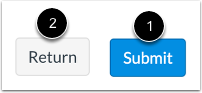
Para enviar su cuestionario, haga clic en el botón Enviar [1]. Para volver a Canvas y reanudar su cuestionario más tarde, haga clic en el botón Regresar [2].
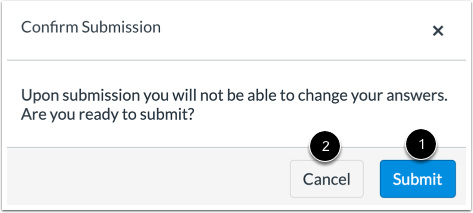
Confirmar envío
Para confirmar el envío de su cuestionario, haga clic en el botón Enviar [1]. Para continuar con el cuestionario, haga clic en el botón Cancelar [2]. Si tiene preguntas sin responder, Canvas le notificará al respecto.