Si su institución ha habilitado el contenido sin conexión, puede ver su curso sin conexión como un archivo HTML. Puede descargar el archivo HTML desde la página Módulos y ver el contenido disponible en cada módulo. Actualmente, los archivos HTML solo se pueden generar en la versión de Canvas para navegador y solo son compatibles con computadoras.
El contenido HTML sin conexión es solo para visualización sin conexión; no puede interactuar directamente con el contenido del curso, como completar una tarea o ver las entregas. En el archivo HTML, puede ver los detalles de la tarea, las fechas de disponibilidad y la puntuación. Los debates y los cuestionarios solo incluyen la descripción. Todas las respuestas a los debates (calificadas o no) se consideran entregas y deben visualizarse en línea. Además, puede ver cualquier archivo multimedia incrustado en el archivo HTML. Si un enlace solo es accesible en línea, este incluye un icono externo que identifica el contenido como solo en línea.
Los elementos de contenido dentro de los módulos están disponibles si tiene permiso para verlos. Sin embargo, los elementos bloqueados por módulos o por fecha no se incluyen en el contenido sin conexión y muestran que no están disponibles.
Las descargas sin conexión incluyen todo el contenido del curso en el momento de la descarga. Deberá descargar el curso cada vez que desee ver el contenido actualizado. Tras la descarga inicial, la página de exportación muestra el historial de cada descarga y la página de Módulos muestra la última vez que se exportó el contenido.
Instrucciones de uso
Al exportar el contenido del curso, no podrá reproducir ni comunicar ningún contenido del curso, incluidos los archivos exportados, sin la autorización previa por escrito de su institución. Tenga en cuenta las directrices del acuerdo de usuario en línea de su institución.
Notas :
- Si la página de inicio de su curso está configurada en Módulos, puede exportar el contenido del curso desde la página de inicio del curso.
- Una vez concluido un curso no se podrá descargar contenido offline.
- Si su curso no permite el acceso a la página de Módulos o no muestra el botón "Exportar contenido del curso" , significa que el contenido sin conexión no está disponible. Sin embargo, su institución podría permitirle exportar el contenido del curso como archivo ePub .
Módulos abiertos
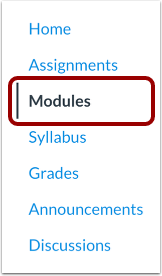
En Navegación del curso, haga clic en el enlace Módulos .
Exportar contenido del curso
Haga clic en el botón Exportar contenido del curso .
Curso de Exportación
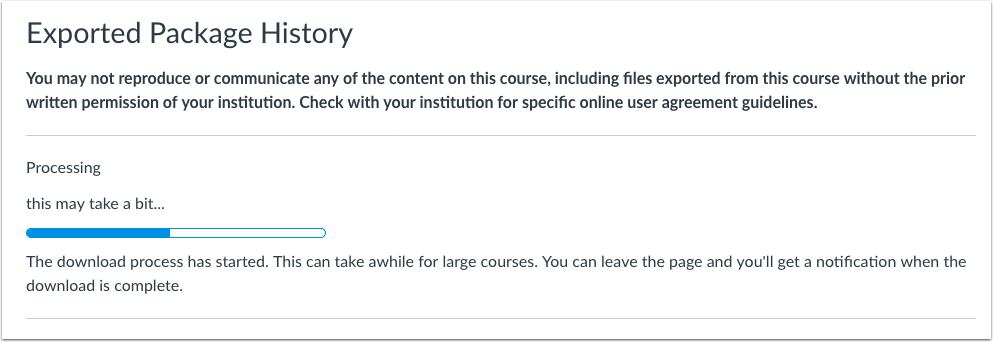
El curso se descargará en tu computadora como un archivo ZIP. Si permaneces en la página hasta que se complete la descarga, el archivo se descargará directamente.
Si abandonas la página, recibirás una notificación por correo electrónico cuando se complete la descarga del curso. Puedes usar el enlace del correo electrónico para descargar el archivo.
Ver historial de exportaciones
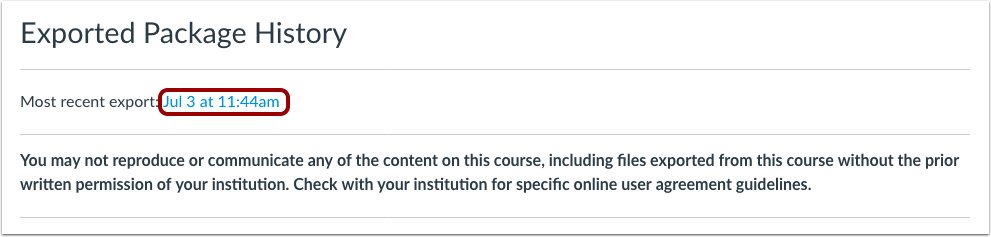
Al finalizar la exportación, la página "Historial de paquetes exportados" muestra la exportación más reciente. Para volver a descargarla, haga clic en la fecha.
Si exporta el curso nuevamente en una fecha posterior, la exportación más reciente siempre se mostrará en la página, junto con las exportaciones anteriores.
Abrir archivo ZIP
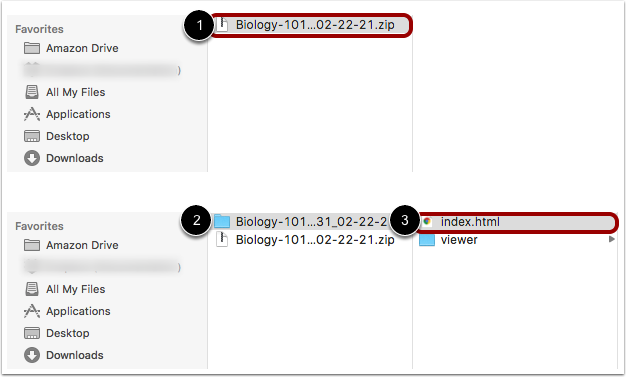
Una vez descargado el archivo, busque el archivo ZIP en su computadora [1]. Haga doble clic en el archivo para abrirlo (usuarios de MAC) o haga clic derecho y seleccione Extraer todo (usuarios de PC).
Cuando el archivo se expanda, abra la carpeta del curso [2] y abra el archivo index.html [3].
Contenido del curso abierto
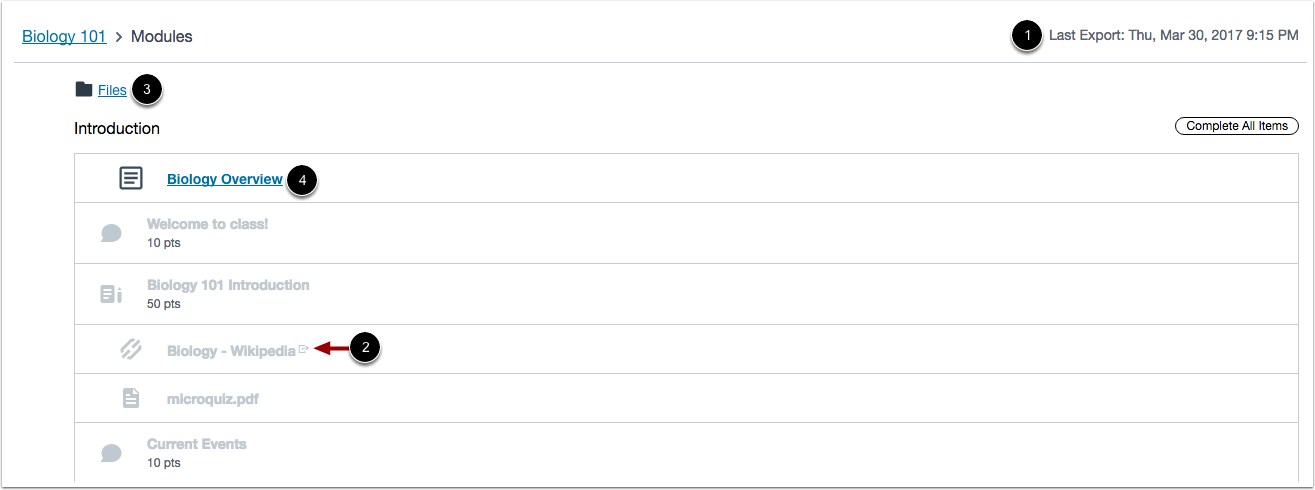
El archivo HTML se abrirá en su navegador predeterminado. Las descargas sin conexión incluyen todo el contenido del curso en el momento de la descarga [1]. Deberá descargar el curso cada vez que desee ver el contenido actualizado.
Si a algún contenido solo se puede acceder en línea, el enlace de contenido incluye un ícono externo que identifica el contenido como solo en línea [2].
Para ver los archivos del curso, haga clic en el enlace Archivos [3].
Para abrir el contenido del curso, haga clic en el nombre del contenido [4].
Ver el contenido del curso
Ver el contenido en el archivo del curso.
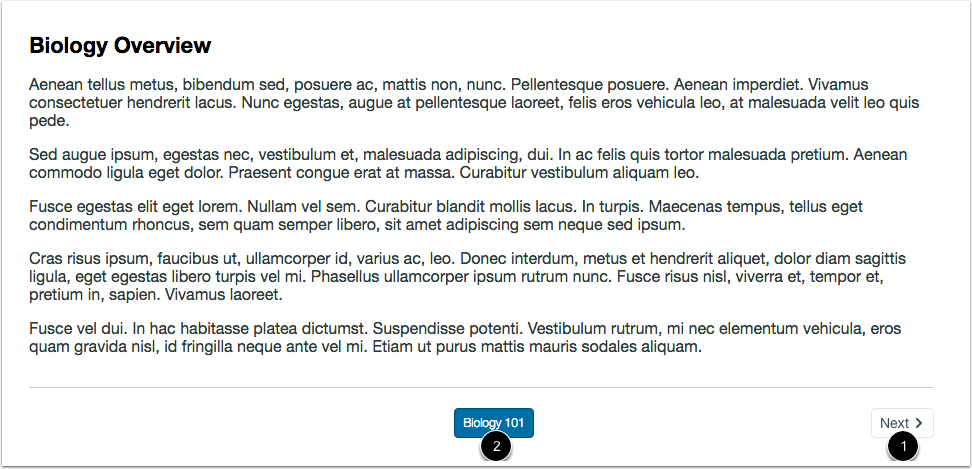
Para ver el siguiente elemento de contenido del módulo, haga clic en el botón Siguiente [1].
Para regresar a la página principal de Módulos, haga clic en el nombre del curso en el pie de página [2].