Puedes usar Google Drive para crear una colaboración con un documento, una hoja de cálculo o una presentación de Google. Puedes seleccionar usuarios individuales, grupos o ambos como parte de una colaboración.
Google Docs permite añadir hasta 50 usuarios por colaboración, y todos pueden ver y editar un documento simultáneamente. Sin embargo, un archivo de Google se puede compartir con hasta 200 direcciones de correo electrónico, incluyendo lectores, comentaristas y editores.
Notas:
- Esta lección se centra en crear una colaboración en un curso. Al crear colaboraciones en un grupo, solo los miembros del grupo y los usuarios con roles de instructor (incluidos los ayudantes de clase) pueden seleccionarse como colaboradores. Sin embargo, el instructor siempre podrá ver la colaboración.
- Crear una colaboración es un permiso del curso. Si no puedes crear una colaboración en un curso, tu institución ha restringido esta función.
- Al crear una colaboración no es posible vincularla a una colaboración creada previamente.
- Las colaboraciones de Google Drive son independientes de las colaboraciones de Google Docs .
- Una vez que invites a un usuario a una colaboración, esta estará disponible en su Google Drive. Cancelar la invitación o eliminar la colaboración no implica la pérdida del acceso a ella una vez añadido.
- Una vez creada una colaboración en Google Drive, solo los usuarios invitados podrán acceder y editar el documento. La configuración para compartir no se puede modificar desde el documento de Drive. La única forma de añadir un colaborador es agregándolo a la colaboración en Canvas.
00:05: ¿Cómo creo una colaboración en Google Drive como estudiante?
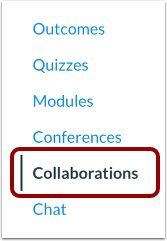
00:09: En Navegación del curso, haga clic en el enlace Colaboraciones.
00:13: Haga clic en el botón Iniciar una nueva colaboración.
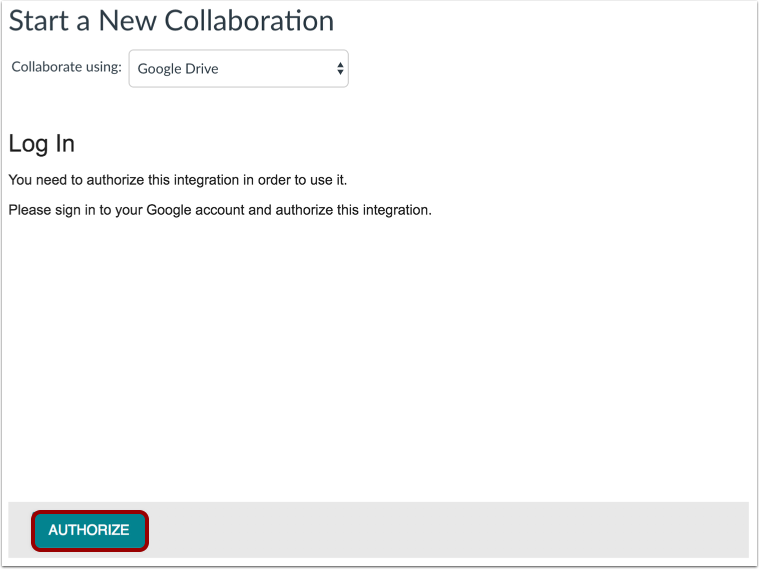
00:16: Si no ha autorizado previamente el acceso a Google Drive en Canvas, es posible que se le solicite que lo autorice. Haga clic en el botón "Autorizar".
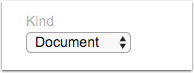
00:25: En el menú desplegable Tipo, seleccione el tipo de colaboración que desea crear. Puede crear un documento, una hoja de cálculo o una presentación.
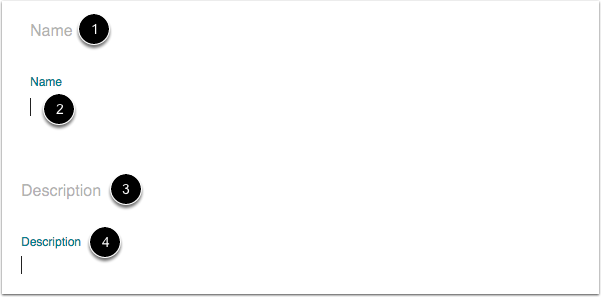
00:34: Para crear un nombre para la colaboración, haga clic en el encabezado "Nombre". La página creará un campo de texto para que lo escriba.
00:42: Para crear una descripción para la colaboración, haga clic en el encabezado "Descripción". La página creará un campo de texto para que la escriba.
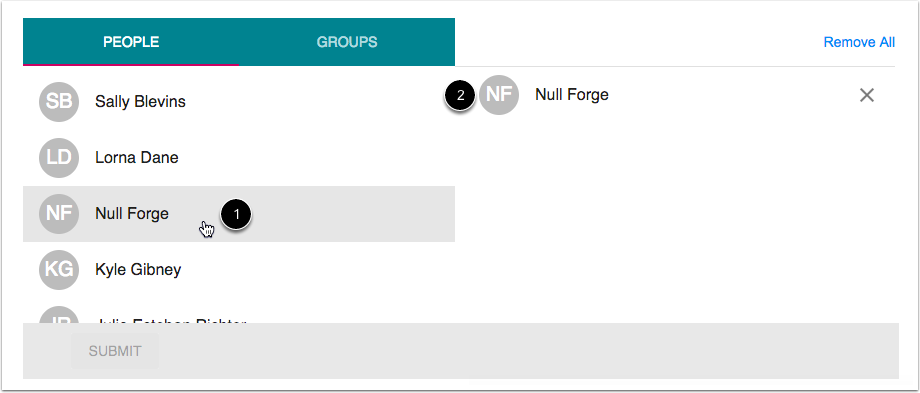
00:50: La colaboración se establece de forma predeterminada en la pestaña Personas. Si desea colaborar con personas individuales de su curso, haga clic en el nombre del usuario que desee agregar a la colaboración.
01:00: El nombre del usuario se moverá a la derecha de la ventana. Agregue tantos usuarios como necesite.
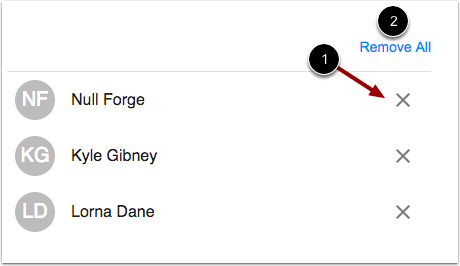
01:06: Para eliminar todos los usuarios, haga clic en el enlace Eliminar todos.
01:10: Para eliminar un colaborador, haga clic en el ícono Eliminar.
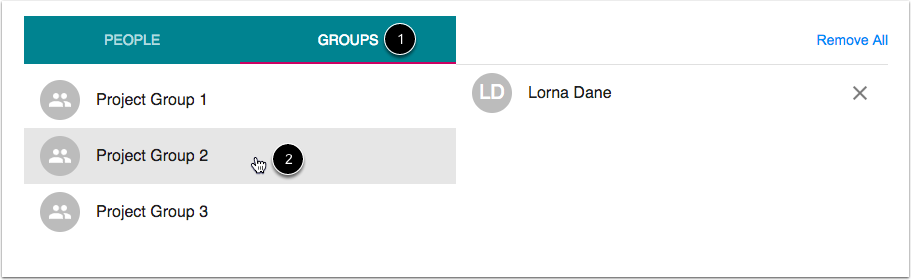
01:14: También puedes crear colaboraciones con grupos. Para seleccionar un grupo completo, haz clic en la pestaña Grupos. Selecciona los grupos que quieras añadir a la colaboración.
01:24: Haga clic en el botón Enviar.
01:26: Ver tu colaboración.
01:28: Para editar la colaboración, haga clic en el ícono Editar.
01:33: Para eliminar la colaboración, haga clic en el ícono Eliminar.
01:37: Esta guía explicó cómo crear una colaboración en Google Drive como estudiante.
Colaboraciones abiertas
En Navegación del curso, haga clic en el enlace Colaboraciones .
Agregar colaboración
Haga clic en el botón Agregar colaboración .
Elija Colaboración
Seleccione la opción Google Drive .
Autorizar a Google
Si no ha autorizado previamente el acceso a Google Drive en Canvas, es posible que se le solicite que lo autorice. Haga clic en el botón "Autorizar" .
Seleccionar tipo
En el menú desplegable Tipo, seleccione el tipo de colaboración que desea crear. Puede crear un documento, una hoja de cálculo o una presentación.
Agregar detalles
Para crear un nombre para la colaboración, haga clic en el encabezado "Nombre" [1]. Se creará un campo de texto para que ingrese el nombre [2].
Para crear una descripción de la colaboración, haga clic en el encabezado "Descripción" [3]. Se creará un campo de texto para que la escriba [4].
Agregar personas
La colaboración se realiza de forma predeterminada en la pestaña Personas. Si desea colaborar con personas individuales de su curso, haga clic en el nombre del usuario que desee agregar a la colaboración [1]. El nombre del usuario se moverá a la derecha de la ventana [2].
Agregue tantos usuarios como sea necesario.
Notas:
- Su instructor puede ver y acceder a todas las colaboraciones agregadas en el curso, incluso si no agrega a su instructor a la colaboración directamente.
- Los colaboradores deben tener una cuenta de Google y deberán autorizar Canvas antes de poder ver la colaboración.
- Puedes agregar varios grupos a una colaboración, pero todos colaborarán en el mismo documento. Para colaboraciones específicas de cada grupo, considera crear una nueva colaboración para cada grupo o crear una colaboración grupal a partir de grupos .
Eliminar colaboradores
Para eliminar un colaborador, haga clic en el ícono Eliminar [1]. Para eliminar a todos los usuarios, haga clic en el enlace Eliminar todos [2].
Agregar grupos
También puedes crear colaboraciones con grupos. Para seleccionar un grupo completo, haz clic en la pestaña Grupos [1]. Selecciona los grupos que quieras añadir a la colaboración [2].
Notas:
- Puede seleccionar usuarios individuales o un grupo en una colaboración.
- Los colaboradores deben tener una cuenta de Google y deberán autorizar Canvas antes de poder ver la colaboración.
Enviar colaboración
Haga clic en el botón Enviar .
Ver colaboración
Visualiza tu colaboración. Para editarla, haz clic en el icono Editar [1]. Para eliminarla, haz clic en el icono Eliminar [2].