Si está configurado para su institución, el chat en línea le permite comunicarse con otros usuarios de un curso desde áreas distintas a la página de Chat.
Cuando el chat en línea está habilitado, cualquier usuario que vea el curso aparecerá como conectado en la página de chat. Actualmente no hay límite de carga para el chat del curso, pero un mayor número de usuarios puede afectar el rendimiento.
También puedes chatear con los usuarios del curso desde la página de Chat.
Notas:
- Si no puede ver el chat en línea, no se ha habilitado para su institución.
- Las alertas de chat no están disponibles para el chat en línea.
00:05: ¿Cómo uso el chat en línea como estudiante?
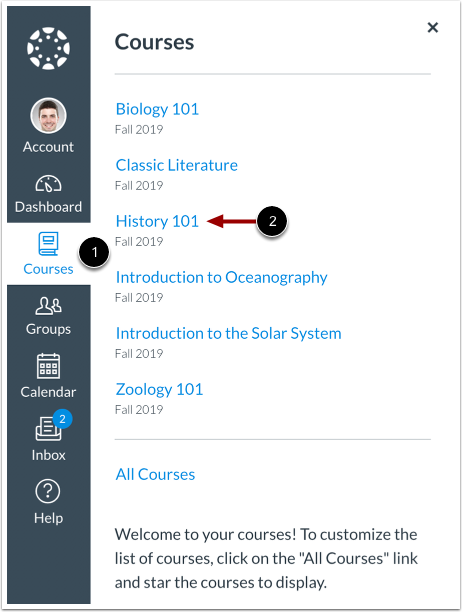
00:08: En Navegación global, haga clic en el enlace Cursos y haga clic en el nombre de su curso.
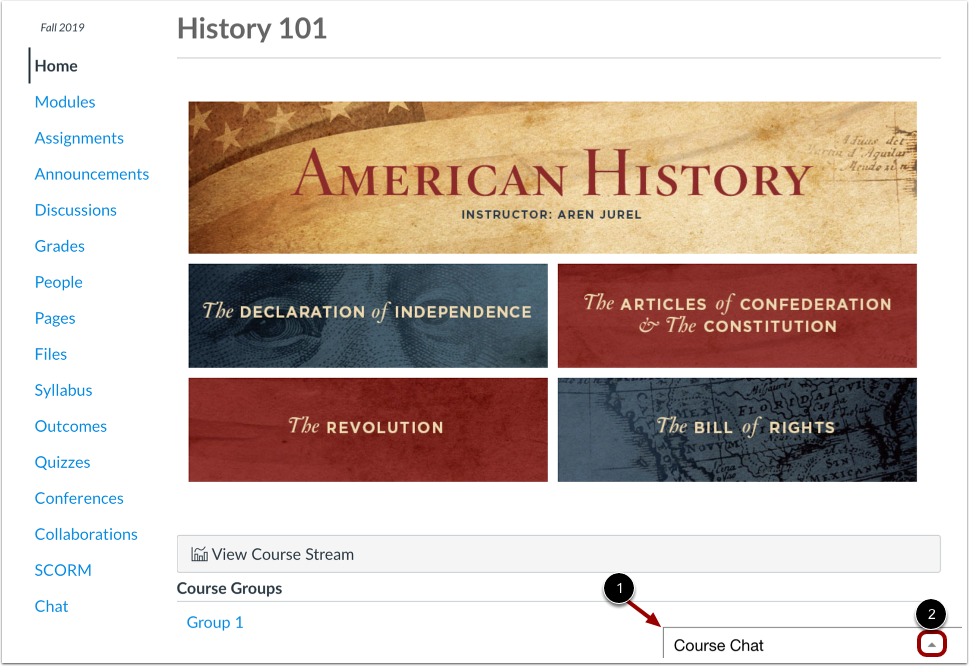
00:14: Consulta el chat en línea de tu curso. Para abrirlo, haz clic en el icono "Expandir". El chat debe reabrirse cada vez que accedas a una nueva página del curso.
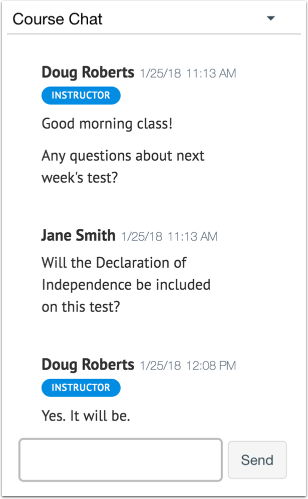
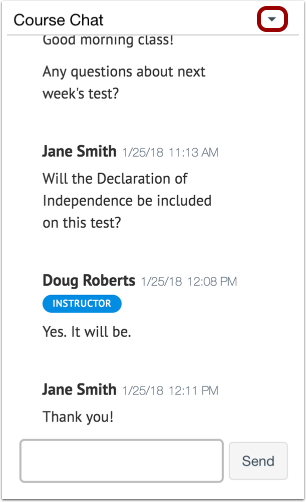
00:24: Los mensajes de chat aparecen en la ventana de contenido.
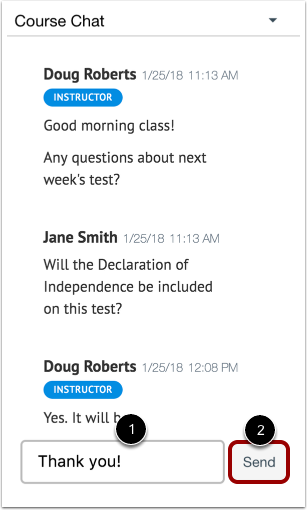
00:27: Para enviar un mensaje de chat, escribe tu mensaje en la ventana de chat. Luego, haz clic en el botón "Enviar".
00:34: Para ocultar la ventana de chat, haga clic en el ícono Contraer.
00:38: Esta guía cubrió cómo usar el chat en línea como estudiante.
Curso abierto
En Navegación global, haga clic en el enlace Cursos [1] y haga clic en el nombre de su curso [2].
Chat abierto
Visualiza el chat en línea de tu curso [1]. Para abrirlo, haz clic en el icono Expandir [2]. Debes volver a abrir el chat cada vez que accedas a una nueva página del curso.
Ver chat
Los mensajes de chat aparecen en la ventana de contenido.
Enviar mensaje
Para enviar un mensaje de chat, ingresa tu mensaje en la ventana de chat [1]. Luego haz clic en el botón Enviar [2].
Ocultar chat
Para ocultar la ventana de chat, haga clic en el ícono Contraer .