Puedes editar conferencias dentro de tus grupos de estudiantes. Cualquier miembro del grupo puede editarlas. Puedes añadir nuevos usuarios a la conferencia, pero no puedes eliminar a los ya invitados.
Puedes eliminar conferencias nuevas y concluidas.
Notas:
- Una vez grabada una conferencia y finalizada, no es posible editar la grabación de la conferencia.
- Los nuevos usuarios invitados a una conferencia no recibirán notificaciones en Canvas. Sin embargo, según la configuración de notificaciones del usuario, podrían recibirlas a través de sus métodos de notificación preferidos . Para notificar a los usuarios del grupo sobre una conferencia en Canvas, considere agregar un anuncio de grupo o un evento de calendario .
- Al eliminar una conferencia concluida, también se elimina inmediatamente la conferencia del servidor, además de todas las grabaciones asociadas.
- El enlace a su herramienta de conferencias web refleja el nombre de la herramienta que se utiliza en su institución. El enlace puede aparecer como BigBlueButton, Adobe Connect o el nombre de la herramienta que utiliza su institución.
Conferencias abiertas
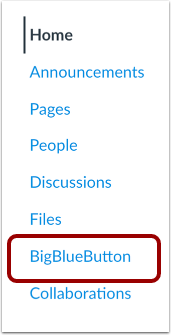
En la Navegación de Grupos, haga clic en el enlace de su herramienta de videoconferencia. El nombre del enlace refleja la herramienta de videoconferencia que utiliza su institución.
Editar Conferencia
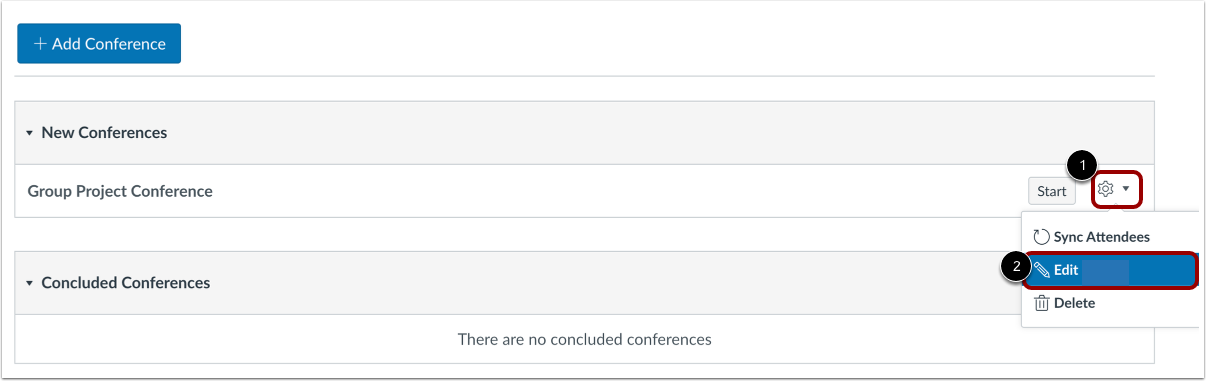
Haga clic en el icono Configuración [1] y seleccione el enlace Editar [2].
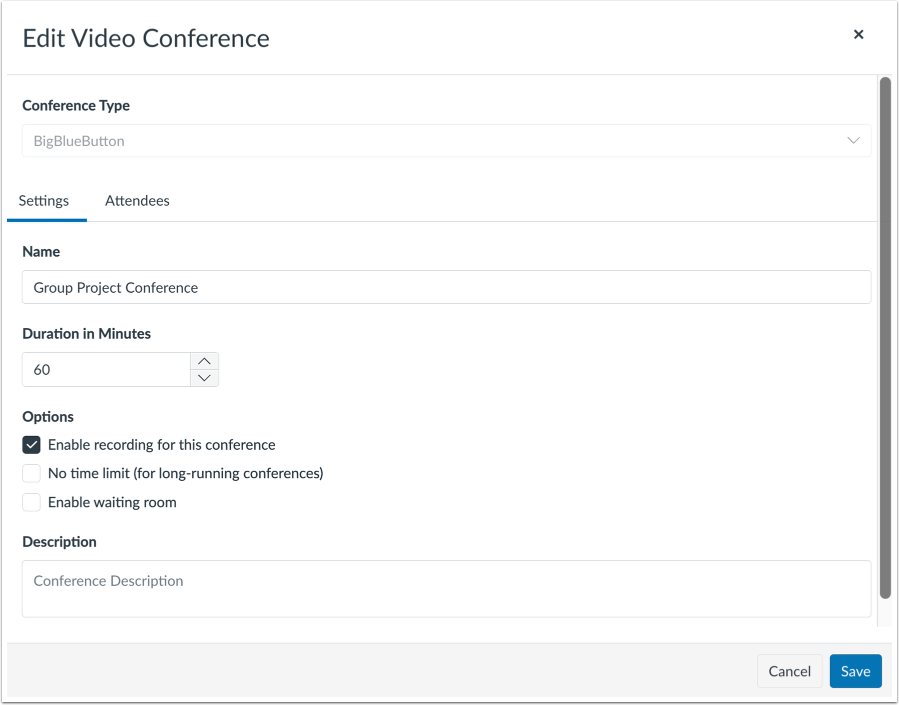
Editar detalles de la conferencia
Edite los campos que desea cambiar.
Conferencia de actualización
Haga clic en el botón Guardar .
Ver Conferencia
Ver la Conferencia actualizada.
Eliminar conferencia
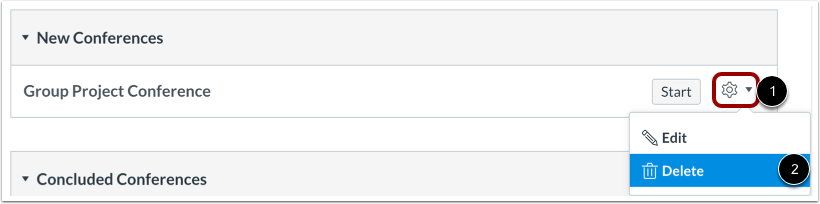
Haga clic en el icono Configuración [1] y haga clic en el enlace Eliminar [2].
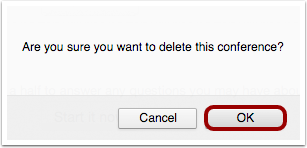
Confirmar eliminación
Haga clic en el botón Aceptar .