Si cuenta con el permiso de su institución, puede ver sus propias estadísticas en un curso activo. Estas estadísticas muestran su actividad y comunicación dentro del curso.
Notas:
- Ver Analytics es un permiso del curso. Si no puede ver Analytics, su institución ha restringido esta función.
- Si los análisis que se muestran en su curso son diferentes a los de esta lección, significa que su curso utiliza New Analytics. Para obtener más información sobre el uso de New Analytics, consulte la Guía de New Analytics .
- Los estudiantes no pueden ver análisis en los cursos concluidos.
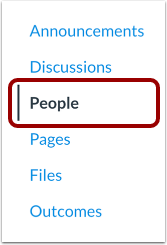
Gente abierta
En Navegación del curso, haga clic en el enlace Personas .
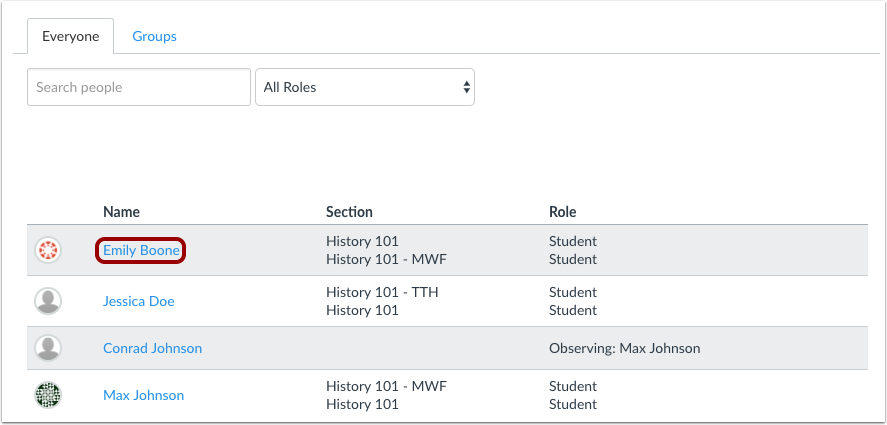
Abrir detalles de usuario
Localice y haga clic en su nombre en la lista de cursos.
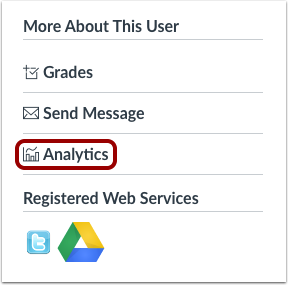
Análisis abierto
En la barra lateral, haga clic en el botón Análisis .
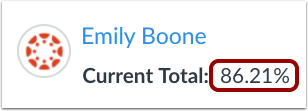
Ver porcentaje de calificación
En la página de análisis, puedes ver tu porcentaje de calificación total en el curso.
Ver gráficos de análisis
De forma predeterminada, los análisis se muestran en formato gráfico. Hay cuatro tipos de gráficos: Actividad por fecha, Comunicación, Envíos y Calificaciones.
Ver actividad por fecha
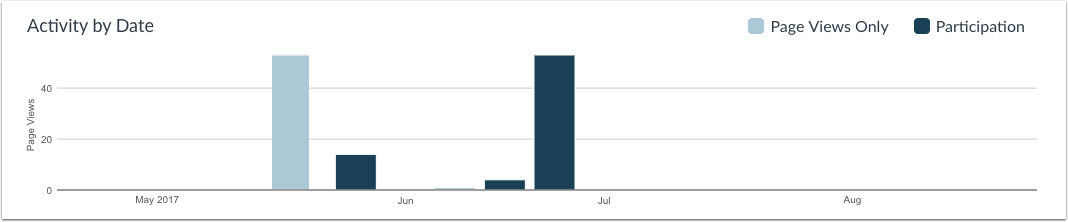
El gráfico de Actividad por Fecha muestra toda la actividad del curso. El eje x representa las fechas del curso, mientras que el eje y representa el número de páginas vistas. Las barras azul oscuro representan la participación en el curso. Si una fecha solo incluye páginas vistas, la barra se muestra solo en azul claro.
El gráfico cambia la visualización de las barras según el tiempo transcurrido. Si la actividad tiene menos de seis meses, las barras se muestran como actividad diaria; si tiene seis meses, como actividad semanal; y si tiene aproximadamente un año, como actividad mensual. Para ver los detalles del gráfico de barras, pase el cursor sobre la barra que desee ver. La vista semanal muestra la fecha inicial y la última de la semana; la vista mensual, el mes y el año. El tamaño de la ventana del navegador, el nivel de zoom y la resolución de la pantalla también pueden cambiar la visualización de las barras.
Las siguientes acciones del usuario generarán participación en el curso analítico:
- Colaboraciones: carga una colaboración para ver/editar el documento
- Conferencias: se une a una conferencia web
- Discusiones/Anuncios: publica un nuevo comentario en una discusión o un anuncio.
- Cuestionarios: envía un cuestionario
- Cuestionarios: comienza a realizar un cuestionario
- Tareas: envía una tarea
- Páginas: crea una página wiki
Ver Comunicación
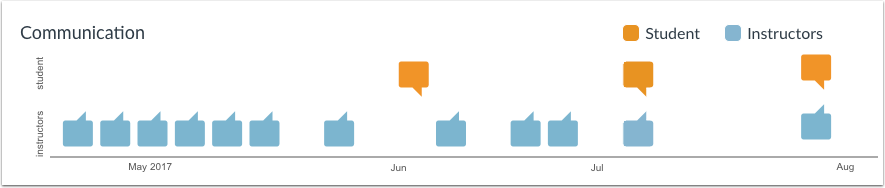
El gráfico de Comunicación muestra las conversaciones que se han mantenido con tu(s) instructor(es) a través de la Bandeja de entrada de Canvas. El eje x representa el tipo de usuario; los iconos de mensaje naranjas indican cuándo le enviaste un mensaje a un instructor, y los iconos de mensaje azules, cuándo un instructor te envió un mensaje. El eje y representa la fecha de la interacción.
Para ver los detalles del gráfico de barras, pase el cursor sobre la barra que desee ver. Puede ver la fecha de la comunicación y la cantidad de mensajes enviados. Un mensaje es un mensaje individual que se transmite de un usuario a otro; en los hilos de mensajes, cada mensaje se contabiliza individualmente. En las conversaciones grupales, las interacciones se contabilizan siempre que usted haya sido uno de los destinatarios. Las notificaciones no se incluyen en los análisis a menos que haya actuado en consecuencia y generado un nuevo mensaje que se envía a la Bandeja de entrada de Canvas. Los anuncios no se incluyen en los análisis de comunicación.
Ver envíos
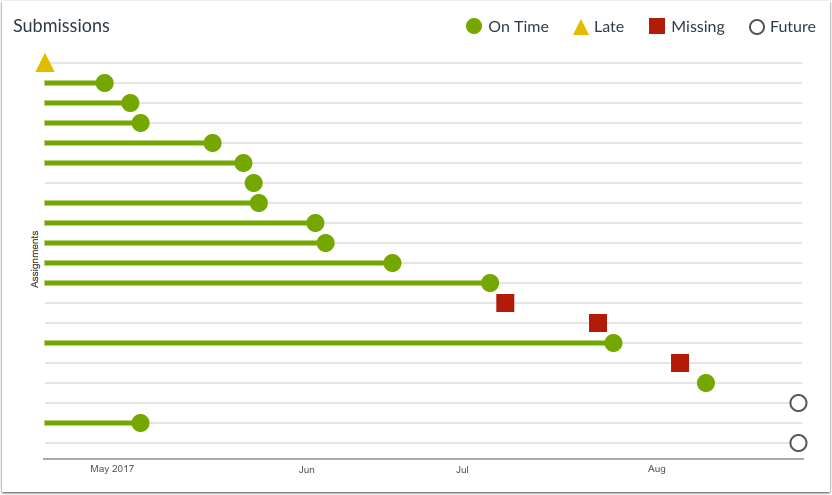
El gráfico de Envíos muestra el estado de cada tarea entregada. El eje x representa cada tarea, mientras que el eje y representa la fecha de entrega. Un círculo verde indica una tarea entregada a tiempo. Un triángulo amarillo indica una tarea entregada fuera de plazo. Un cuadrado rojo indica una tarea faltante (no entregada). El rombo indica la fecha de entrega y la barra se extiende hasta la fecha de entrega. Un círculo blanco con contorno negro indica una tarea con una fecha de entrega futura.
Si un envío incluye una fecha de entrega, puede incluir una línea horizontal. La línea indica cuándo se entregó la tarea, mientras que la forma indica la fecha de entrega real. Si el envío se realizó antes de la fecha de entrega, la línea horizontal es verde; si se realizó después, es amarilla. Los envíos sin línea horizontal no tienen fecha de entrega o se entregaron en la fecha de entrega.
Para ver los detalles del gráfico de barras, pase el cursor sobre la barra que desee ver. Las tareas actuales y pasadas incluyen el título, la fecha de entrega (si corresponde), la fecha de entrega y la puntuación. Las tareas futuras incluyen el título, la fecha de entrega y la puntuación.
Nota : La tabla de Envíos no incluye información sobre tareas que no requieren entrega (por ejemplo, tareas no calificadas, tareas en papel) o tareas justificadas.
Ver calificaciones
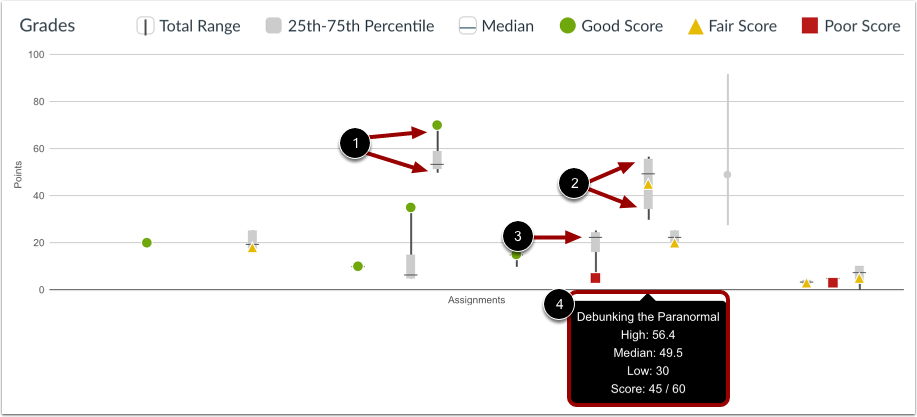
El gráfico de Calificaciones muestra la mediana, la puntuación máxima y la puntuación mínima de cada tarea. El eje x representa cada tarea, mientras que el eje y representa la puntuación total. La línea vertical negra va de la puntuación máxima a la mínima [1]. El recuadro gris va del percentil 75 al percentil 25 [2]. La línea horizontal negra muestra la mediana de la tarea [3].
La puntuación de cada tarea se indica con las mismas formas que se encuentran en el gráfico de Envíos. Un círculo verde indica una tarea con una puntuación igual o superior a la mediana del curso. Un triángulo amarillo indica una tarea con una puntuación ligeramente inferior a la mediana. Un cuadrado rojo indica una tarea con una puntuación inferior a la mediana o en el extremo inferior del rango de puntuación.
Para ver los nombres y detalles de las asignaciones, pase el cursor sobre el gráfico [4].
Ver tablas de análisis
Para ver los análisis sin pasar el cursor sobre las columnas del gráfico, puede ver todos los datos en formato de tabla. Para cambiar al formato de tabla, haga clic en el icono de Análisis. El icono cambiará de la izquierda a la derecha, indicando la vista de análisis actual.
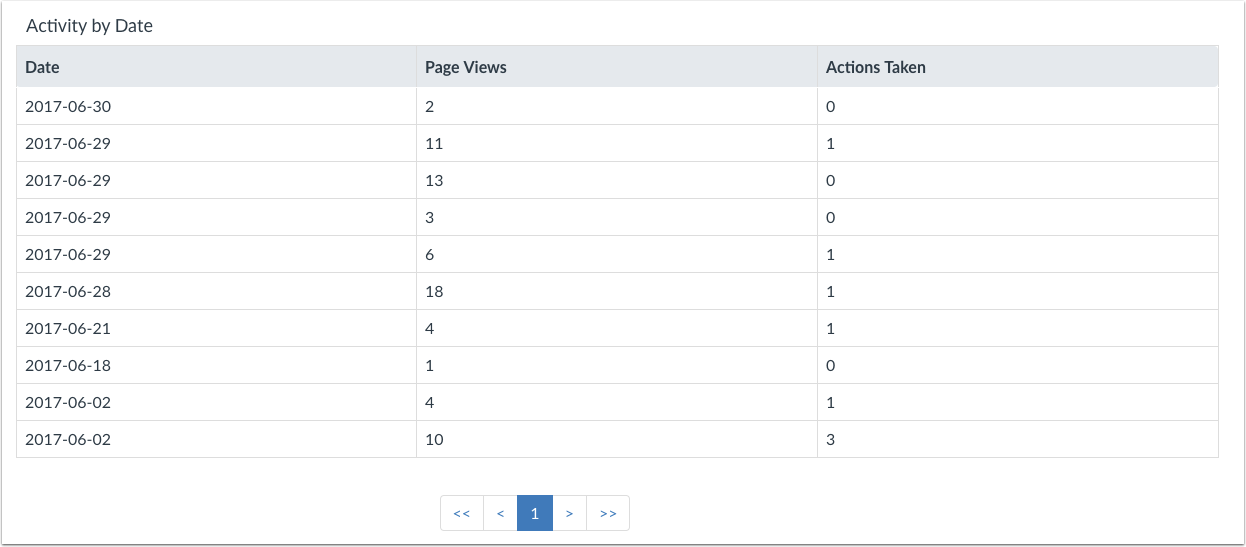
Ver datos de la tabla
Las tablas se aplican a cada gráfico en su página correspondiente, y cada columna define los datos dentro de su gráfico. Los datos gráficos se muestran por columna.
Cada tabla está paginada con 30 entradas por página; se pueden ver páginas adicionales avanzando a la página siguiente.