Puedes responder fácilmente a cualquier discusión. Sin embargo, la opción de respuesta puede variar según cómo haya configurado la discusión tu instructor. Las respuestas a la discusión se pueden editar o eliminar , siempre y cuando tu instructor no haya restringido esta opción en tu curso.
Antes de enviar una respuesta para una discusión calificada, es posible que desees revisar toda la información de la discusión, como la rúbrica de la discusión calificada , si la hay.
Notas:
- El editor de contenido enriquecido de respuestas a la discusión incluye una pantalla de recuento de palabras debajo de la esquina inferior derecha del cuadro de texto.
- Si no puede ver las respuestas de otros estudiantes, es posible que deba responder antes de poder verlas. Una vez que responda a la discusión, las demás respuestas serán visibles.
- Si la discusión es anónima, no se muestran los nombres ni las fotos de perfil de los estudiantes. Las publicaciones creadas por el instructor muestran su nombre y foto de perfil.
Ver la transcripción del vídeo
Discusiones abiertas
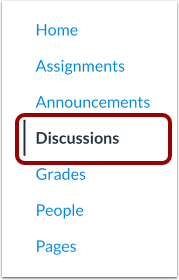
En Navegación del curso, haga clic en el enlace Discusiones .
Discusión abierta
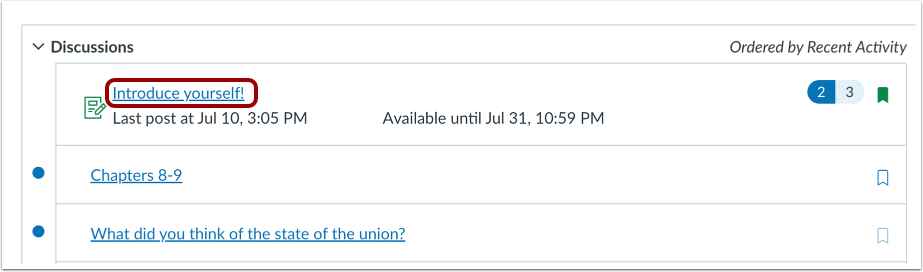
Haga clic en el título de la discusión.
Responder a la discusión
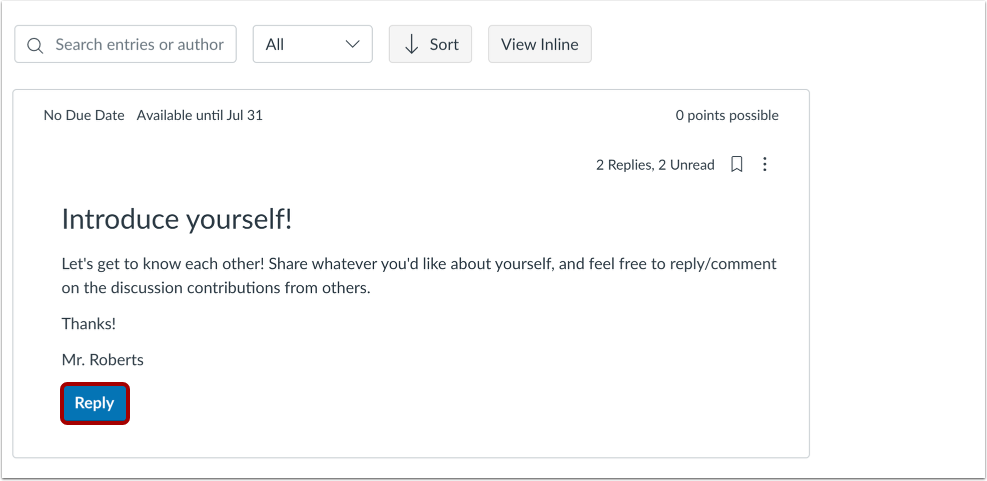
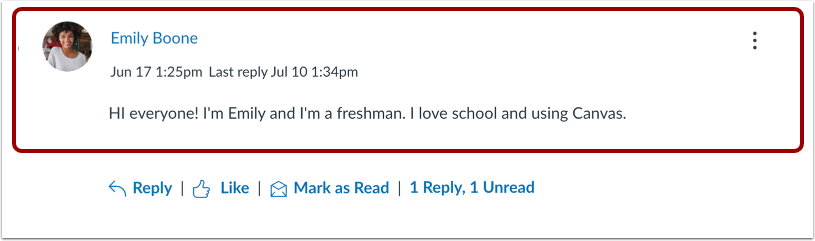
Para responder a la discusión principal, haga clic en el botón Responder .
Publicar respuesta
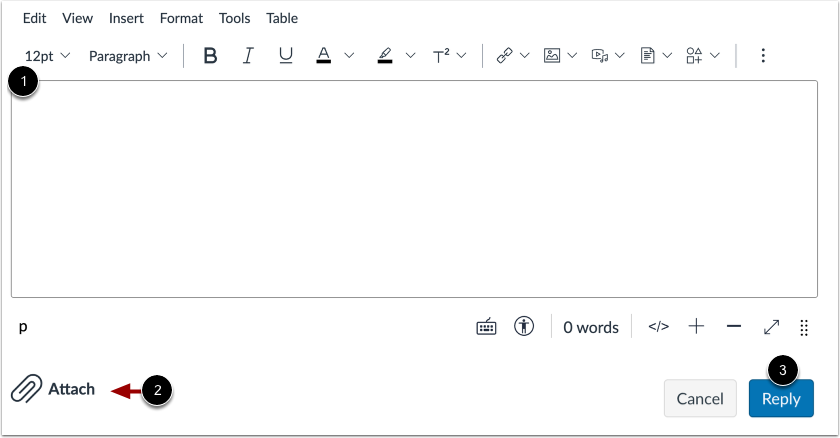
Agregue su respuesta, enlaces, archivos y otros medios en el Editor de contenido enriquecido [1].
Para adjuntar un archivo a su respuesta, haga clic en el enlace Adjuntar [2].
Para publicar su respuesta, haga clic en el botón Responder [3].
Nota: Si publica su respuesta a la discusión antes de que termine de cargarse una imagen adjunta, Canvas muestra un mensaje de advertencia.
Ver tu respuesta
Su respuesta se muestra automáticamente en la parte superior del hilo de respuestas de la discusión.
Respuesta de discusión del hilo
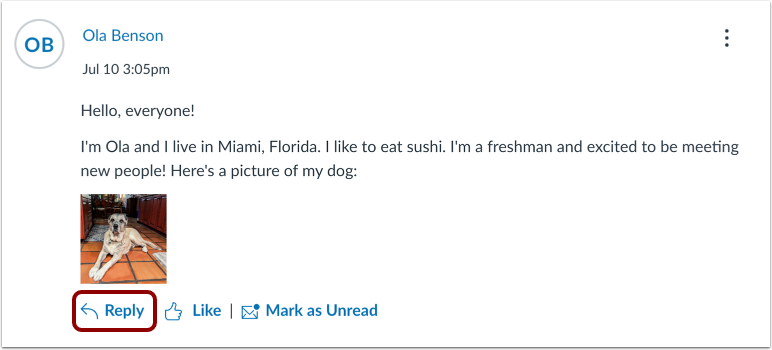
Para responder a una respuesta de discusión, haga clic en el enlace Responder .
Publicar respuesta
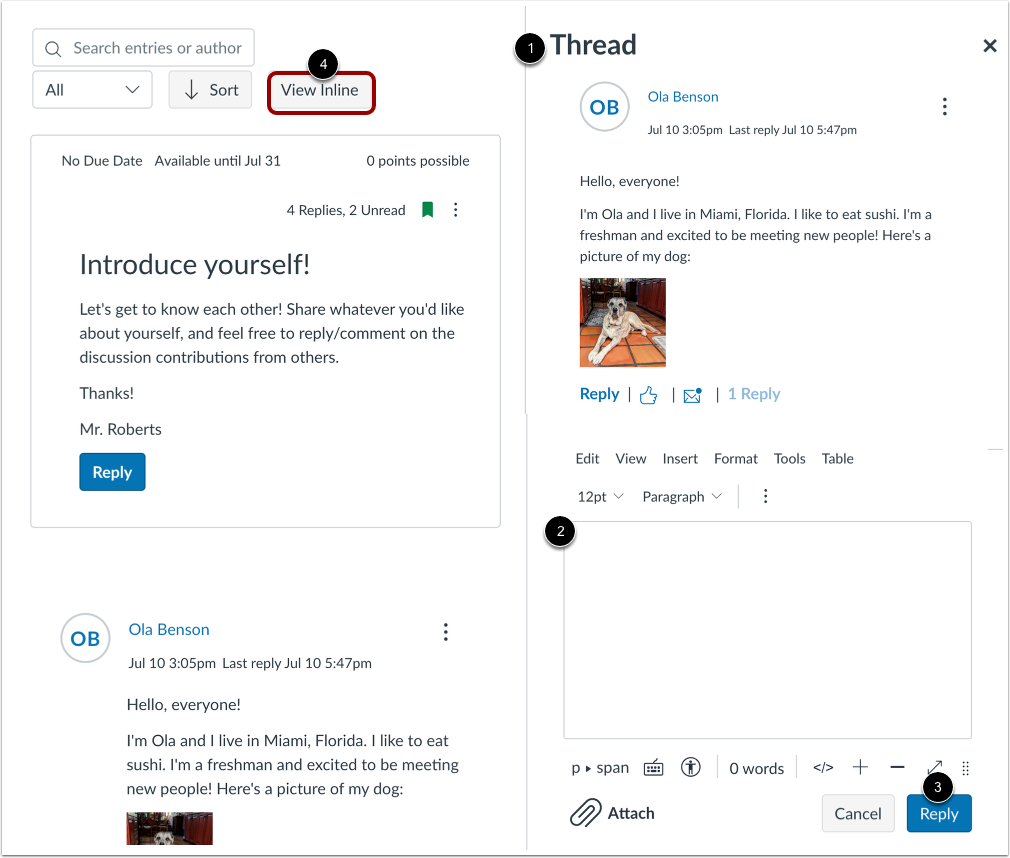
De forma predeterminada, el hilo de discusión se muestra en la barra lateral [1]. Para agregar tu respuesta, enlaces, archivos y otros archivos multimedia, utiliza el Editor de contenido enriquecido [2].
Para publicar su respuesta, haga clic en el botón Responder [3].
Nota: Para ver el hilo de discusión dentro de la misma pantalla, haga clic en el botón Ver en línea [4].
Ver respuesta
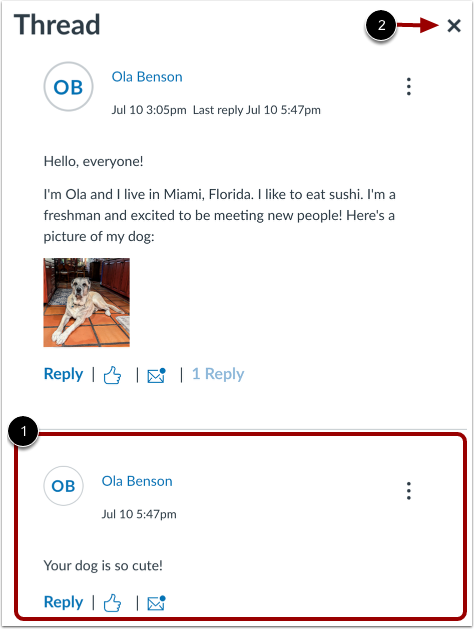
Su respuesta se muestra al final del hilo de discusión [1].
Para cerrar la barra lateral del hilo, haga clic en el ícono Cerrar [2].
Respuestas a la discusión de citas
Al responder a las respuestas de una discusión, puedes citar una respuesta.
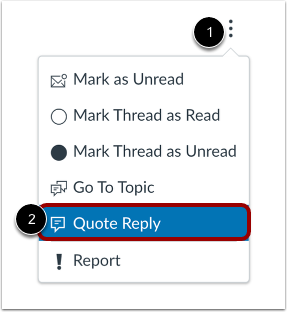
Para citar una respuesta de discusión, haga clic en el ícono Opciones [1] y luego haga clic en el enlace Citar respuesta [2].
Ver opciones de respuesta de la discusión citada
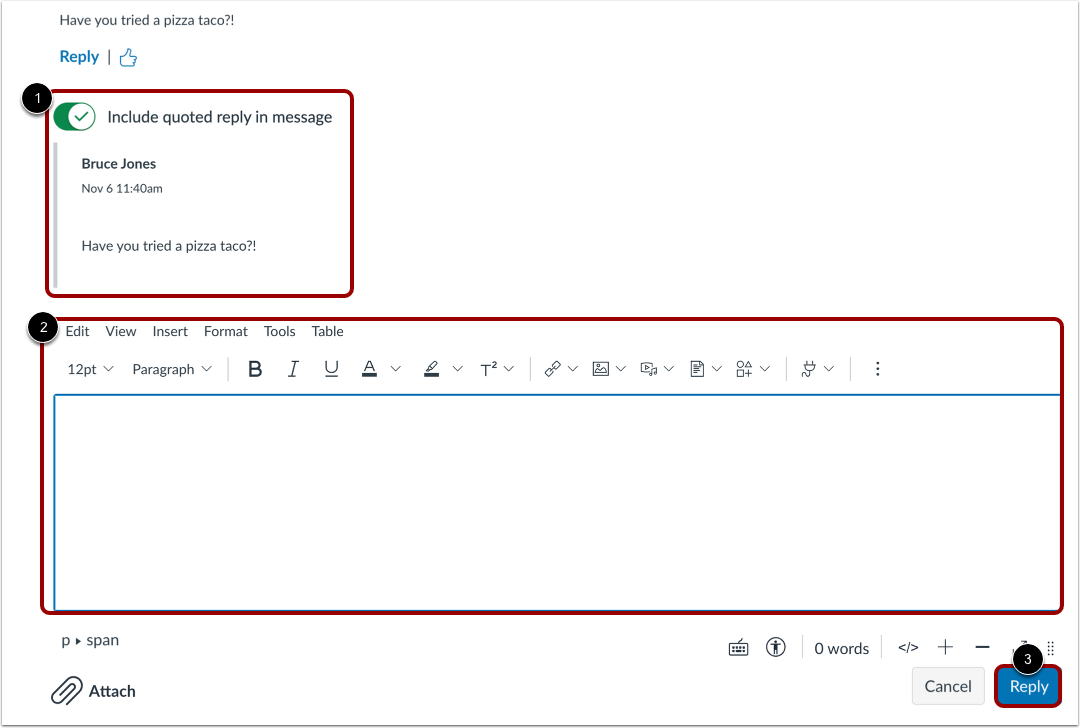
De forma predeterminada, se incluye una cita en la respuesta. Para excluirla, desactive el botón " Incluir respuesta citada en el mensaje" [1].
Agregue su respuesta, enlaces, archivos y otros medios en el Editor de contenido enriquecido [2].
Haga clic en el botón Responder [3].
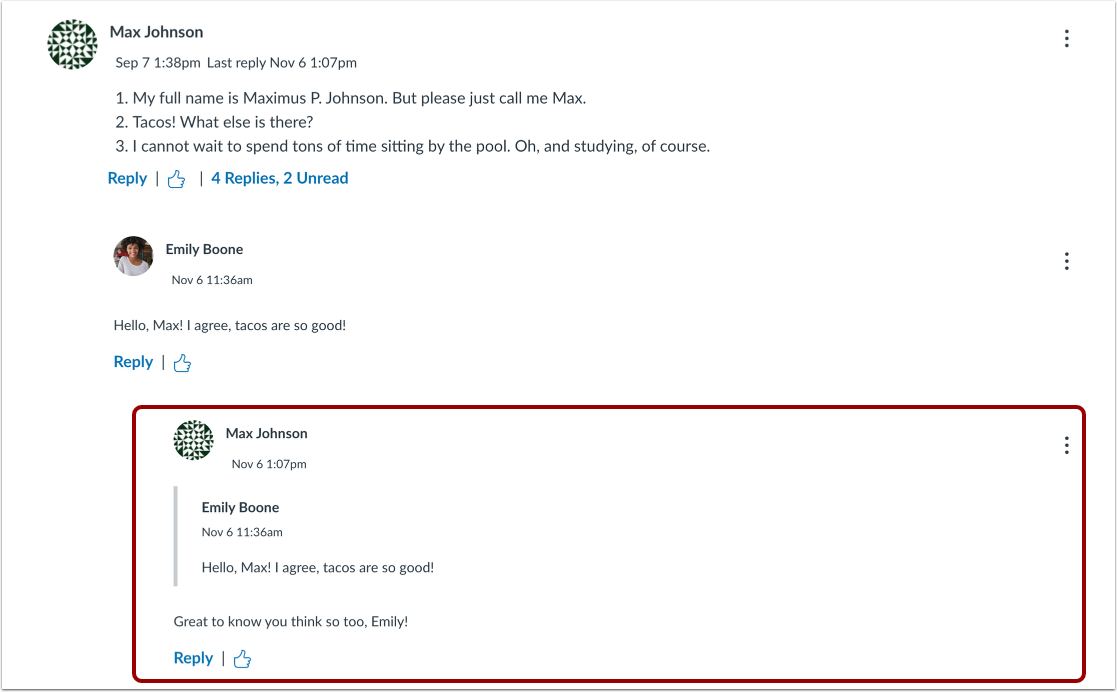
Ver respuesta de discusión citada
Vea el mensaje citado en su respuesta.
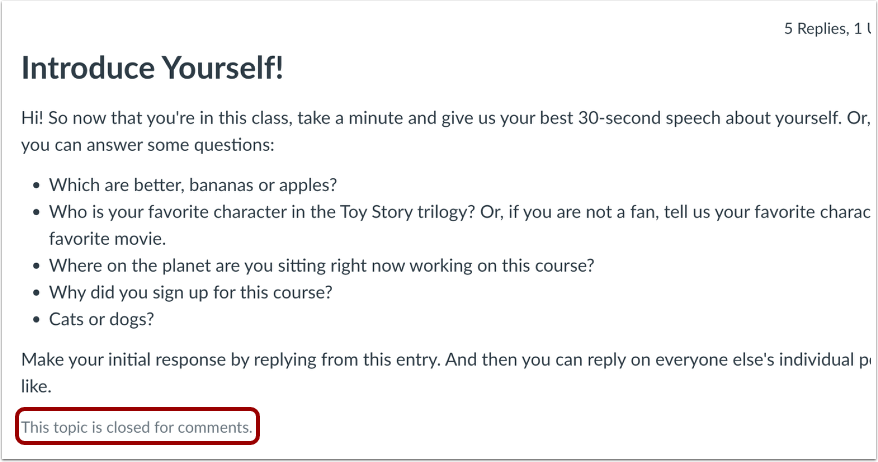
Cuando una discusión esté cerrada para comentarios, verás el mensaje: Este tema está cerrado para comentarios .