Puedes realizar un cuestionario fácilmente desde la página de Cuestionarios. Según cómo haya configurado el instructor el cuestionario, las preguntas pueden mostrarse todas en una página o una a la vez. Si no puedes terminar un cuestionario, puedes retomarlo más tarde.
Notas:
- Es posible que tu instructor esté usando una herramienta de exámenes mejorada llamada "Nuevos Exámenes" en tu curso. Si el examen que estás realizando se muestra de forma diferente a la de esta lección, es posible que esté usando "Nuevos Exámenes". Para obtener ayuda con la función "Nuevos Exámenes", consulta "¿Cómo realizo un examen en "Nuevos Exámenes"?".
- Tener varias pestañas o ventanas del navegador abiertas mientras se realiza una prueba puede causar problemas al enviar respuestas o al completar una prueba.
- Si pierde la conexión a Internet, Canvas extiende el tiempo por cinco minutos, guardando la respuesta ingresada antes de que se acabe el tiempo.
- Si su instructor lo habilita, su examen podría requerir el uso del navegador Respondus Lockdown .
- Si su instructor tiene una política de entregas tardías que deduce puntos por entregas tardías, tenga en cuenta que si una prueba permite múltiples intentos y usted realiza un intento después de que haya pasado la fecha de vencimiento, se tomarán deducciones de todos los intentos, incluidos los intentos que haya realizado antes de la fecha de vencimiento.
Cuestionarios abiertos
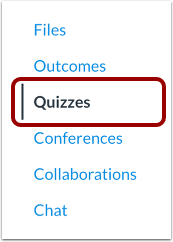
En Navegación del curso, haga clic en el enlace Cuestionarios .
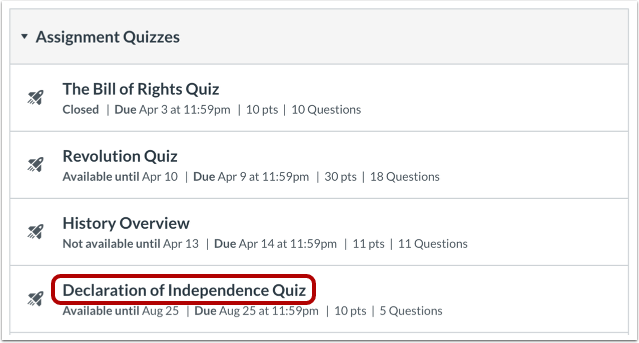
Cuestionario abierto
Busque un cuestionario disponible que desee realizar y haga clic en el título del cuestionario.
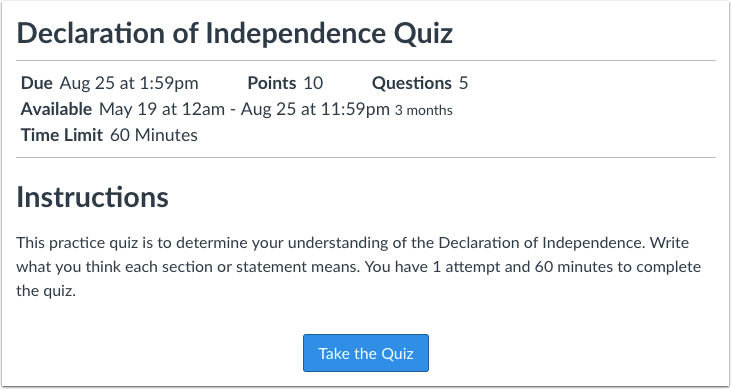
Tomar la prueba
Para comenzar la prueba, haga clic en el botón Realizar la prueba .
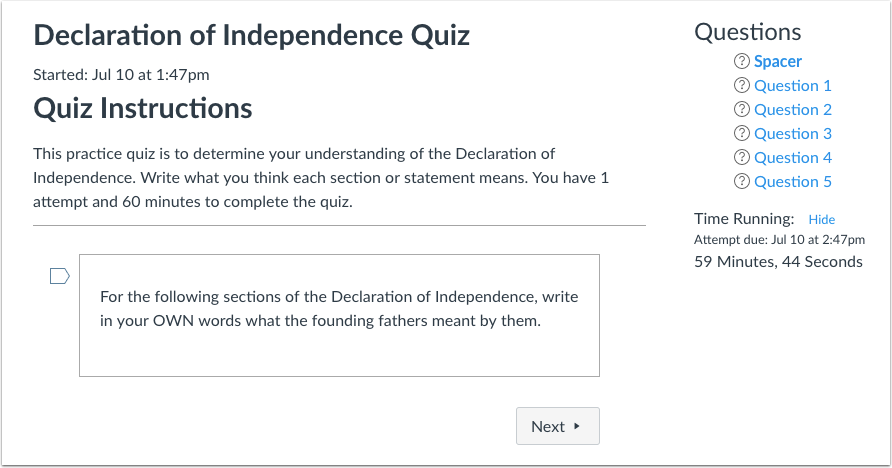
Ver cuestionario
Complete el cuestionario según las instrucciones de su instructor. Los cuestionarios tendrán todas las preguntas en una sola página o se mostrarán una a una .
Hay varios tipos de preguntas en Canvas que tus profesores pueden usar, desde preguntas de Verdadero/Falso hasta preguntas de Ensayo. Las preguntas varían según el tipo . Cada pregunta mostrará su puntuación en la esquina superior derecha. Cada pregunta estará separada de las demás por un recuadro que rodea la pregunta y la respuesta.
Puede utilizar otras áreas del cuestionario para ayudarle a navegar y completar las preguntas del cuestionario, incluida la barra lateral y la función de marcar preguntas.
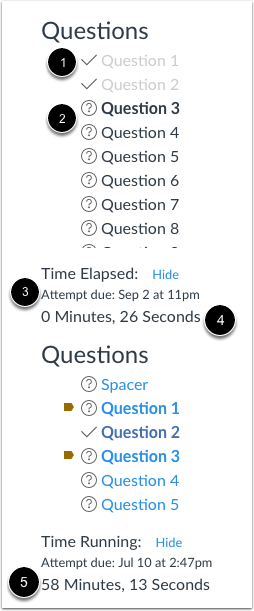
En cualquier momento durante el cuestionario, puedes ver un resumen. Las preguntas que hayas respondido aparecerán atenuadas e identificadas con un icono de marca de verificación [1], mientras que las preguntas sin responder aparecerán en negrita e identificadas con un icono de signo de interrogación [2].
También puedes ver la fecha de entrega del cuestionario [3]. En la barra lateral, la fecha de entrega del cuestionario se refiere a la fecha de envío automático, que puede ser una fecha "Hasta" especificada o el último día del curso.
También verás un cronómetro que muestra tu progreso en el cuestionario. En los cuestionarios sin tiempo [4], el tiempo se muestra como tiempo transcurrido. Si estás realizando un cuestionario con tiempo [5], el cronómetro muestra el tiempo restante y cuenta regresivamente hasta que se agote.
Preguntas sobre la bandera
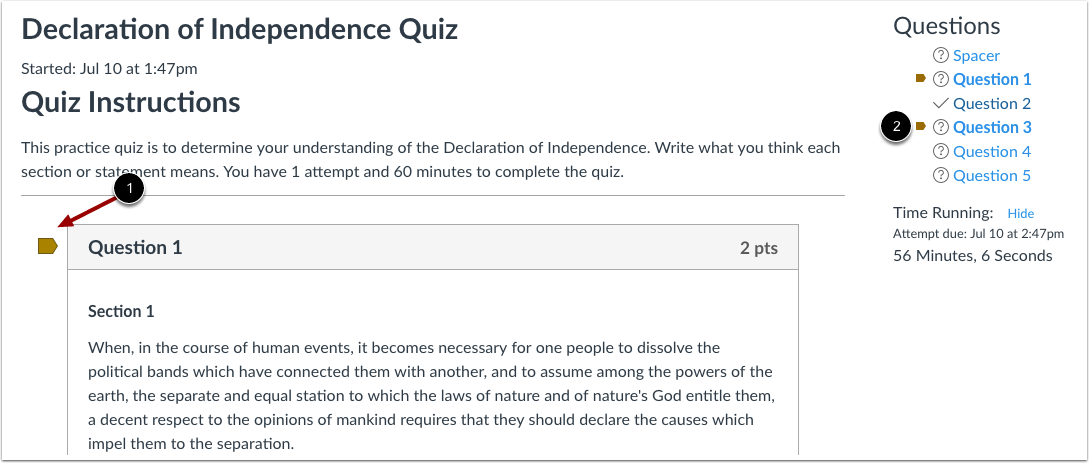
Puedes marcar las preguntas a las que quieres volver haciendo clic en la bandera junto a la pregunta [1]. La bandera cambiará a amarillo para recordarte que debes terminar la pregunta. La bandera amarilla también aparecerá en la vista general de preguntas en la barra lateral [2].
Ver notificaciones de advertencia del cuestionario
Si estás realizando un cuestionario cronometrado o estás cerca de la fecha límite o la fecha y hora de bloqueo, Canvas genera mensajes de advertencia para ayudarte a administrar tu tiempo. Canvas también te avisará si pierdes la conexión a internet durante el cuestionario.
Ver advertencia de fecha de vencimiento
Si estás realizando un cuestionario con fecha de entrega establecida, verás una ventana emergente de advertencia que te indicará cuántos minutos faltan para que se marque como atrasado. Las advertencias aparecen 30 minutos antes, cinco minutos antes y un minuto antes.
Ver advertencia de restricción de tiempo
Si comienzas un cuestionario cerca de su fecha de entrega, verás una ventana emergente de advertencia. Usa la barra lateral para ver la hora de entrega y los minutos restantes. En este sentido, la fecha de entrega se refiere a la fecha de envío automático, que puede ser una fecha de bloqueo (Disponible hasta) o el último día del curso. Las advertencias aparecen 30 minutos, cinco minutos, un minuto y 10 segundos antes.
Ver advertencia de cierre de sesión del cuestionario
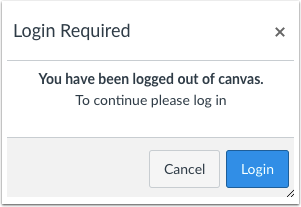
Si en algún momento se cierra la sesión de Canvas mientras realizas un cuestionario, verás una ventana emergente de advertencia. Para reanudar el cuestionario, haz clic en el botón Iniciar sesión .
Ver notificaciones para múltiples sesiones de cuestionario
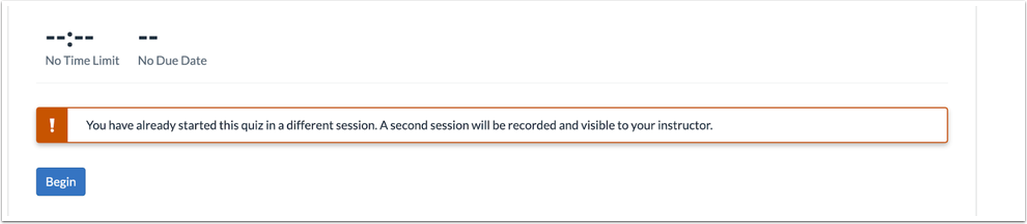
Si inicia una nueva sesión de cuestionario en un dispositivo o navegador y luego intenta acceder a él desde otro, aparecerá un banner que le notificará que su actividad de múltiples sesiones se grabará y será visible para su instructor.
Pausa el cuestionario
Si su navegador le permite salir del cuestionario, puede pausarlo saliendo de la página. Cuando esté listo para reanudarlo, se reanudará donde lo dejó.
Nota: Si abandona una prueba cronometrada, el cronómetro seguirá funcionando y la prueba se enviará automáticamente cuando se acabe el tiempo.
Enviar cuestionario
Canvas guardará tu cuestionario a medida que lo completes. Al terminar, envíalo y consulta los resultados para conocer tu puntuación.
Ver advertencia de envío automático
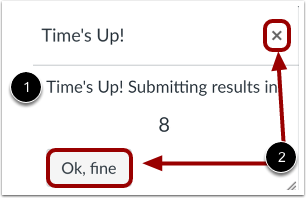
Si no envías un cuestionario cronometrado antes de que se agote el tiempo, Canvas mostrará una ventana emergente que te avisará de que el tiempo ha expirado. El cuestionario se envía automáticamente después de la cuenta regresiva de diez segundos [1], o puedes hacer clic en el botón Aceptar o en el icono Cerrar para enviarlo [2].