La página Portafolio te permite crear y administrar tus portafolios en Canvas. Los portafolios te ayudan a organizar y mostrar tu trabajo.
Notas:
- Cada estudiante puede tener hasta 100 portafolios de exhibición. Tanto los portafolios publicados como los borradores cuentan para este límite.
- Tu portafolio es privado por defecto. Otros estudiantes no pueden ver tu trabajo a menos que les envíes tu enlace específico para compartir. El contenido guardado como borrador solo lo puedes ver tú.
Ver la transcripción del vídeo
00:05: ¿Cómo creo un portafolio de exhibición como estudiante?
00:09: En la Navegación de usuario, haga clic en el enlace Portafolio.
00:13: Haga clic en el botón Crear portafolio de exhibición.
00:17: Agregue un nombre de portafolio, una imagen de portada opcional y una descripción.
00:22: Para agregar evidencia a un portafolio, haga clic en el enlace Agregar evidencia, luego elija Agregar tarea del curso o Crear nueva evidencia.
00:32: Para crear una sección, haga clic en el enlace Agregar sección.
00:35: Para ordenar o eliminar secciones, haga clic en el enlace Administrar secciones.
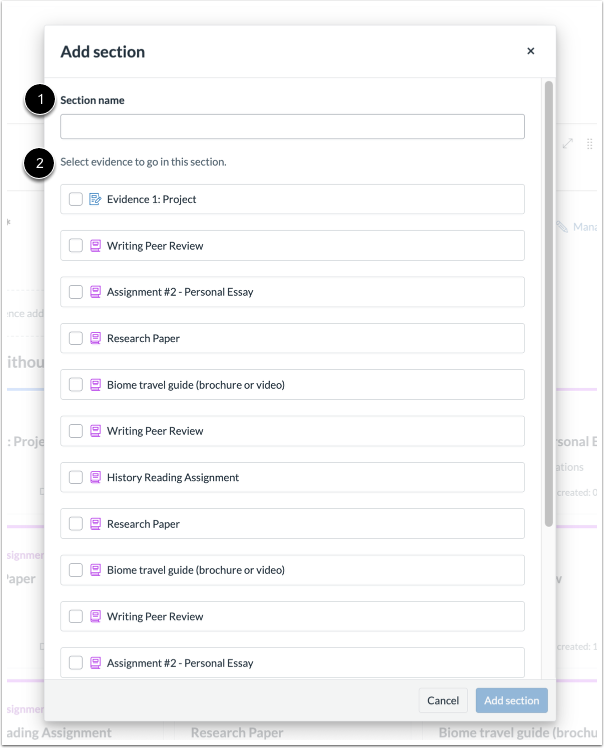
00:40: Agregue un nombre de sección y luego seleccione la evidencia que irá en esta sección.
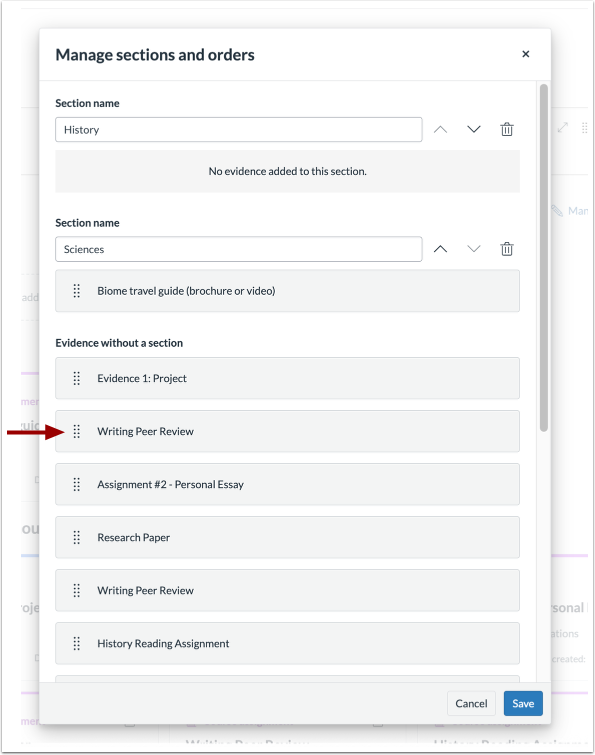
00:45: Arrastre y suelte la evidencia para moverla a la sección deseada. También puede reordenar la evidencia dentro de una sección con la función de arrastrar y soltar.
00:53: Para guardar un portafolio como borrador, haga clic en el botón Guardar como borrador.
00:58: Haga clic en el botón Publicar portafolio para finalizar y compartir su portafolio.
01:03: Cuando se publica un portafolio, puedes eliminar, exportar, compartir o editar tu trabajo.
01:10: Esta guía explicó cómo crear un portafolio de exhibición como estudiante.
Cartera abierta
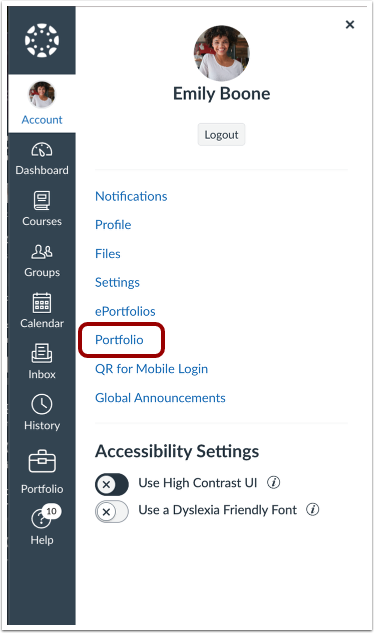
En la Navegación de usuario, haga clic en el enlace Portafolio .
Crear un portafolio
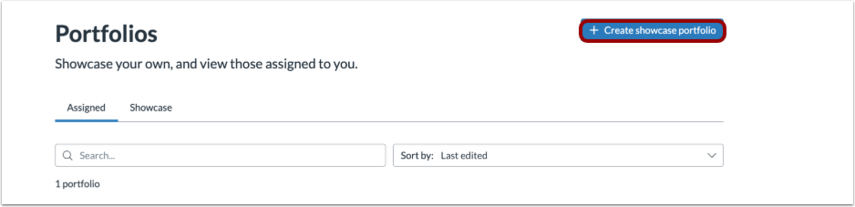
Haga clic en el botón Crear portafolio de exhibición .
Agregar detalles de la cartera
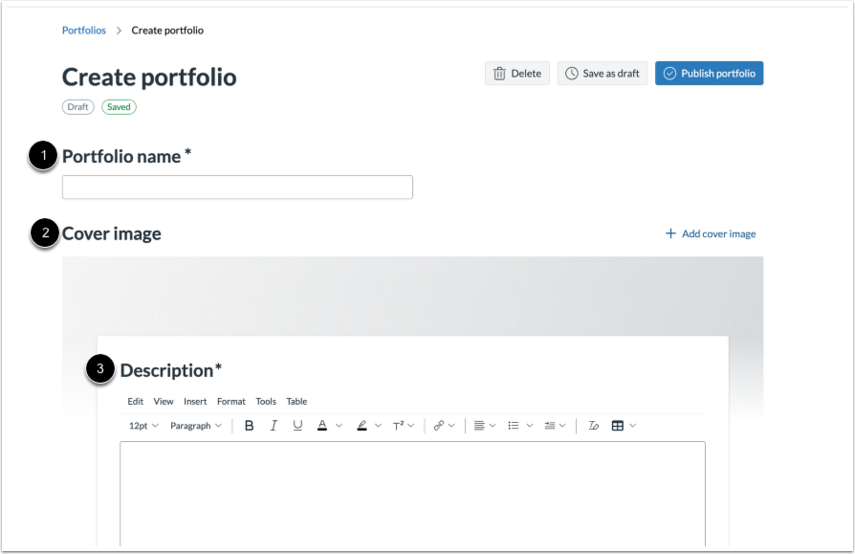
Agregue un nombre de portafolio [1], una imagen de portada opcional [2] y una descripción [3].
Añadir evidencia
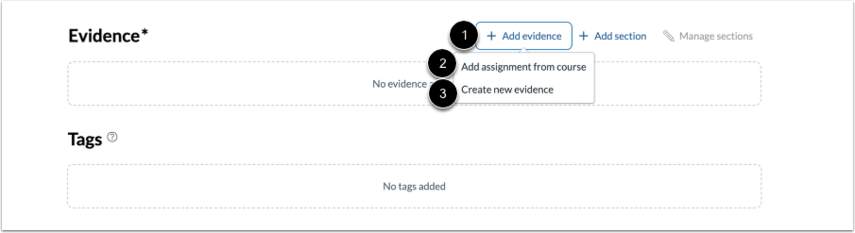
Para agregar evidencia a un portafolio, haga clic en el enlace Agregar evidencia [1], luego elija Agregar tarea del curso [2] o Crear nueva evidencia [3].
Nota: Las etiquetas agregadas a su evidencia se muestran en la sección Etiquetas.
Agregar secciones
Para crear una sección, haga clic en el enlace Agregar sección [1]. Para ordenar o eliminar secciones, haga clic en el enlace Administrar secciones [2].
Detalles de la sección
Agregue un nombre de sección [1] y luego seleccione la evidencia que irá en esta sección [2].
Administrar secciones
Arrastre y suelte la evidencia para moverla a la sección deseada. También puede reordenarla dentro de una sección con esta función.
Guardar como borrador
Para guardar un portafolio como borrador, haga clic en el botón Guardar como borrador [1]. Haga clic en el botón Publicar portafolio [2] para finalizarlo y compartirlo.
Cuando se publica un portafolio, puedes eliminar [1], exportar [2], compartir [3] o editar [4] tu trabajo.
Nota: Los portafolios se pueden exportar en varios formatos, como PDF, HTML o como descarga masiva de archivos. Al compartir un portafolio, puedes generar un enlace público único o compartirlo directamente en LinkedIn.