Puedes ver todas las respuestas en una discusión desplazándote o buscando contenido.
Las respuestas de los debates se ordenan por fecha en orden descendente (de más reciente a más antiguo) de forma predeterminada. El orden se aplica a las respuestas raíz. Las respuestas en hilo se pueden contraer y expandir.
También puede buscar respuestas de discusión por autor o palabras clave de entrada y filtrar las respuestas de discusión por todas o no leídas.
Nota: Su instructor puede configurar la vista de las respuestas en una discusión, incluyendo la expansión/contraer el hilo y las opciones de ordenación. Si estas opciones están bloqueadas, no podrá cambiar la vista ni ordenar las respuestas de la discusión.
Discusiones abiertas
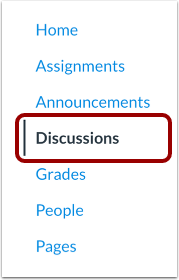
En Navegación del curso, haga clic en el enlace Discusiones .
Discusión abierta
Haga clic en el título de la discusión.
Ver discusión
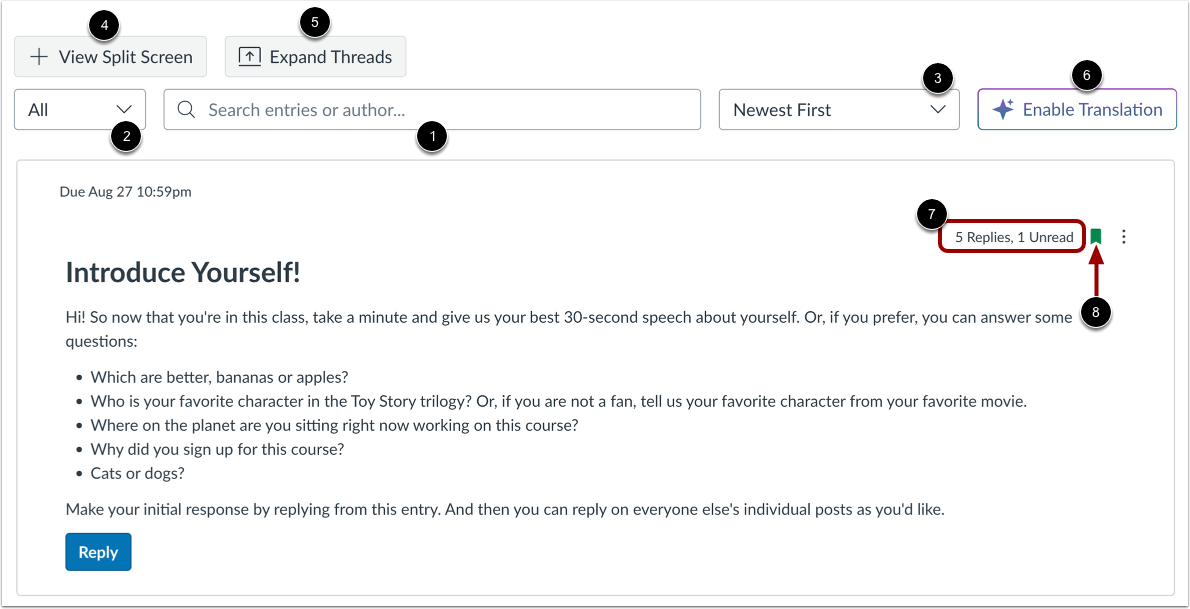
En una discusión, tienes varias opciones para ver y ordenar las discusiones. Puedes buscar respuestas o autores específicos [1]. Para filtrar las respuestas de la discusión por "Todas" o "No leídas", selecciona una opción en el menú desplegable " Ver" [2].
De forma predeterminada, las respuestas de la discusión se ordenan por fecha, de la más reciente a la más antigua. Para invertir el orden, haga clic en " Más antiguas primero " [3]. El orden seleccionado se convierte automáticamente en el predeterminado para la discusión.
Para ver las respuestas enhebradas en una barra lateral de pantalla dividida, haga clic en el botón "Ver pantalla dividida" [4]. Para ver las respuestas enhebradas en línea, haga clic en el botón "En línea" que aparece al hacer clic en el botón "Ver pantalla dividida".
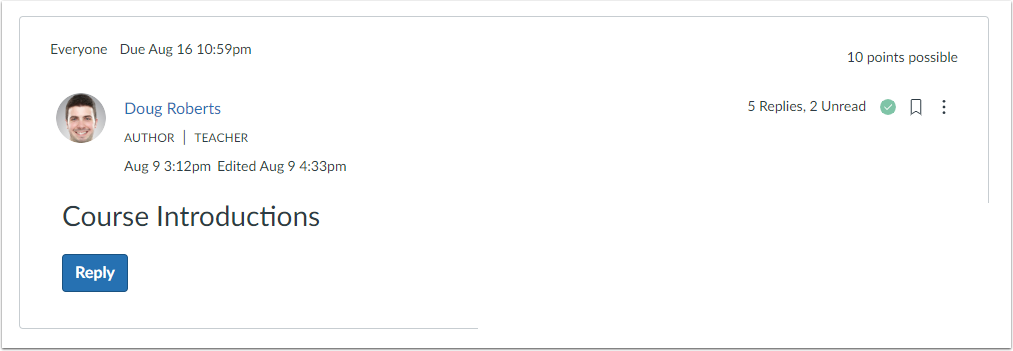
Para ver todas las respuestas encadenadas a la vez, haz clic en el botón Expandir hilos [5]. Para contraer las respuestas encadenadas, haz clic en el botón Contraer hilos . Al expandir o contraer todos los hilos de discusión, se expandirán o contraerán automáticamente la próxima vez que veas la discusión.
Si está habilitado en su institución, puede acceder a traducciones compatibles con IA para Discusiones haciendo clic en el botón Habilitar traducción [6].
Puedes ver cuántas respuestas totales y no leídas hay en un hilo [7]. El número de la izquierda indica el total de respuestas, mientras que el de la derecha indica el número de respuestas no leídas.
Para suscribirse a una discusión, haga clic en el icono "Suscribirse " [8]. Suscribirse a una discusión le permite seguirla y recibir notificaciones según lo configurado en su configuración de notificaciones. Se suscribe automáticamente a cualquier discusión a la que responda. Al crear una discusión en un grupo (o en un curso si tiene permiso), también se suscribe automáticamente a ella. Si está suscrito, el icono se mostrará con un fondo verde sólido. Para cancelar la suscripción, haga clic en el icono "Suscribirse" . Al cancelar la suscripción, el icono se mostrará con un contorno negro.
Ver discusión calificada
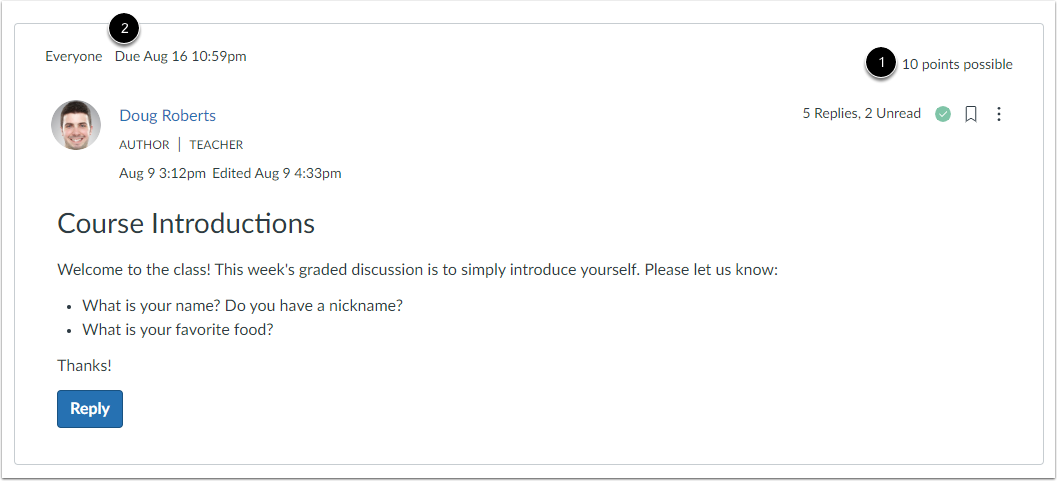
Si su discusión es calificada, puede verla de la misma manera que las discusiones regulares. Sin embargo, puede ver la cantidad de puntos que vale [1] y si hay una fecha límite [2].
Ver discusión grupal
Si una discusión es una discusión grupal, puedes verla desde la página de índice de discusiones del curso o desde la página de índice de discusiones de tu grupo.
Ver mensaje de discusión anónimo
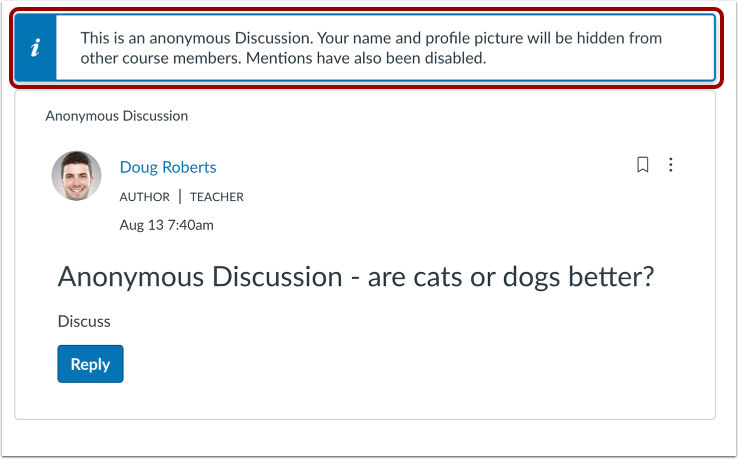
Si la discusión es anónima, se mostrará un mensaje. En las discusiones anónimas, los nombres y las fotos de perfil se ocultan en las respuestas y no se puede usar @ para mencionar a otros usuarios.
Ver respuestas
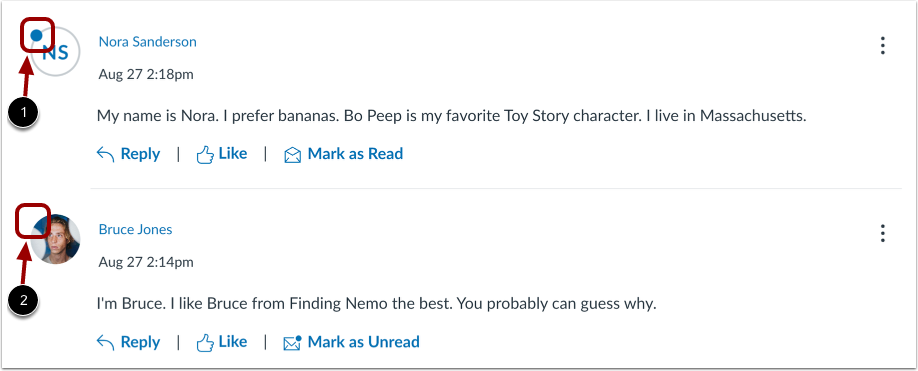
Las respuestas a las discusiones se muestran ordenadas por fecha de publicación. En las respuestas a las discusiones, el icono de no leído indica que la respuesta es nueva y no se ha leído [1]. Tras ver una respuesta, el icono de no leído desaparece [2]. Al desplazarse por una respuesta, salir de la discusión o actualizar la página, Canvas marca automáticamente las respuestas como leídas. Una vez que Canvas haya cambiado el estado de la respuesta, puede marcarlas manualmente como leídas o no leídas en cualquier momento.
También puedes cambiar tu configuración de discusión para poder marcar manualmente las respuestas de la discusión como leídas.
Ver respuestas del hilo de discusión en línea
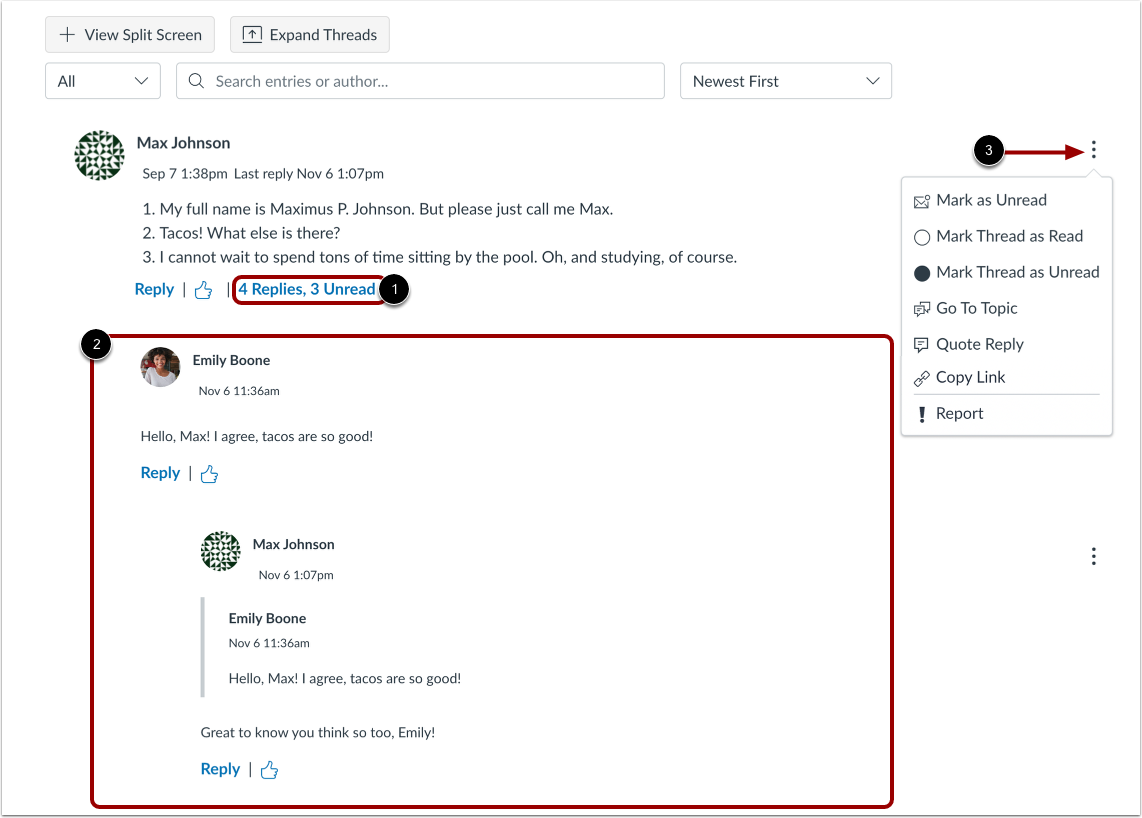
Al ver las respuestas de los hilos de discusión en línea, puede contraerlos o expandirlos haciendo clic en los botones Expandir Hilos y Contraer Hilos. Cuando una respuesta está contraida, puede ver los indicadores de respuesta que muestran el número de respuestas no leídas y el total.
Para expandir las respuestas del hilo de discusión en línea, haga clic en el enlace Número de respuestas [1].
Ver las respuestas leídas y no leídas [2].
Para ver las opciones de respuestas en hilo, haz clic en el icono Opciones [3]. Puedes marcar las respuestas como leídas o no, volver al tema, citar la respuesta, copiar un enlace permanente o denunciarla.
Ver respuestas del hilo de discusión en pantalla dividida
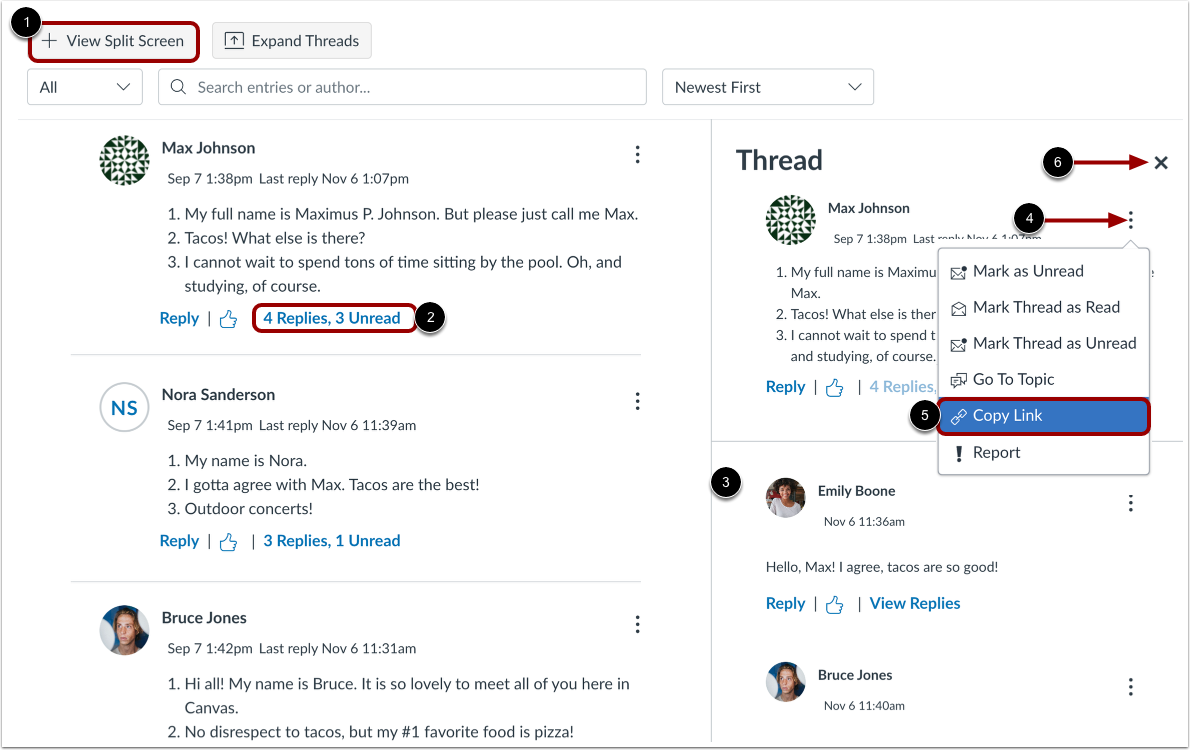
Para ver las respuestas enhebradas en una barra lateral de pantalla dividida, haga clic en el botón Ver pantalla dividida [1].
Al ver las respuestas de un hilo de discusión en pantalla dividida, puedes contraer y expandir la barra lateral. Cuando una respuesta está contraida, puedes ver los indicadores de respuesta, que muestran el número de respuestas no leídas y el total.
Para expandir la barra lateral de respuestas del hilo de discusión, haga clic en el enlace Número de respuestas [2].
Ver las respuestas leídas y no leídas [3].
Para ver las opciones de respuestas en hilo, haz clic en el icono Opciones [4]. Puedes marcar las respuestas como leídas o no, volver al tema, citar la respuesta o denunciarla.
Para copiar un enlace permanente a una respuesta específica, seleccione la opción Copiar enlace [5].
Para contraer la barra lateral de respuestas del hilo de discusión, haga clic en el ícono Cerrar [6].
Ver discusiones que te gustan
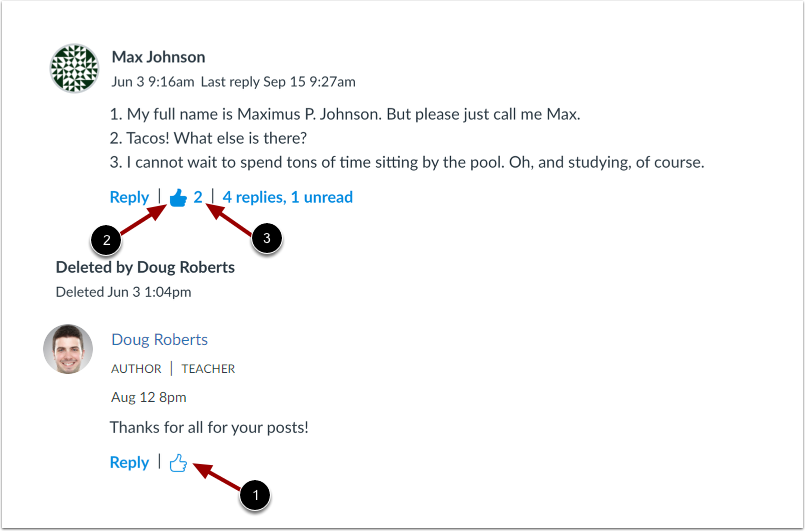
Si tu instructor te permite darle "Me gusta" a las respuestas de una discusión, aparecerá un icono de "Me gusta" junto a cada respuesta [1]. Un icono de "Me gusta" azul fijo indica las respuestas que te han gustado [2]. El número total de "Me gusta" también aparece junto al icono [3].
Ver historial de respuestas
Si tiene permiso para editar sus publicaciones de discusión, puede ver el historial de edición de su publicación.
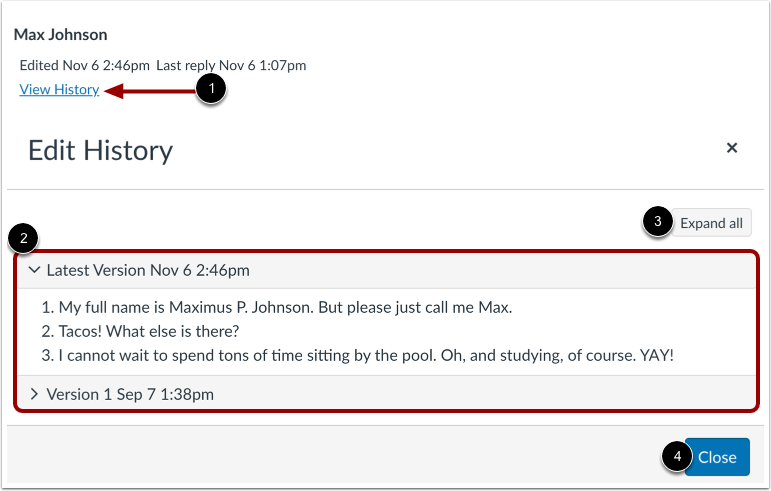
Para ver el historial, haga clic en el enlace Ver historial [1].
En la ventana Historial de edición, puedes ver cualquier versión con la fecha y hora de tu publicación [2]. Para expandir todas las versiones, haz clic en el botón Expandir todo [3].
Para volver a la discusión, haga clic en el botón Cerrar [4].
Buscar respuesta
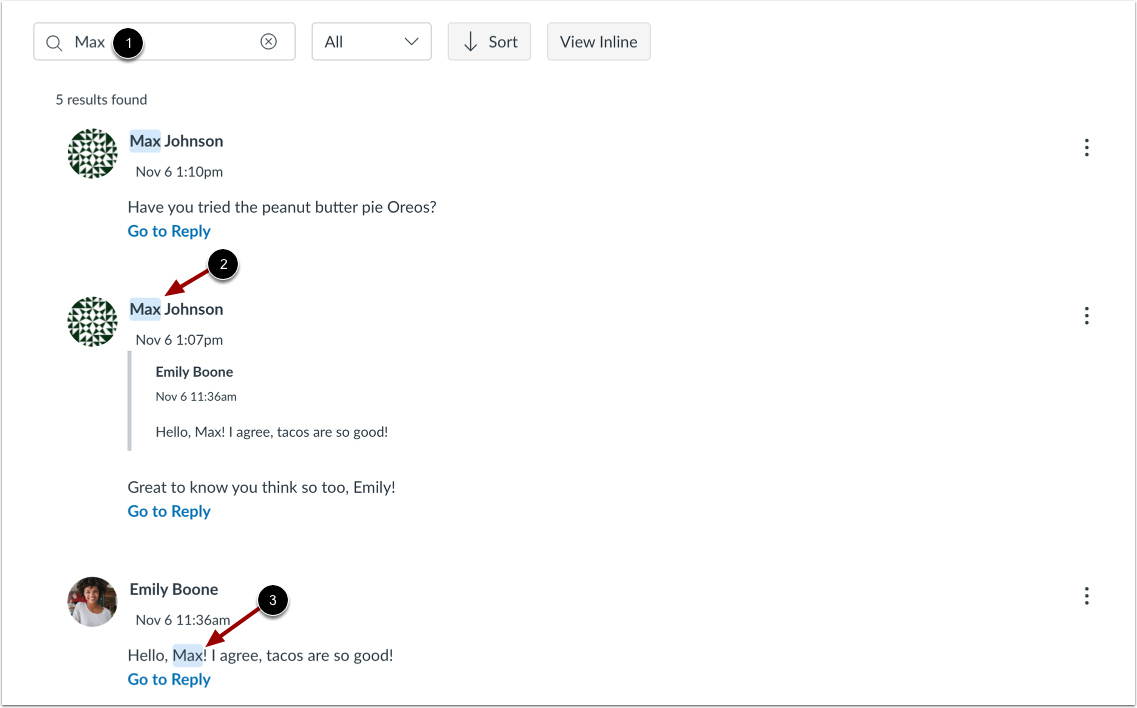
Para buscar una respuesta a una discusión, ingrese cualquier término en el campo de búsqueda [1]. Los resultados de la búsqueda incluyen coincidencias con nombres de usuario [2] y texto de respuesta [3].
Para borrar los resultados de la búsqueda y ver todas las respuestas, elimine el término de búsqueda del campo de búsqueda.
Nota: Si la discusión es anónima, no se muestran los nombres ni las fotos de perfil de los estudiantes. Las publicaciones creadas por el instructor muestran su nombre y foto de perfil.
Ver opciones de respuesta
Cada respuesta de discusión tiene su propio menú de opciones.
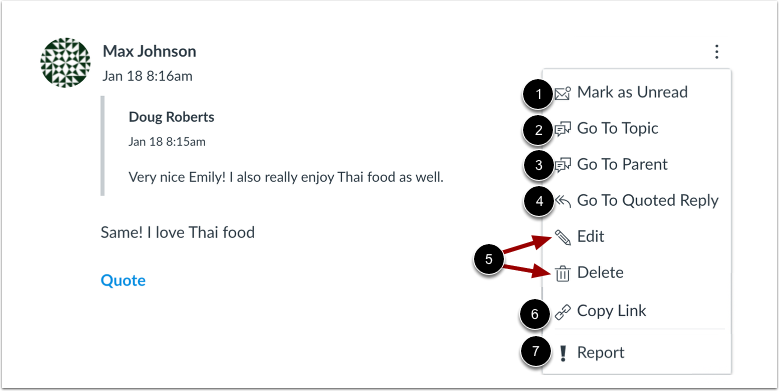
Para marcar la publicación seleccionada como leída o no leída, haga clic en la opción Marcar como... [1].
En las respuestas de discusión originales, puedes regresar al tema de discusión principal haciendo clic en la opción Ir al tema [2].
En las discusiones en cadena, si está viendo una respuesta dentro de otra respuesta, regrese a la respuesta original haciendo clic en la opción Ir a la respuesta principal [3].
Si se citó una respuesta en la respuesta en hilo, haga clic en Ir a respuesta citada para ver la respuesta que se citó [4].
Si tiene permiso para editar y eliminar sus propias publicaciones de discusión, también verá las opciones Editar y Eliminar [5].
Para copiar un enlace permanente a una respuesta específica, seleccione la opción Copiar enlace [6].
Si tiene permiso para informar respuestas, también verá la opción Informar [7].
Responder a la discusión
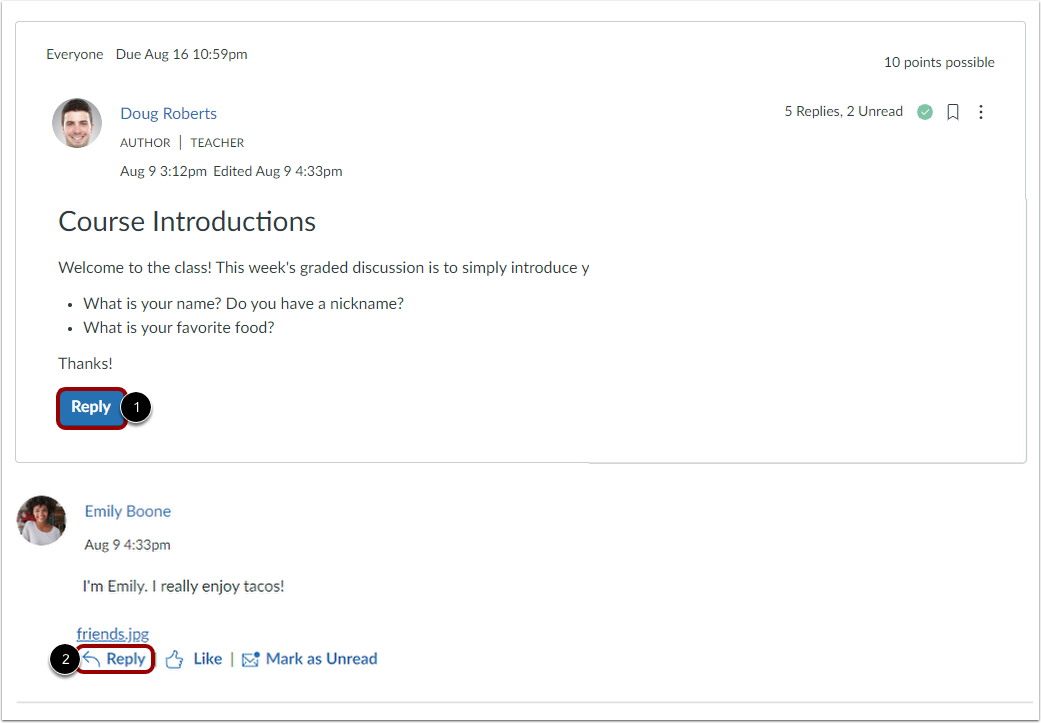
Para responder a una discusión, responde al tema principal haciendo clic en el botón Responder [1]. Si tu discusión está enhebrada, puedes responder a cualquier otra publicación haciendo clic en el enlace Responder [2].