Puedes ver los comentarios de tu instructor en la página de Detalles de la Tarea. La mayoría de los comentarios se encuentran en la barra lateral de Comentarios. Sin embargo, tu instructor también puede dejar comentarios en una rúbrica o como anotaciones en tu tarea.
Nota: Si la tarea a la que accedes se muestra de forma diferente, es posible que las Mejoras de Tareas no estén habilitadas en tu curso o que tu instructor no haya utilizado un tipo de tarea compatible. Aprende a ver los comentarios de tu instructor sobre las tareas sin las Mejoras de Tareas .
Tareas abiertas
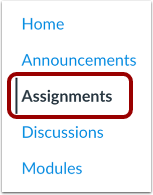
En Navegación del curso, haga clic en el enlace Tareas .
Para abrir la tarea, haga clic en el título de la tarea.
Ver comentarios
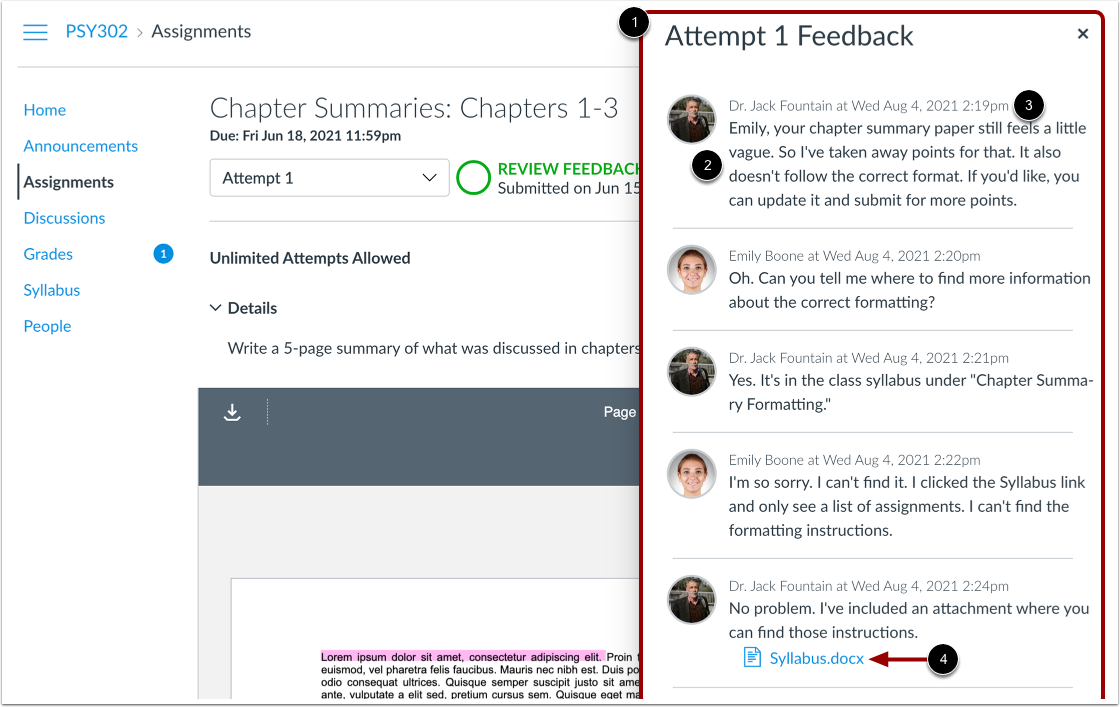
Si tu instructor ha añadido comentarios a la tarea, la barra lateral de comentarios se muestra de forma predeterminada [1]. Puedes ver hasta los 20 comentarios más recientes del intento de entrega.
Puede ver los comentarios [2], así como el autor, la fecha y la hora de redacción [3]. Los comentarios también pueden incluir archivos multimedia o adjuntos [4].
Nota: La barra lateral de comentarios es específica del intento de entrega que se muestra en la página de la tarea. Al abrir un nuevo intento de entrega, se mostrará una barra lateral independiente.
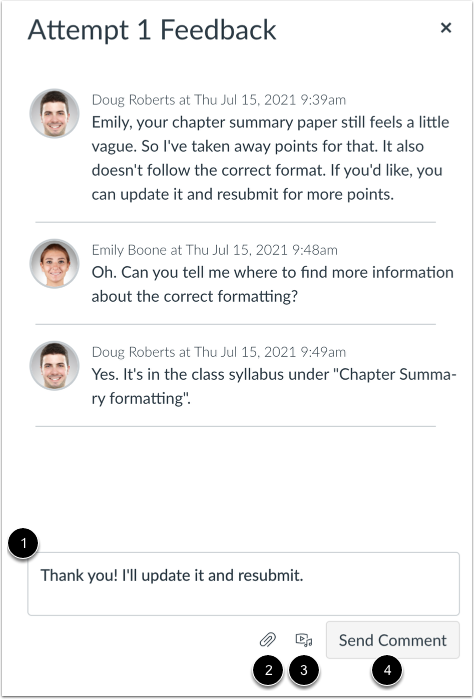
Para agregar un comentario a una tarea, escriba su comentario en el campo de comentarios [1].
Para adjuntar un archivo, haga clic en el botón Adjuntar archivo [2].
Puede grabar un comentario multimedia para su instructor. Para grabar o adjuntar un archivo multimedia, haga clic en el botón " Adjuntar archivo multimedia" [3].
Para enviar su comentario, haga clic en el botón Enviar comentario [4].
Nota: Si su instructor no ha proporcionado comentarios a través de la barra lateral de Comentarios, el botón "Añadir comentario" aparecerá en lugar del botón "Ver comentarios" en la página "Detalles de la tarea". Para añadir un comentario a la tarea, haga clic en el botón "Añadir comentario".
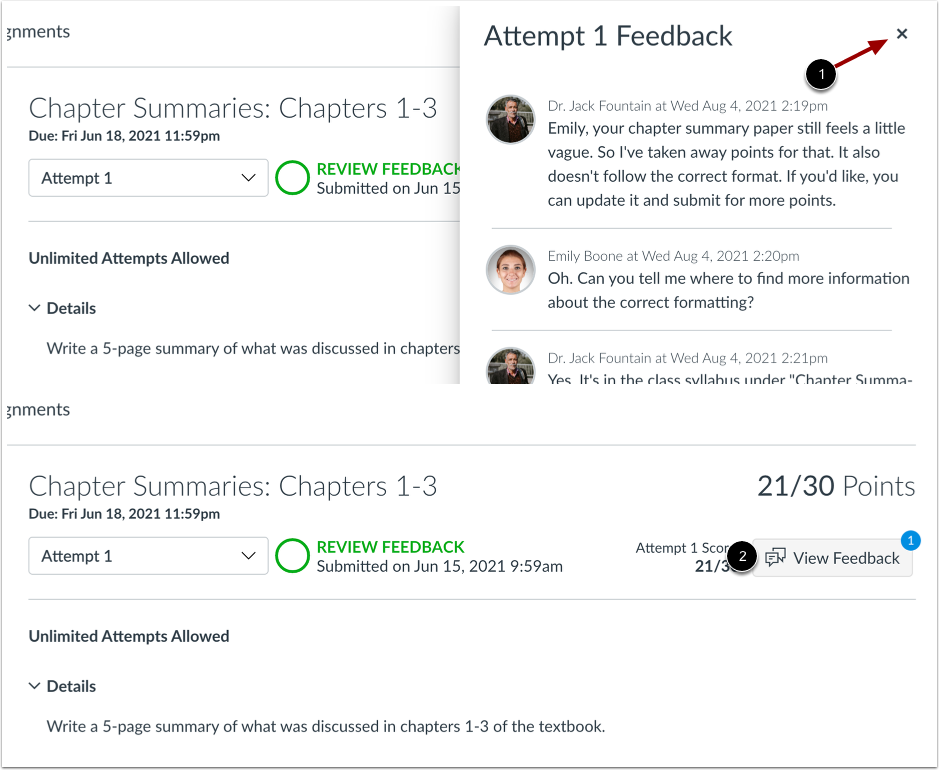
Para cerrar la barra lateral de comentarios, haga clic en el ícono Cerrar [1].
Para volver a abrir la barra lateral de comentarios, haga clic en el botón Ver comentarios [2].
Ver comentarios de la rúbrica
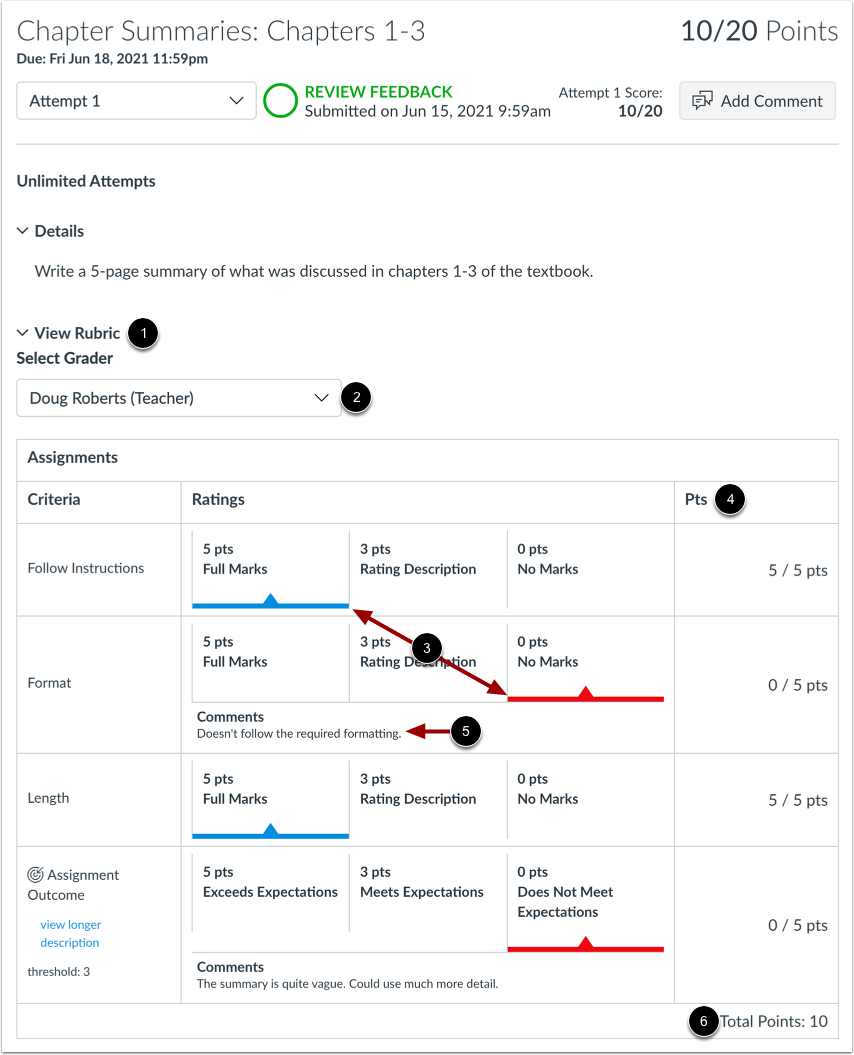
Si su tarea incluye una rúbrica, su instructor también puede dejar comentarios en la rúbrica.
De forma predeterminada, si se completó una rúbrica para su intento de envío, la sección Ver rúbrica se expande [1].
Puede ver las calificaciones y los comentarios realizados por calificadores específicos utilizando el menú desplegable Seleccionar calificador [2].
Puede ver las calificaciones otorgadas [3], los puntos [4], los comentarios de los criterios [5] y los puntos totales [6].
Nota: Para contraer la rúbrica, haga clic en el enlace Ver rúbrica.
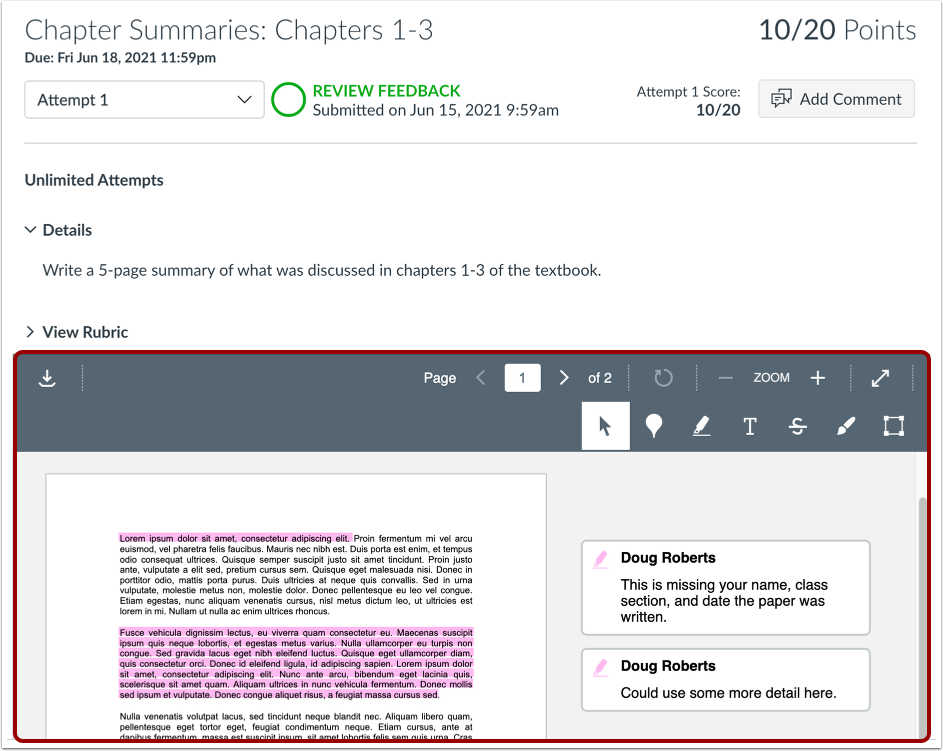
Si agregó un envío de carga de archivo, es posible que su instructor haya incluido comentarios anotados directamente en su envío.
Los archivos compatibles con anotaciones se muestran en DocViewer. Aprenda a ver los comentarios anotados .