Algunos instructores utilizan módulos para organizar el curso. Los módulos controlan todo el flujo del curso, junto con su contenido.
Nota : Su instructor puede optar por ocultar el enlace "Módulos" en la Navegación del Curso. Si no está disponible, podrá acceder a los elementos del Módulo a través de otras áreas de Canvas, como el Temario o la Página de Inicio del Curso. Como alternativa, su instructor puede optar por ocultar todos los enlaces de la Navegación del Curso, excepto los de "Módulos". Si no hay otros enlaces disponibles, su instructor le indicará que navegue por el curso usando los Módulos.
Módulos abiertos
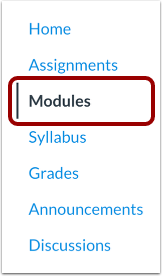
En Navegación del curso, haga clic en el enlace Módulos .
Ver módulos
En Módulos, puedes ver todos los módulos de tu curso. Están organizados por orden de progresión.
Los módulos albergan los elementos de contenido dentro de cada módulo.
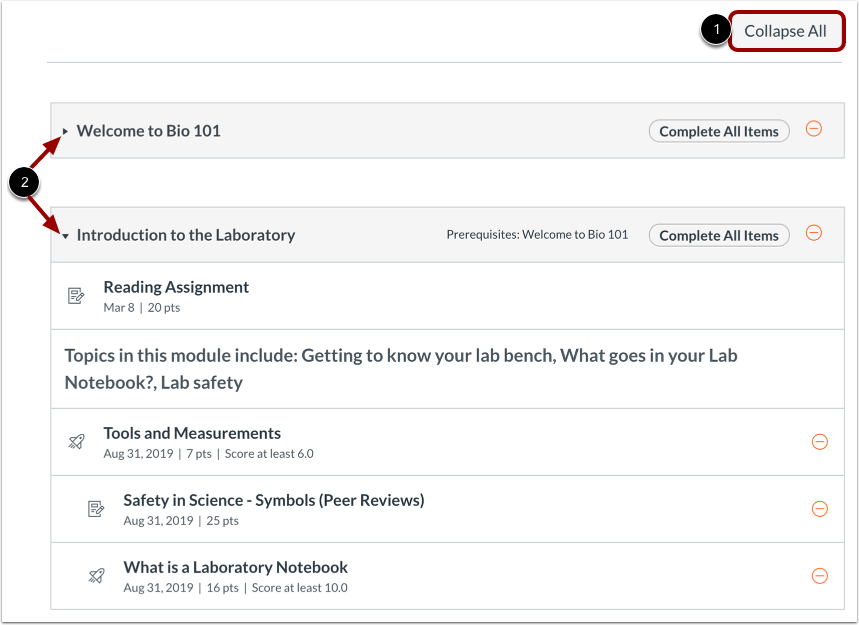
Para expandir o contraer todos los módulos, haga clic en el botón Expandir todo/Contraer todo [1].
Para expandir o contraer módulos individuales, haga clic en las flechas Expandir o Contraer del módulo [2].
Si elige contraer o expandir uno o más módulos, la página de índice de módulos conserva el estado de cada módulo.
Notas:
- El botón "Contraer todo" se muestra si uno o más módulos están expandidos. El botón "Expandir todo" se muestra si todos los módulos están contraídos.
- La página Módulos admite atajos de teclado. Para ver una ventana con una lista de atajos de teclado, presione simultáneamente las teclas Mayús+Signo de interrogación.
Ver módulo bloqueado
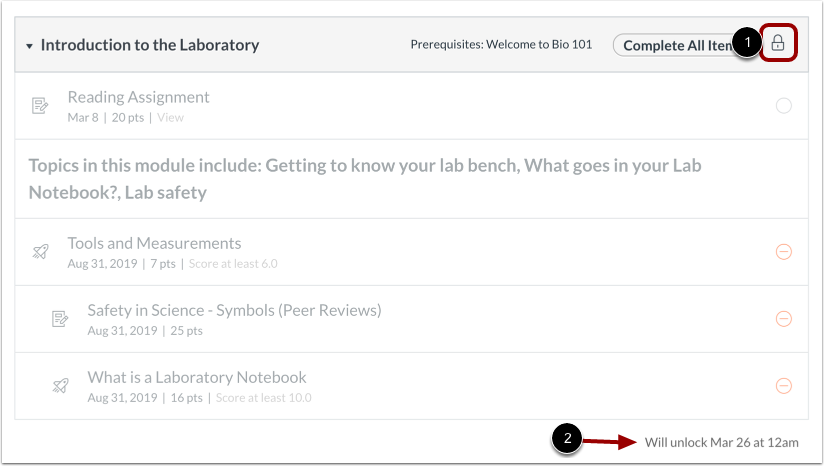
Su instructor puede bloquear un módulo hasta una fecha específica. Los módulos bloqueados muestran el icono de bloqueo [1] y una fecha de desbloqueo [2].
Ver iconos del módulo
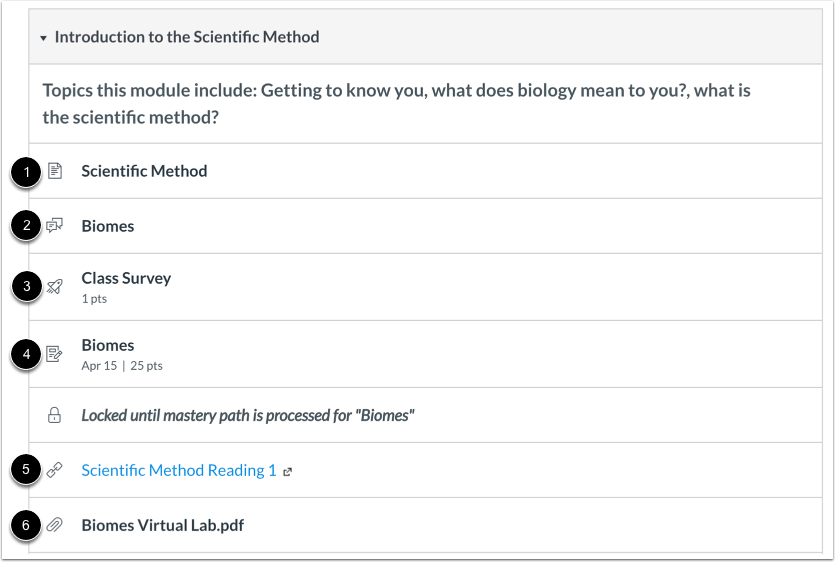
Los módulos pueden contener diferentes tipos de contenido. Cada elemento del módulo incluye un icono con su tipo:
- Página [1]: una página de contenido para leer
- Discusión [2]: una discusión del curso
- Cuestionario [3]: un cuestionario del curso
- Tarea [4]: una tarea del curso
- Enlace o herramienta externa [5]: un enlace o herramienta externa para ver fuera del curso
- Archivo [6]: un archivo para descargar o ver
Ver requisitos
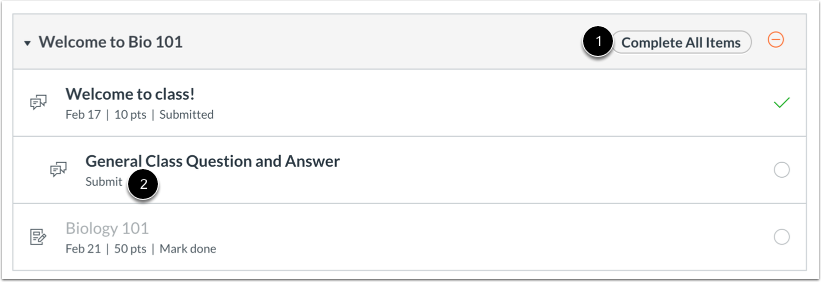
Si un módulo incluye requisitos, el encabezado muestra si debe completar todos los requisitos o seleccionar un requisito [1].
Junto al elemento del módulo, puede ver el tipo de requisito necesario para completarlo [2]. Debe completar todos los elementos obligatorios del módulo antes de pasar al siguiente. Algunos módulos pueden requerir que complete los elementos en orden.
Dependiendo del tipo de elemento del módulo, los requisitos incluyen hasta cinco opciones:
- Ver : Debes ver el artículo.
- Marcar como hecho : debes marcar el elemento del módulo como hecho antes de poder avanzar al siguiente elemento.
- Contribuir : debes publicar una respuesta al tema de discusión o contribuir con contenido a una página.
- Enviar : Debes enviar la tarea, la discusión calificada o el cuestionario.
- Puntuación mínima X : Debes entregar la tarea con un mínimo de la puntuación mostrada.
Ver iconos de progresión
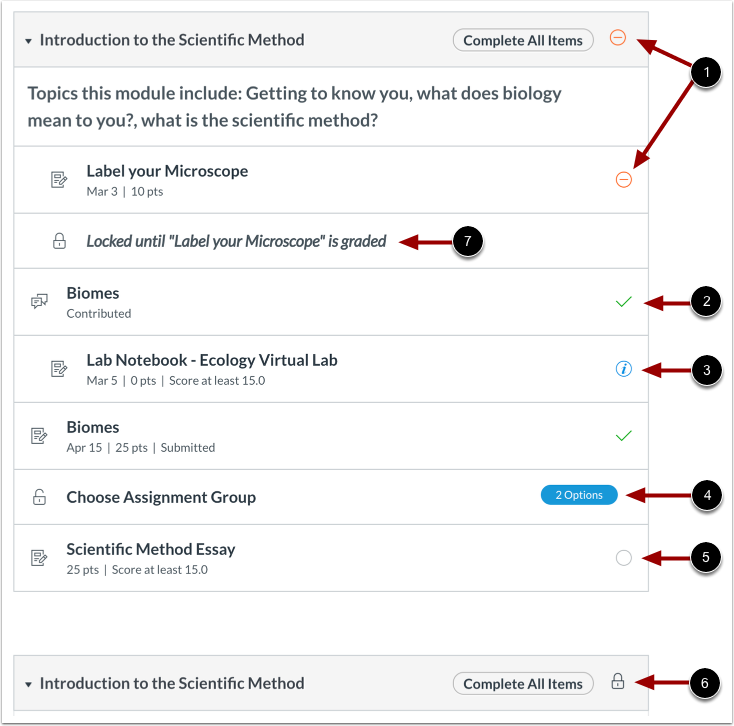
Los elementos del módulo también se pueden usar para mostrar el progreso en un módulo. Los módulos o elementos del módulo que no están disponibles aparecen en gris.
Para cualquier ícono de módulo, puede pasar el cursor sobre él y ver el mensaje del requisito.
Los significados de los íconos pueden cambiar dependiendo de si su curso utiliza requisitos:
- Icono de guion naranja [1]: junto a un elemento del módulo, este está vencido. Junto al encabezado del módulo, no se han cumplido los requisitos.
- Marca de verificación verde [2]: el elemento del módulo se ha completado. Para los requisitos, este icono significa que se ha cumplido el requisito del módulo.
- Ícono de información azul [3]: el elemento del módulo se ha enviado, pero aún no se ha calificado.
- Etiqueta de opciones [4]: el elemento del módulo requiere que usted elija una ruta de asignación antes de que se puedan mostrar elementos del módulo adicionales.
- Círculo blanco [5]: el elemento del módulo no se ha iniciado.
- Icono de candado [6]: el módulo está bloqueado hasta una fecha futura. Para los prerrequisitos, este icono significa que el módulo anterior no se ha completado, por lo que no se puede ver.
- Mensaje de bloqueo [7]: el módulo puede contener información adicional a la que no se puede acceder hasta que se califique el nombre de la tarea en el mensaje.
Ver elemento de módulo individual
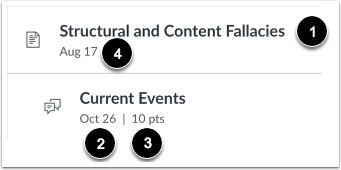
Cada módulo contiene elementos. Cada elemento incluye su nombre [1]. Los elementos mostrarán la fecha de entrega (si la hay) [2] y la puntuación que otorga la tarea [3]. Si se agregó una fecha de tarea a un elemento no calificado, esta se mostrará junto al elemento [4].
Nota: Si su instructor ha colocado una prueba no publicada en el módulo, no podrá ver los puntos posibles ni las preguntas de la prueba hasta que se haya publicado la prueba.
Elemento de módulo abierto
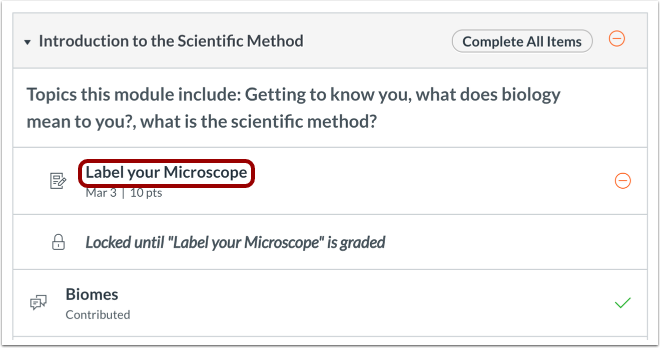
Para comenzar un módulo, haga clic en el primer elemento del módulo.
Módulo de navegación
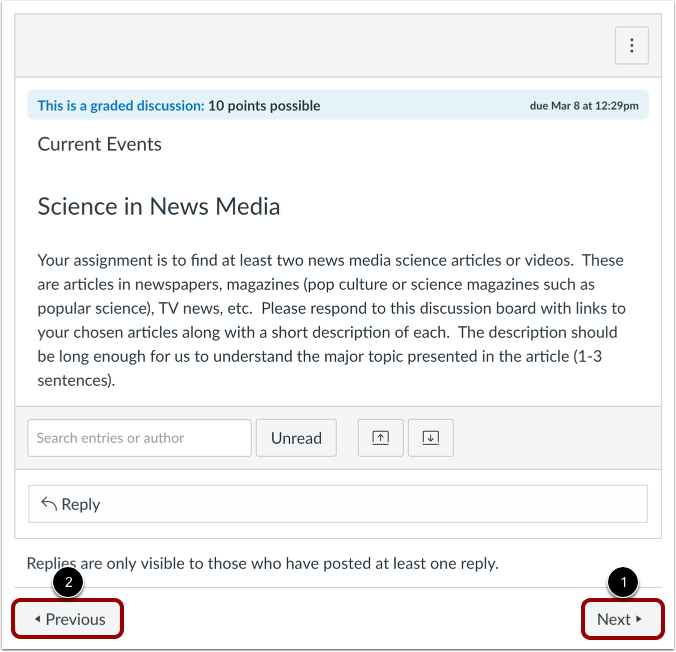
Puede avanzar por los elementos del módulo o regresar a módulos anteriores usando la barra de progreso en la parte inferior de la página. Para avanzar al siguiente elemento del módulo, haga clic en el botón Siguiente [1]. Para regresar a un elemento del módulo anterior, haga clic en el botón Anterior [2].
Puede ver el nombre del elemento del módulo siguiente o anterior colocando el cursor sobre el botón Siguiente o Anterior, respectivamente.
Nota: Si su instructor ha habilitado MasteryPaths para su curso y se está procesando una tarea, el botón Siguiente en la barra de progreso del módulo le indica que debe actualizar la página. Este cambio le notifica que está avanzando al siguiente módulo.