Puedes añadir comentarios a una entrega abriendo una tarea desde la página de Calificaciones. Puedes añadir comentarios de texto, comentarios multimedia o adjuntar archivos. También puedes añadir emojis.
Al añadir un comentario multimedia, puedes grabar o subir contenido multimedia. Puedes grabar contenido multimedia durante el tiempo que quieras, pero se recomiendan grabaciones más cortas. Si tu contenido multimedia dura más de 15 minutos, puedes considerar grabarlo y subirlo con un proveedor externo. Las grabaciones multimedia más largas requieren más tiempo de procesamiento y pueden interrumpirse si no tienes una conexión a internet estable.
Notas:
- El navegador Safari no admite la grabación de contenido multimedia. Utilice Chrome o Firefox para grabar comentarios multimedia.
- Los archivos multimedia grabados se almacenan en la carpeta "Media Cargada" de tus Archivos de Usuario. Aprende a ver tus archivos de usuario .
Grados abiertos
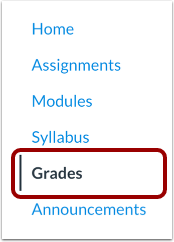
En Navegación del curso, haga clic en el enlace Calificaciones .
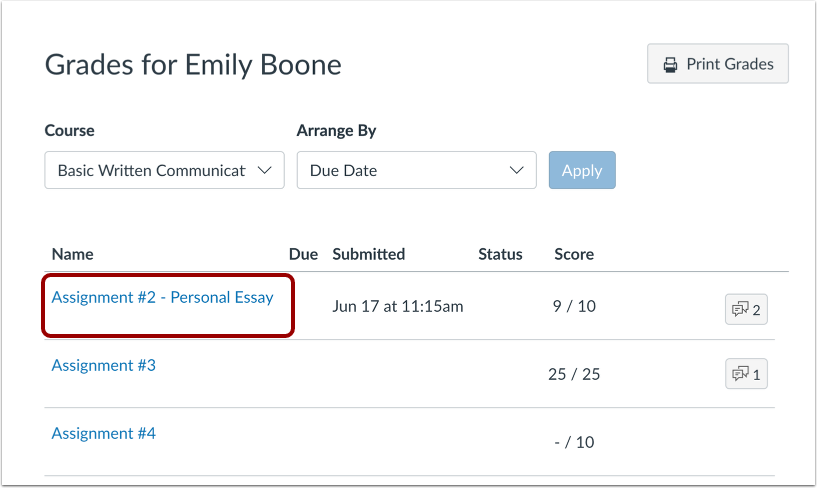
Asignación abierta
Haga clic en el enlace del título de la tarea.
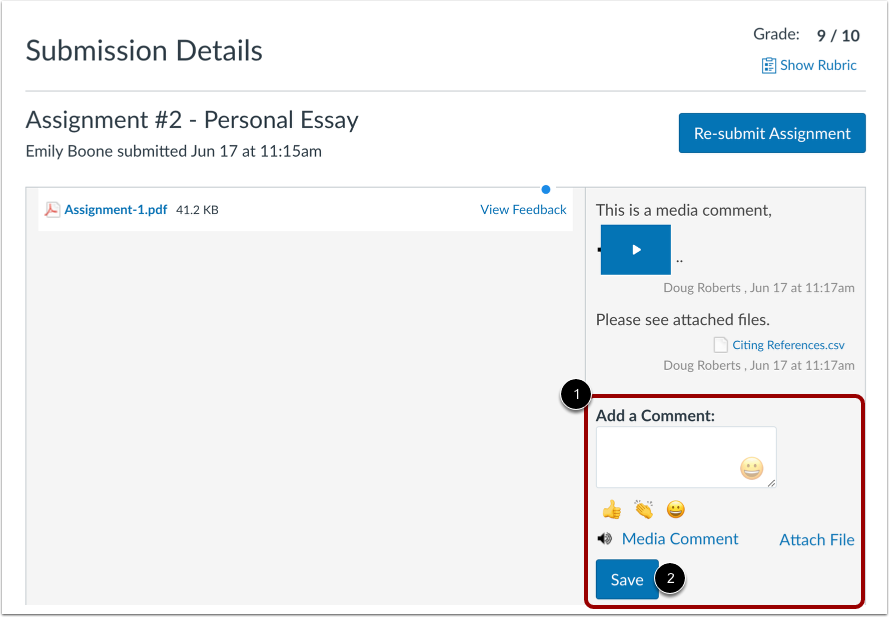
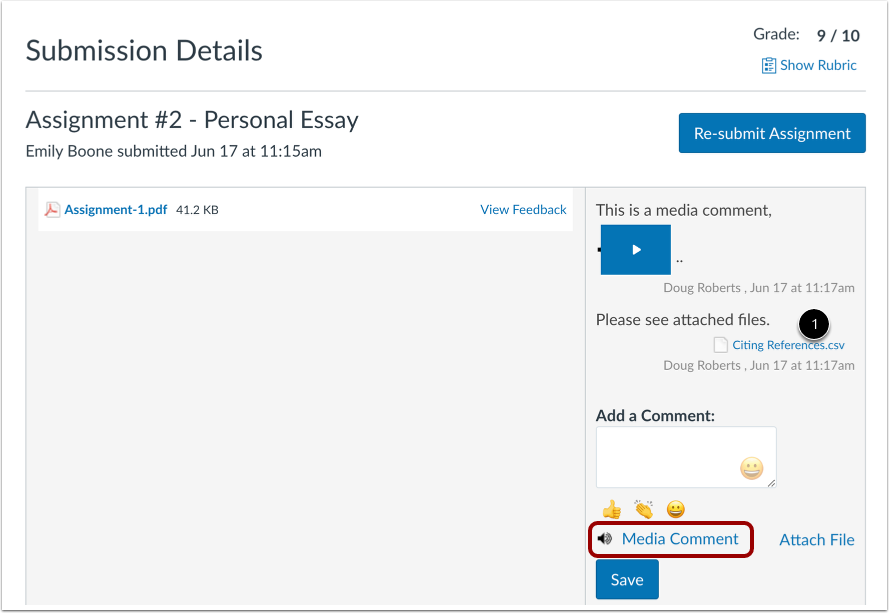
En la página Detalles de la entrega, puedes añadir comentarios a tu tarea en el área "Añadir un comentario" [1]. Puedes añadir comentarios en las tareas grupales. También puedes añadir emojis, adjuntar un archivo, grabar un comentario multimedia o subir un archivo multimedia.
Para enviar un comentario, haga clic en el botón Guardar [2].
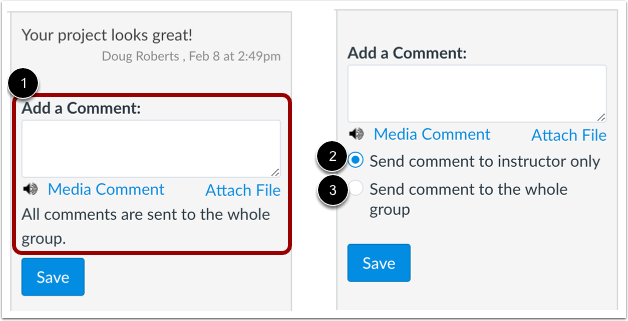
Si la entrega de su tarea grupal se califica como grupo, todos los comentarios dejados en la entrega de una tarea grupal se envían al instructor y a todo el grupo [1].
Si la tarea grupal se califica individualmente, tienes opciones para comentar. Para enviar tu comentario a tu instructor, selecciona "Enviar comentario solo al instructor" [2]. Para enviar tu comentario a tu instructor y a todo el grupo, selecciona " Enviar comentario a todo el grupo" [3].
Añadir emoji
Si su instructor lo habilita, puede agregar emojis a los comentarios de las entregas.
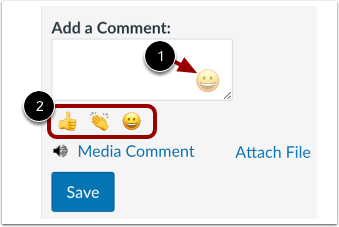
Para seleccionar un emoji, haga clic en el ícono Emoji [1].
Para usar un emoji usado recientemente, haga clic en el emoji en el menú usado recientemente [2].
Adjuntar archivo
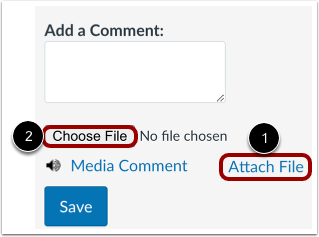
Para adjuntar un archivo como comentario, haga clic en el enlace "Adjuntar archivo" [1]. Haga clic en el botón "Seleccionar archivo" [2]. Seleccione un archivo mediante el proceso de selección de archivos de su navegador.
Nota: Para cargar varios archivos, haga clic nuevamente en el enlace Adjuntar archivo.
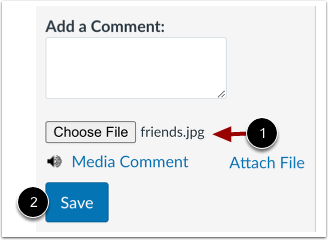
Ver el nombre de su archivo [1].
Para guardar el archivo como comentario, haga clic en el botón Guardar [2].
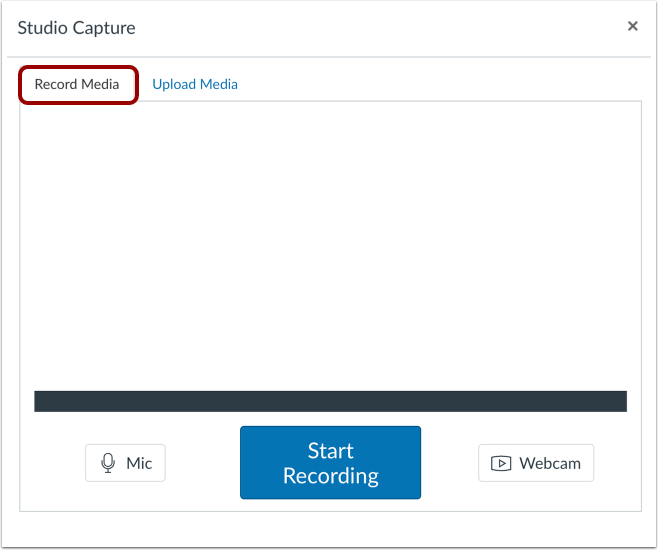
En la página Detalles de envío, haga clic en el enlace Comentario de medios .
De forma predeterminada, la pestaña Grabar medios se muestra en la ventana Captura de estudio.
Seleccionar opciones de micrófono y cámara web
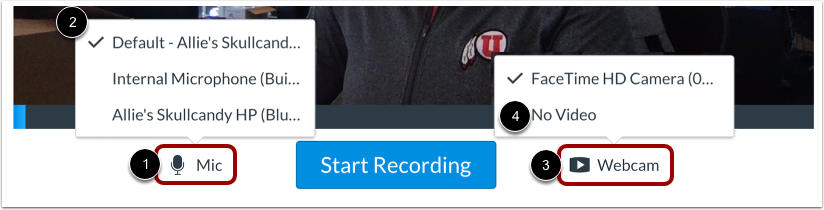
La grabadora multimedia se conecta al micrófono y a la cámara web predeterminados de su computadora.
Para cambiar la configuración del micrófono, haga clic en el botón Micrófono [1]. Luego, seleccione una de las opciones que se muestran [2].
Para cambiar la configuración de su cámara web, haga clic en el botón Cámara web [3]. Para deshabilitar la grabación de video, seleccione la opción Sin video [4].
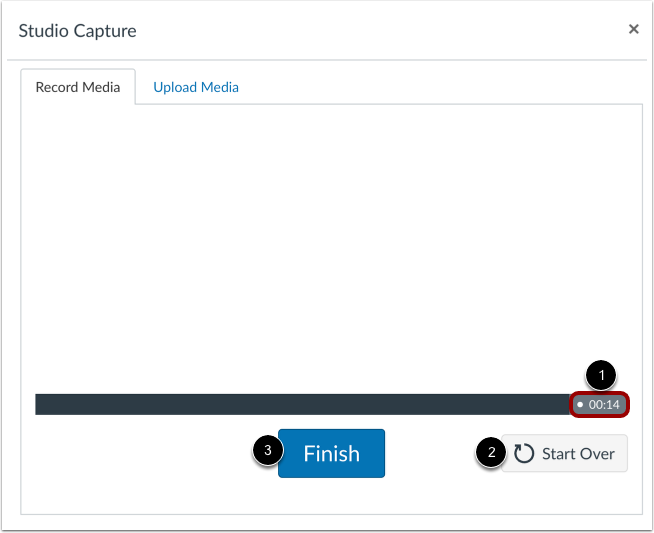
Haz clic en el botón Iniciar grabación . Empieza la cuenta regresiva.
La grabadora multimedia muestra la duración de la grabación actual [1].
Para reiniciar la grabación, haga clic en el botón Comenzar de nuevo [2].
Para finalizar la grabación, haga clic en el botón Finalizar [3].
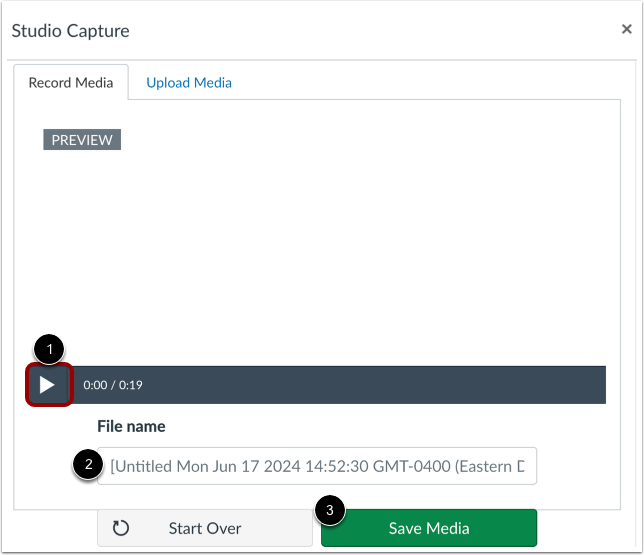
Para obtener una vista previa de los medios grabados, haga clic en el botón Reproducir [1].
Para titular sus medios, ingrese un título en el campo Nombre de archivo [2].
Para guardar su comentario grabado, haga clic en el botón Guardar medio [3].
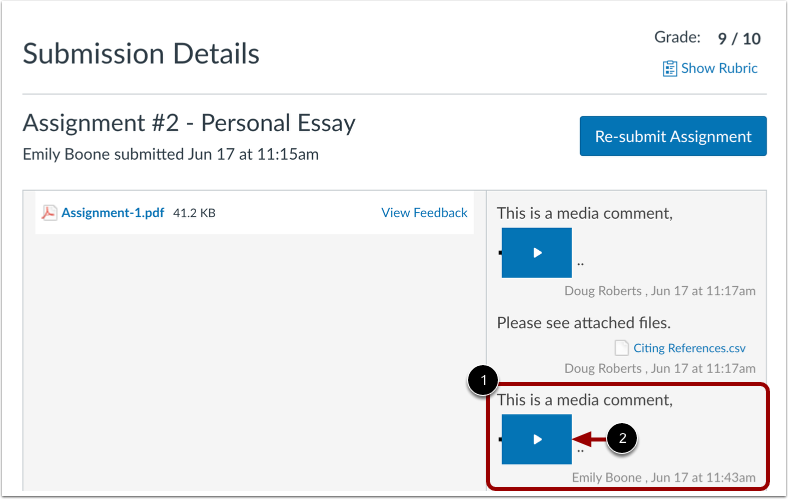
Su comentario multimedia grabado se muestra en la página Detalles del envío [1].
Para ver el contenido multimedia grabado, haga clic en el botón Reproducir [2].