Esta lección te muestra cómo enviar una tarea en línea con Canvas para Elementary. Si tu curso tiene un aspecto diferente al de esta lección, sigue la guía sobre cómo enviar una tarea en línea en Canvas clásico.
Puedes enviar tareas en línea en Canvas para Primaria con varios tipos de envío. Los instructores pueden elegir qué tipo de envíos en línea quieren que uses. También puedes reenviar las tareas si tu instructor lo permite.
Esta lección muestra cómo entregar una tarea estándar en línea.
Envíos de solicitudes de archivos de terceros
Puede enviar tareas desde Google Drive, Dropbox u otro servicio de terceros a través de su computadora de escritorio de una de dos maneras:
- Descargue el archivo a su computadora y envíelo como Carga de archivo
- Comparte el archivo, copia la URL del archivo y envíalo como URL de sitio web
Notas:
- Es posible que no todos los tipos de archivos estén disponibles para su tarea, dependiendo del tipo de envío de tarea establecido por su instructor.
- No todas tus tareas se pueden enviar en línea. Si no ves el enlace "Enviar tarea", es posible que tu instructor te pida que la envíes de otra manera o que la fecha de disponibilidad haya pasado. Consulta la descripción de la tarea para obtener instrucciones o contacta a tu instructor para obtener ayuda.
- Canvas no admite cargas de archivos mayores a 5 GB.
- Si está activada en tu cuenta, Canvas reproduce una animación de celebración al entregar una tarea a tiempo. Sin embargo, si lo prefieres, puedes desactivar esta función en tu configuración de usuario.
- Si la tarea a la que accedes se muestra de forma diferente a los pasos de esta lección, es posible que esté usando la función Mejoras de Tareas. Sigue la guía sobre cómo enviar una tarea en línea en Canvas para Primaria usando Mejoras de Tareas .
- Las tareas grupales no admiten el tipo de envío de anotaciones de los estudiantes.
00:05: ¿Cómo envío una tarea en línea en Canvas para Primaria?
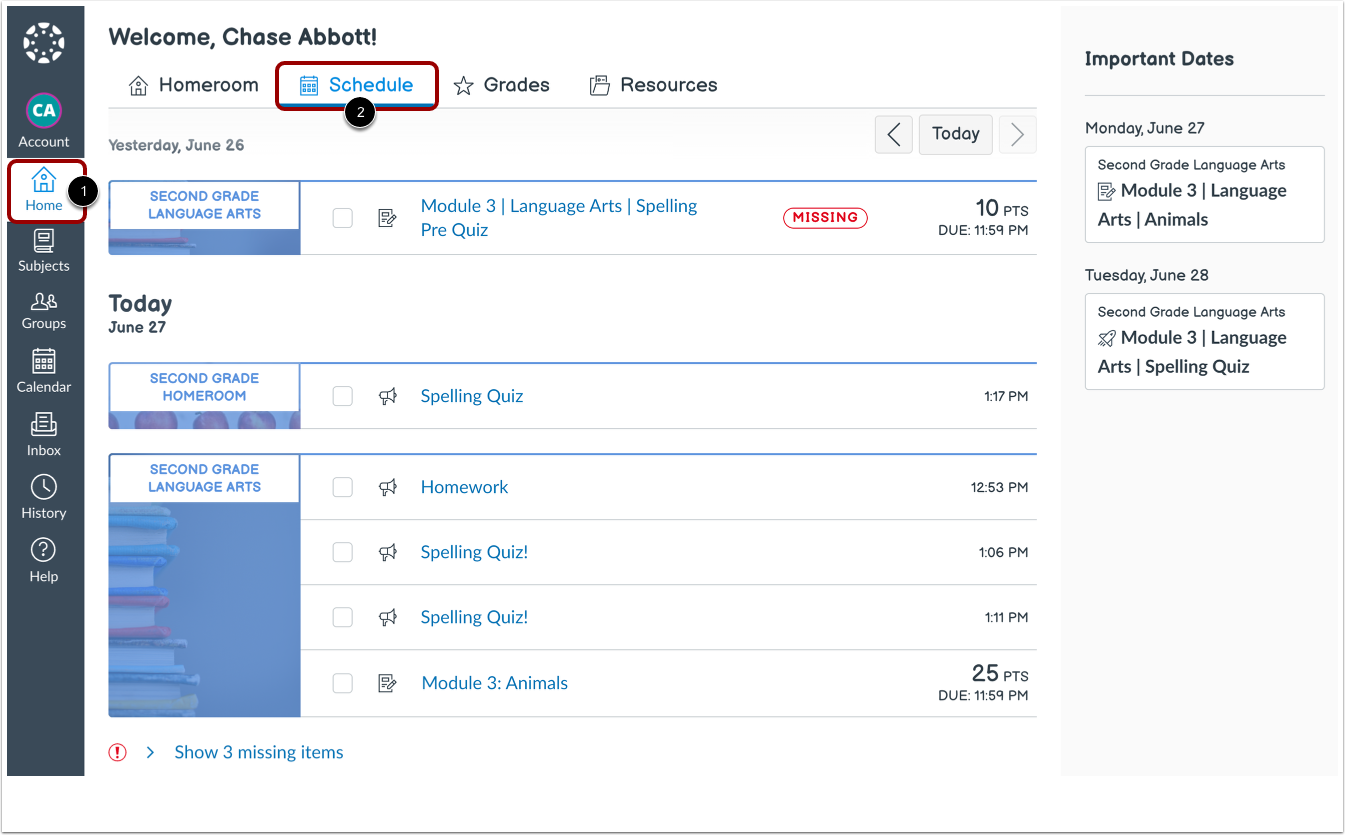
00:10: En el aula, haga clic en la pestaña Programación.
00:13: El cronograma del aula muestra los elementos de esta semana para todas las materias.
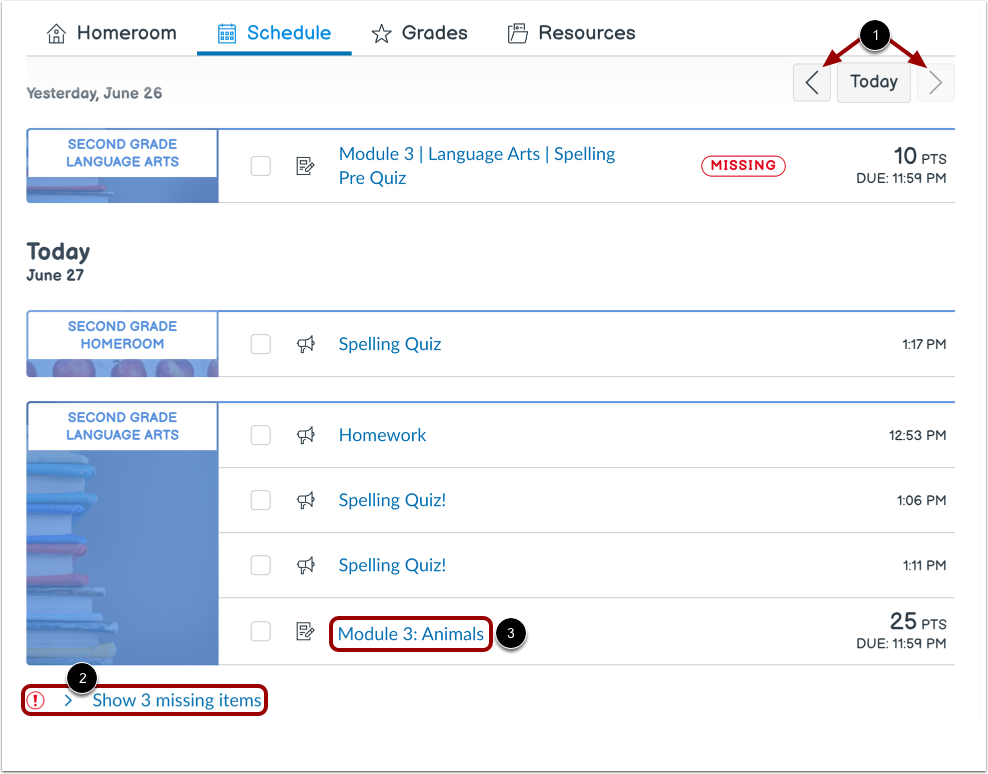
00:19: Para ver los elementos de las semanas anteriores o futuras, haga clic en los botones Anterior o Siguiente.
00:26: Para ver las tareas que te faltan, haz clic en el menú desplegable Mostrar elementos faltantes.
00:31: Para abrir una tarea, haga clic en el nombre de la tarea.
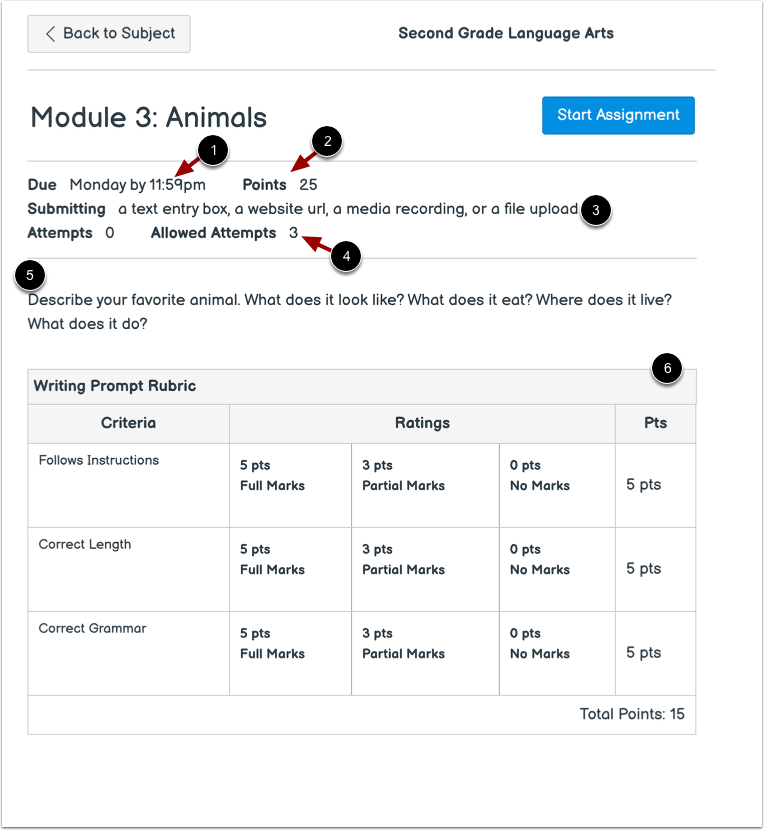
00:35: Se muestran los detalles de la tarea, incluida la fecha de vencimiento, los puntos, los tipos de envío permitidos, los intentos de envío permitidos y la descripción de la tarea.
00:44: Si la tarea incluye una rúbrica, ésta se muestra.
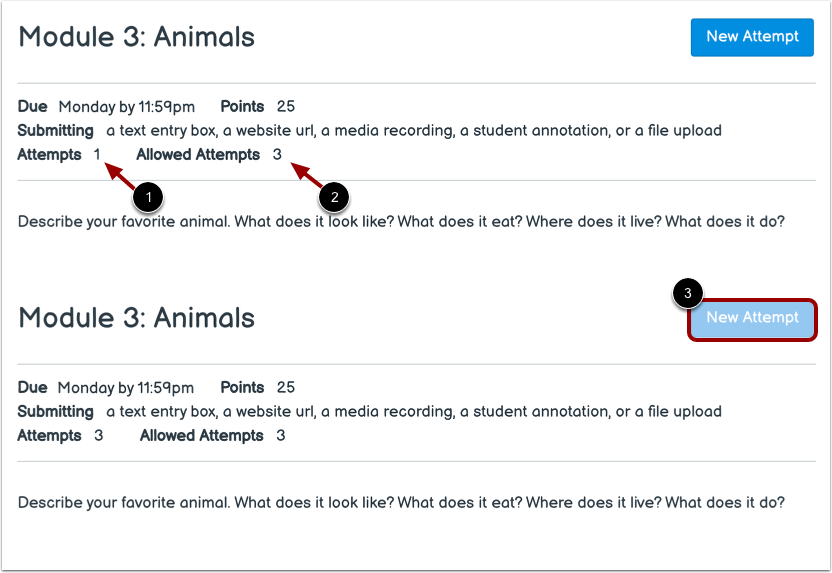
00:49: Tu instructor puede limitar el número de intentos de entrega que tienes asignados para una tarea. Si tu tarea tiene un número limitado de entregas, puedes ver la cantidad de intentos de entrega que has realizado y la cantidad de entregas permitidas para la tarea.
01:02: Una vez que haya utilizado todos sus intentos de envío, el botón Nuevo intento aparecerá como deshabilitado.
01:09: Es posible que aparezca un banner sobre tu tarea para indicar que el instructor la ha eliminado del cálculo de la calificación total. Sin embargo, esta configuración no afecta las entregas de tareas.
01:20: Para comenzar tu tarea, haz clic en el botón "Iniciar tarea". Si no ves el botón "Iniciar tarea", es posible que tu instructor no quiera que la envíes en línea o que la fecha de disponibilidad haya pasado.
01:32: Tu instructor decide qué tipos de entregas son apropiadas para cada tarea. Hay cinco tipos de entrega: Anotación del estudiante, Subida de archivo, Entrada de texto, URL del sitio web y Multimedia. Solo puedes seleccionar un tipo de entrega por entrega.
01:48: Para enviar un documento anotado, haga clic en la pestaña Anotación del estudiante.
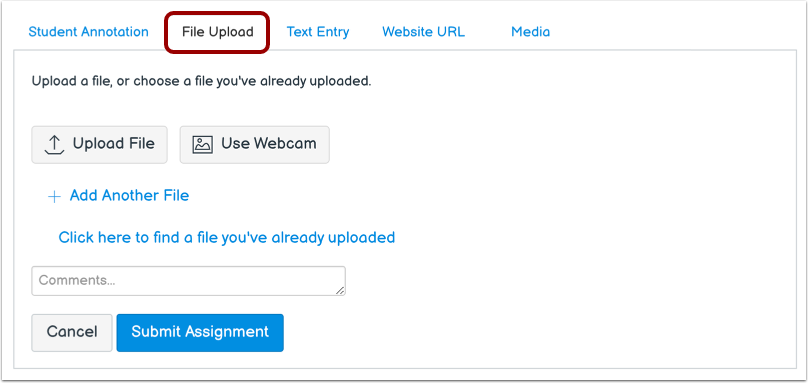
01:53: Para cargar un archivo desde su computadora o tomar una foto usando su cámara web y enviarla como tarea, haga clic en la pestaña Cargar archivo.
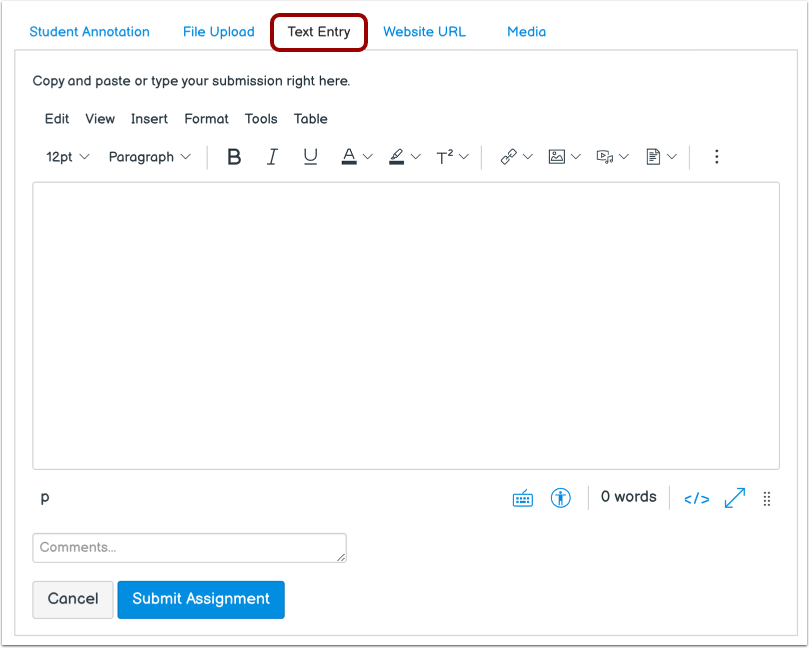
02:02: Para enviar una tarea de entrada de texto, haga clic en la pestaña Entrada de texto.
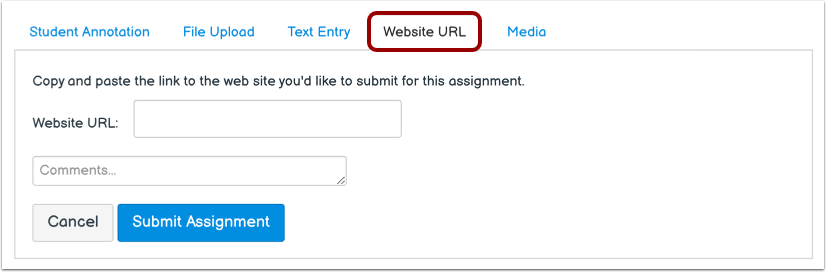
02:06: Para enviar la URL de un sitio web, haga clic en la pestaña URL del sitio web.
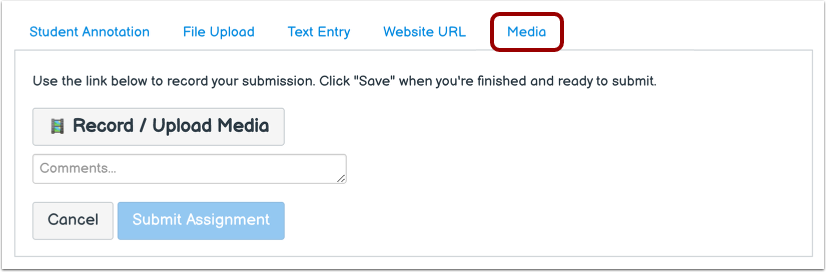
02:11: Para enviar una grabación multimedia, haga clic en la pestaña Multimedia.
02:15: Cuando esté listo para enviar su tarea, haga clic en el botón Enviar tarea.
02:21: Después de enviar su trabajo, la información de envío se muestra en la barra lateral. Si se subió un archivo, la barra lateral proporciona un enlace para descargarlo.
02:30: Si lo desea, puede volver a enviar otra versión de su tarea usando el botón "Nuevo intento". Solo podrá ver los detalles de su entrega más reciente en la barra lateral, pero su instructor podrá ver todas sus entregas.
02:44: Una vez que su instructor haya calificado su envío, podrá ver la calificación de su tarea y los comentarios sobre la misma.
02:50: Esta guía explicó cómo enviar una tarea en línea en Canvas para primaria.
Horario abierto
En el aula [1], haga clic en la pestaña Programa [2].
Nota: También puede acceder a las tareas a través de la pestaña Calendario de su materia, la pestaña Módulos de su materia o el enlace Calendario en la Navegación global.
Asignación abierta
El cronograma del aula muestra los elementos de esta semana para todas las materias.
Para ver los elementos de las semanas anteriores o futuras, haga clic en los botones Anterior o Siguiente [1].
Para ver las tareas que te faltan, haz clic en el menú desplegable Mostrar elementos faltantes [2].
Para abrir una tarea, haga clic en el nombre de la tarea [3].
Ver detalles de la tarea
Los detalles de la tarea se muestran, incluida la fecha de vencimiento [1], los puntos [2], los tipos de envío permitidos [3], los intentos de envío permitidos [4] y la descripción de la tarea [5].
Si la tarea incluye una rúbrica, ésta muestra [6].
Ver intentos de envío
Tu instructor puede limitar el número de intentos de entrega que tienes asignados para una tarea. Si tu tarea tiene un número limitado de entregas, puedes ver el número de intentos de entrega que has realizado [1] y el número de entregas permitidas para la tarea [2].
Una vez que haya utilizado todos sus intentos de envío, el botón Nuevo intento aparecerá como deshabilitado [3].
Ver aviso de calificación final
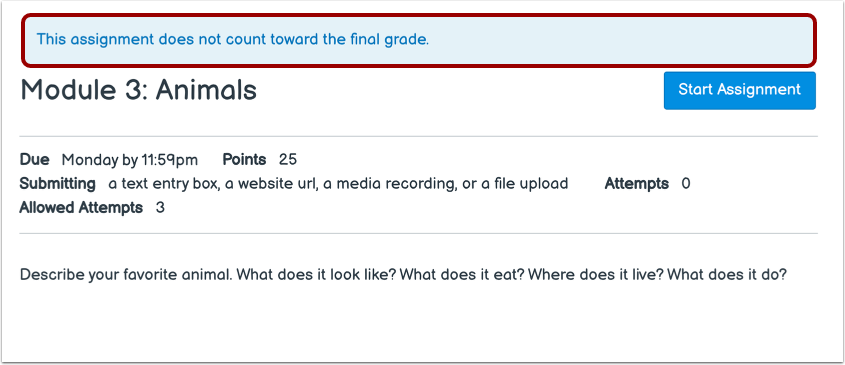
Es posible que aparezca un banner sobre tu tarea para indicar que el instructor la ha eliminado del cálculo de la calificación total. Sin embargo, esta configuración no afecta las entregas de tareas.
Iniciar tarea
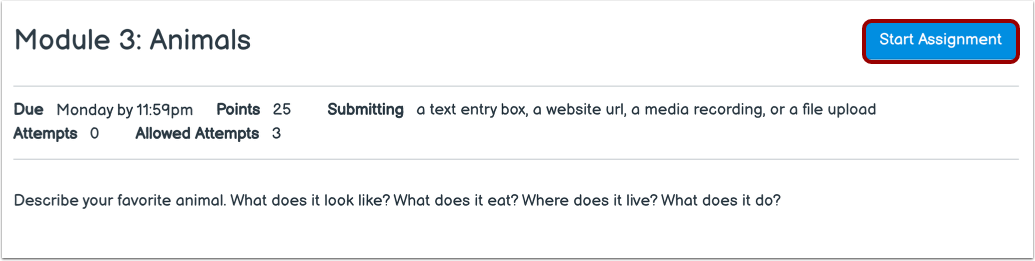
Para comenzar su tarea, haga clic en el botón Iniciar tarea .
Nota: Si no ve el botón "Iniciar tarea", es posible que su instructor no quiera que la envíe en línea o que la fecha de disponibilidad haya pasado. Consulte la descripción de la tarea para obtener instrucciones o contacte a su instructor para obtener ayuda.
Seleccione el tipo de envío
Su instructor decide qué tipos de entregas son apropiadas para cada tarea.
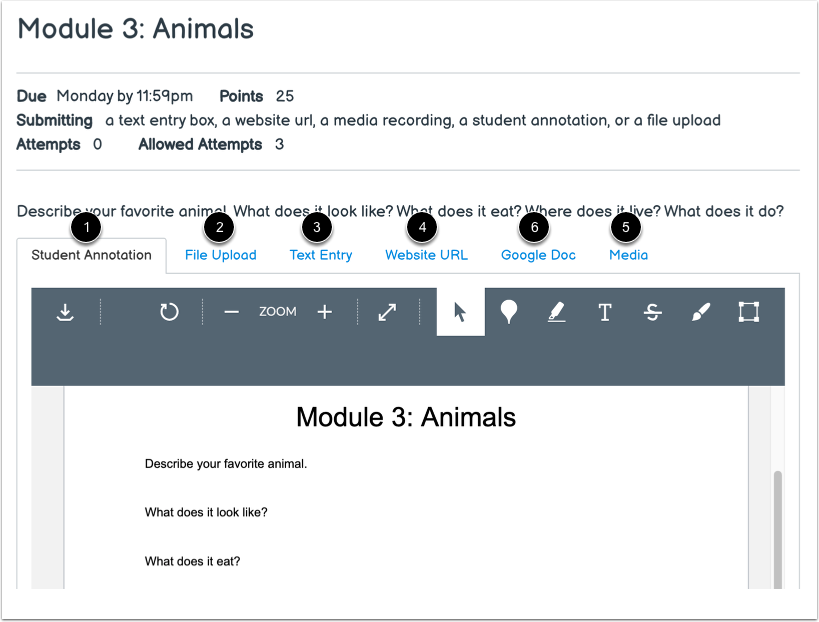
Hay cinco tipos de envío: Anotación del estudiante [1], Carga de archivo [2], Entrada de texto [3], URL del sitio web [4] y Multimedia [5]. Solo puede seleccionar un tipo de envío por envío.
Notas:
- Si se puede utilizar una aplicación temática para cargar envíos, como la aplicación Google Doc, es posible que se muestren opciones de envío adicionales [6].
- Su instructor puede optar por restringir los tipos de archivos que se pueden enviar a la tarea.
Enviar anotación del estudiante
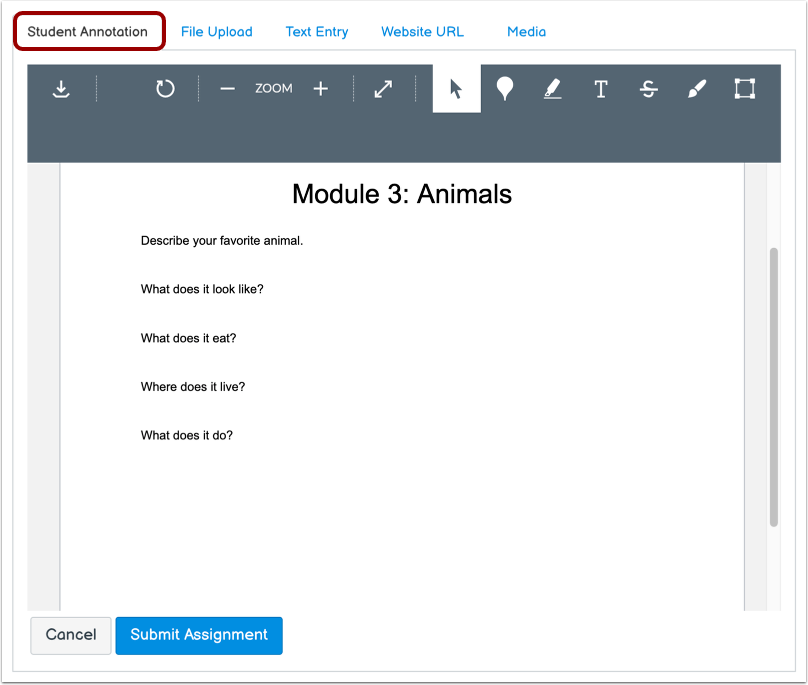
Para enviar un documento anotado , haga clic en la pestaña Anotación del estudiante .
Nota: Las tareas grupales no admiten el tipo de envío de anotaciones de los estudiantes.
Enviar carga de archivo
Para cargar un archivo desde su computadora o tomar una foto usando su cámara web y enviarla como tarea, haga clic en la pestaña Cargar archivo .
Enviar entrada de texto
Para enviar una tarea de entrada de texto , haga clic en la pestaña Entrada de texto .
Nota: El Editor de contenido enriquecido para envío de tareas incluye una pantalla de recuento de palabras debajo de la esquina inferior derecha del cuadro de texto.
Enviar URL del sitio web
Para enviar la URL de un sitio web , haga clic en la pestaña URL del sitio web .
Para enviar una grabación multimedia , haga clic en la pestaña Multimedia .
Entregar tarea
Cuando esté listo para enviar su tarea, haga clic en el botón Enviar tarea .
Nota: Los archivos grandes enviados mediante la pestaña Carga de archivos muestran un indicador de estado de envío.
Ver envío
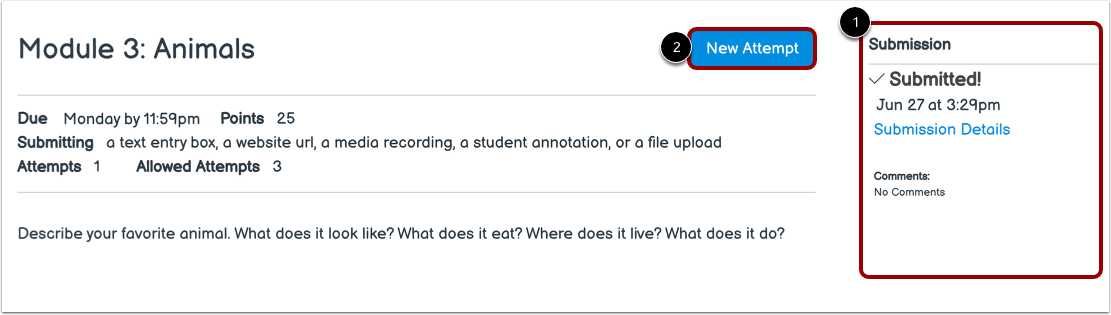
Después de enviar su trabajo, la información de envío se mostrará en la barra lateral [1]. Si se cargó un archivo, la barra lateral proporciona un enlace para descargarlo.
Si lo desea, puede volver a enviar otra versión de su tarea usando el botón "Nuevo intento " [2]. Solo podrá ver los detalles de su entrega más reciente en la barra lateral, pero su instructor podrá ver todas sus entregas.
Una vez que su instructor haya calificado su envío, podrá ver la calificación de su tarea y los comentarios sobre la misma .
Notas:
- Cuando envías tu tarea, esta se marca automáticamente como completada en tu cronograma.
- Al reenviar una tarea, solo puedes acceder y ver tu entrega más reciente. Sin embargo, los instructores pueden ver todas tus entregas.