Puedes iniciar una nueva colaboración con Documentos de Google en Canvas. Documentos de Google te permite añadir hasta 50 usuarios por colaboración, y todos pueden ver y editar un documento simultáneamente. Sin embargo, un archivo de Google se puede compartir con hasta 200 direcciones de correo electrónico, incluyendo lectores, comentaristas y editores.
Las colaboraciones en Google Docs son independientes de las colaboraciones en Google Drive. Si tus opciones de colaboración incluyen Hojas de Cálculo y Presentaciones de Google, además de Documentos, tu curso tiene habilitadas las colaboraciones en Google Drive .
Notas:
- Esta lección se centra en crear una colaboración en un curso. Al crear colaboraciones en un grupo, solo los miembros del grupo y los usuarios con roles de instructor (incluidos los ayudantes de clase) pueden seleccionarse como colaboradores. Sin embargo, el instructor siempre podrá ver la colaboración.
- Crear una colaboración es un permiso del curso. Si no puedes crear una colaboración en un curso, tu institución ha restringido esta función.
- Al crear una colaboración no es posible vincularla a una colaboración creada previamente.
- Cada colaborador necesitará una cuenta de Google y deberá conectar Google Drive como un servicio registrado en Canvas .
- Google Apps for Education (integración con su institución) funciona con Google Docs en Canvas. Tenga en cuenta que si el correo electrónico de su institución no permite el acceso a Google Docs, deberá usar una cuenta de Google normal (por ejemplo, ejemplo@gmail.com).
- Las notificaciones por correo electrónico para colaboraciones se relacionan directamente con la cuenta utilizada para conectarse a Google Drive.
Colaboraciones abiertas
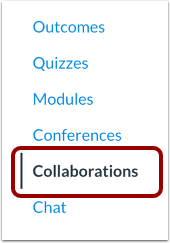
En Navegación del curso, haga clic en el enlace Colaboraciones .
Iniciar una nueva colaboración
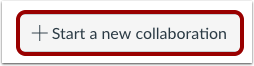
Haga clic en el botón Iniciar una nueva colaboración .
Autorizar a Google
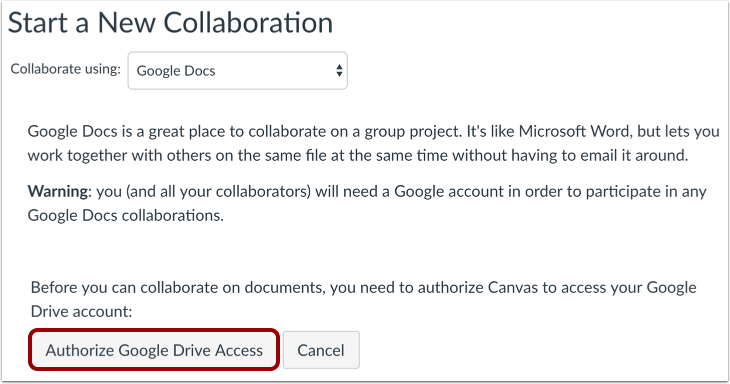
Si no ha autorizado previamente el acceso a Google Drive en Canvas, es posible que se le solicite que lo haga. Haga clic en el botón "Autorizar acceso a Google Drive" para iniciar sesión en Google.
Colaborar con Google Docs
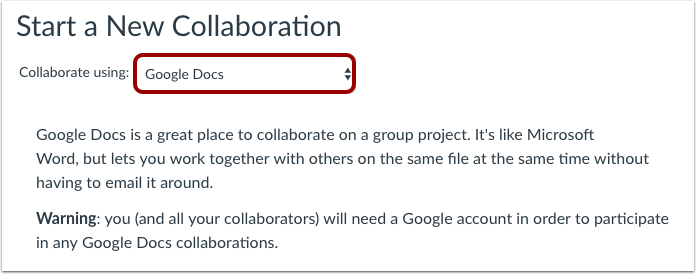
Haga clic en el menú desplegable Colaborar usando y seleccione Google Docs.
Crear documento de colaboración
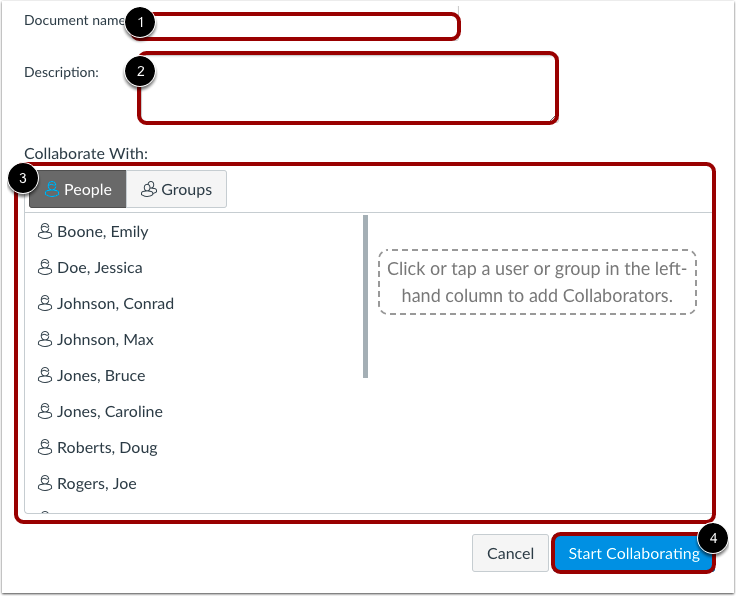
Para crear un documento de colaboración con Google Docs, primero deberá nombrar el documento [1], crear una descripción [2] y seleccionar colaboradores [3]. De forma predeterminada, puede ver la lista de personas del curso y colaborar con uno o varios usuarios. También puede hacer clic en la pestaña Grupos y colaborar con un grupo.
Haga clic en el botón Iniciar colaboración [4].
Notas:
- Google Docs te permite agregar hasta 50 usuarios por colaboración, y todos los usuarios pueden ver y editar un documento al mismo tiempo.
- Los colaboradores deben tener una cuenta de Google y deberán autorizar Canvas antes de poder ver la colaboración.
- Puedes agregar varios grupos a una colaboración, pero todos colaborarán en el mismo documento. Para colaboraciones específicas de cada grupo, considera crear una nueva colaboración para cada grupo o crear una colaboración grupal a partir de grupos .
Editar documento
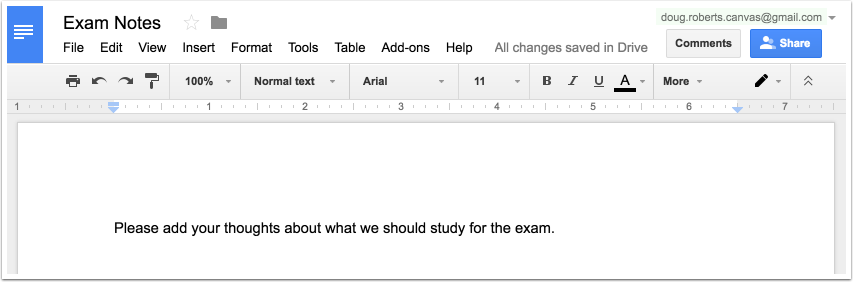
Ver el documento recién creado en una nueva ventana del navegador.
Nota: De forma predeterminada, cualquier colaborador puede compartir el documento. El propietario del documento puede administrar la configuración para compartir desde Google Docs.