Si tu instructor lo permite, puedes ver todos los grupos del curso haciendo clic en el enlace "Personas" dentro del curso. También puedes acceder a cualquier grupo en el que tu instructor u otro estudiante te haya inscrito. Puedes unirte, abandonar o cambiar a cualquier grupo de autoinscripción disponible en tu curso.
Utilice el enlace Grupos en Navegación global para ver fácilmente los grupos en los que está inscrito .
Gente abierta
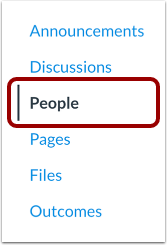
En Navegación del curso, haga clic en el enlace Personas .
Nota: Si su instructor ha deshabilitado el enlace Personas en la Navegación del curso, solo podrá ver los grupos en los que está inscrito .
Grupos abiertos
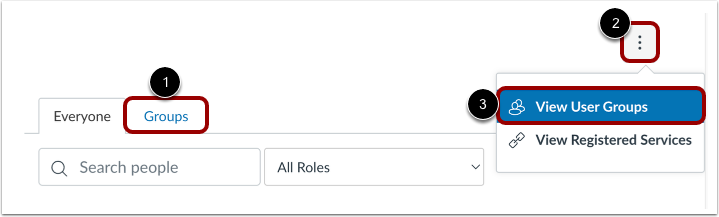
Haga clic en la pestaña Grupos [1].
O bien, para abrir sus grupos desde el menú Opciones, haga clic en el ícono Opciones [2] y luego haga clic en el enlace Ver grupos de usuarios [3].
Grupos de cursos de acceso
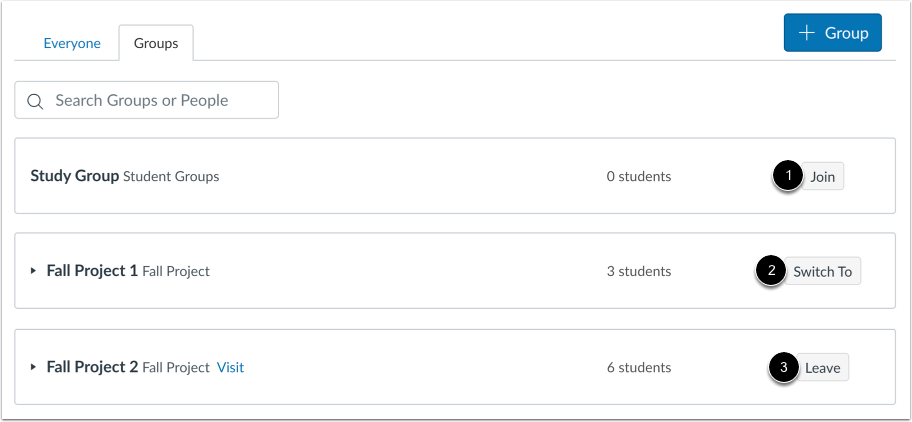
Consulta los grupos disponibles en tu curso. Cada grupo muestra su nombre y cuántos miembros lo componen.
Si hay grupos de autoinscripción disponibles para unirse, puede unirse al grupo haciendo clic en el botón Unirse [1], o puede cambiar de grupo dentro de un conjunto de grupos haciendo clic en el botón Cambiar a [2].
Si ya formas parte de un grupo de autoinscripción, puedes abandonar el grupo haciendo clic en el botón Salir [3].
Nota: No puedes abandonar grupos que no sean grupos de registro automático.
Acceso a grupos de líderes estudiantiles
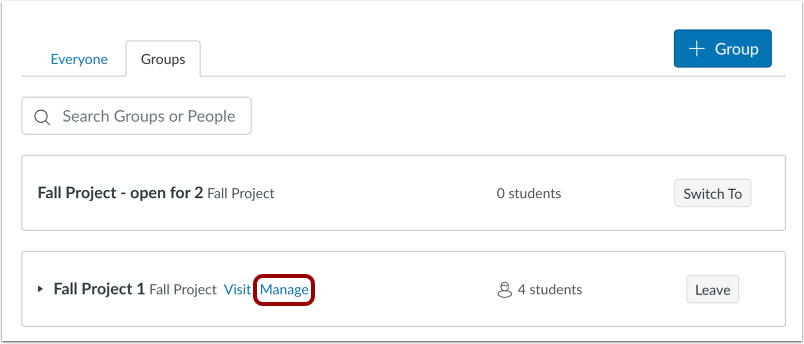
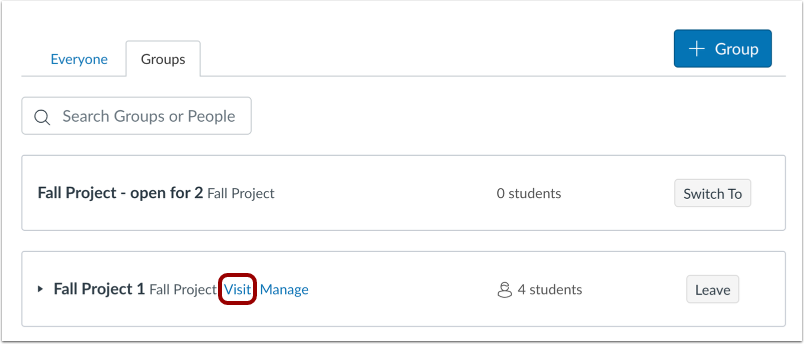
Si te han invitado a ser líder estudiantil y administrar un grupo , aparecerá el enlace Administrar .
Grupo de visitas de acceso
Si ya eres miembro del grupo, se mostrará el enlace "Visitar" . Para acceder a la página de inicio y al menú de navegación del grupo, visita el grupo.
Miembros del grupo de acceso
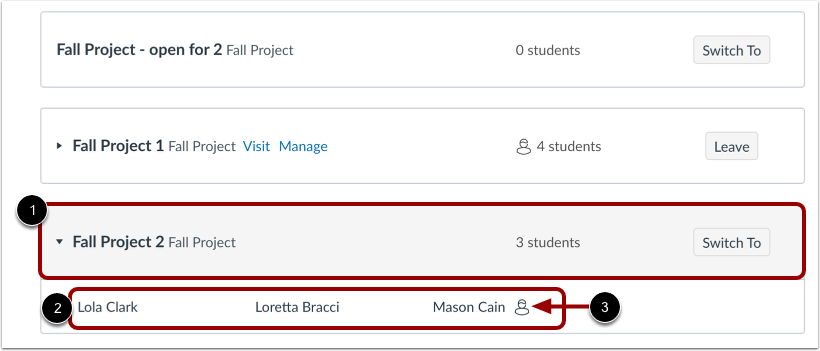
Para ver qué estudiantes están asignados al grupo, haga clic en cualquier parte del grupo [1]. Los nombres de los estudiantes se muestran en una lista expandida [2].
El ícono de Persona se muestra junto al líder del grupo de estudiantes [3].