Puedes ver los comentarios de tu instructor en la página de Calificaciones. La mayoría de los comentarios se encuentran en la barra lateral de la tarea.
Tu instructor también puede dejar comentarios en tu tarea como anotaciones. Aprende a ver los comentarios de las anotaciones .
Grados abiertos
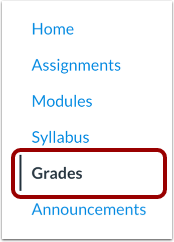
En Navegación del curso, haga clic en el enlace Calificaciones .
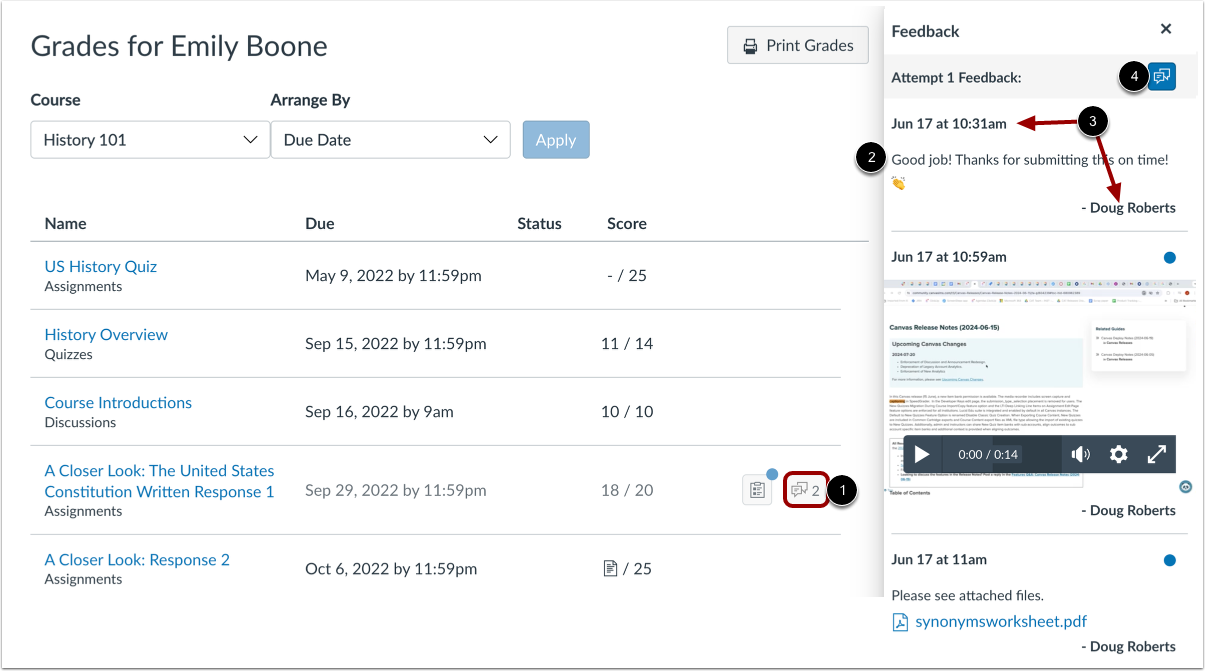
Localiza la tarea y haz clic en el icono de comentarios [1]. Consulta los comentarios de la tarea [2]. Para cada comentario, puedes ver el autor, la fecha y la hora [3].
Para ver los detalles de la tarea, haga clic en el ícono de Comentarios [4].
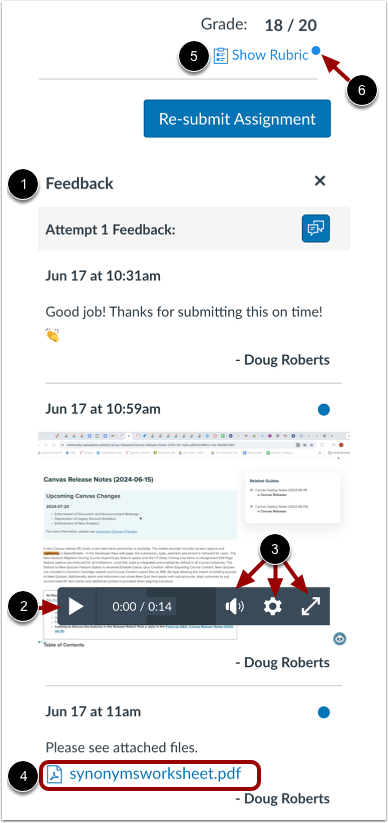
Los comentarios del instructor, así como los que usted mismo haya añadido a su envío, aparecen en la sección "Comentarios" de la barra lateral [1]. Estos comentarios pueden ser de texto, multimedia o archivos adjuntos.
Para ver un comentario multimedia, haga clic en el botón Reproducir [2]. Para controlar el volumen, la velocidad y el tamaño del reproductor multimedia, haga clic en los botones Volumen , Subtítulos , Configuración y Pantalla completa [3].
Para abrir un archivo adjunto, haga clic en el enlace del nombre del archivo [4].
Si su tarea incluye una rúbrica [5], su instructor también puede dejar comentarios en ella . El enlace "Mostrar rúbrica" muestra un indicador si se han añadido comentarios en una rúbrica [6].
Asignación abierta
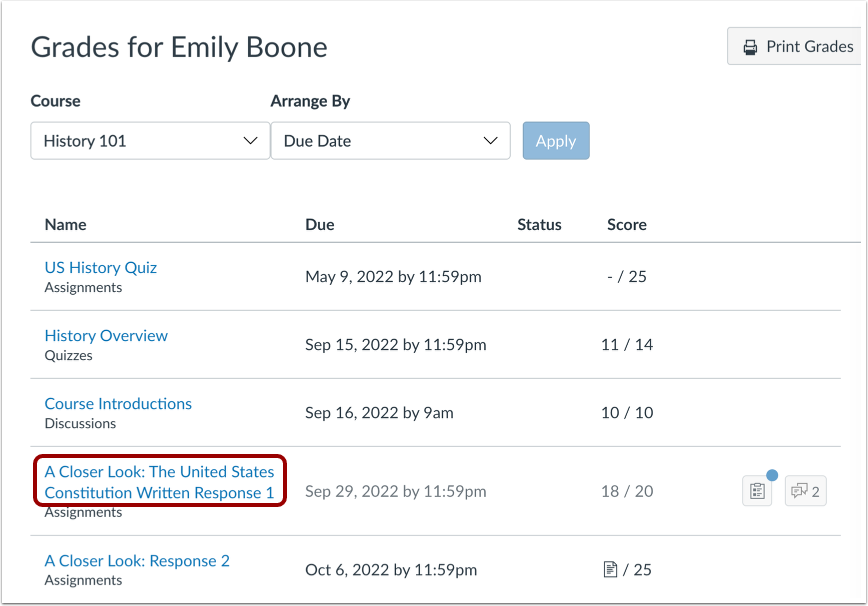
Tu tarea también muestra comentarios. Haz clic en el título de la tarea.
Si envió la tarea con una carga de archivo, es posible que su instructor haya incluido comentarios anotados en su tarea.
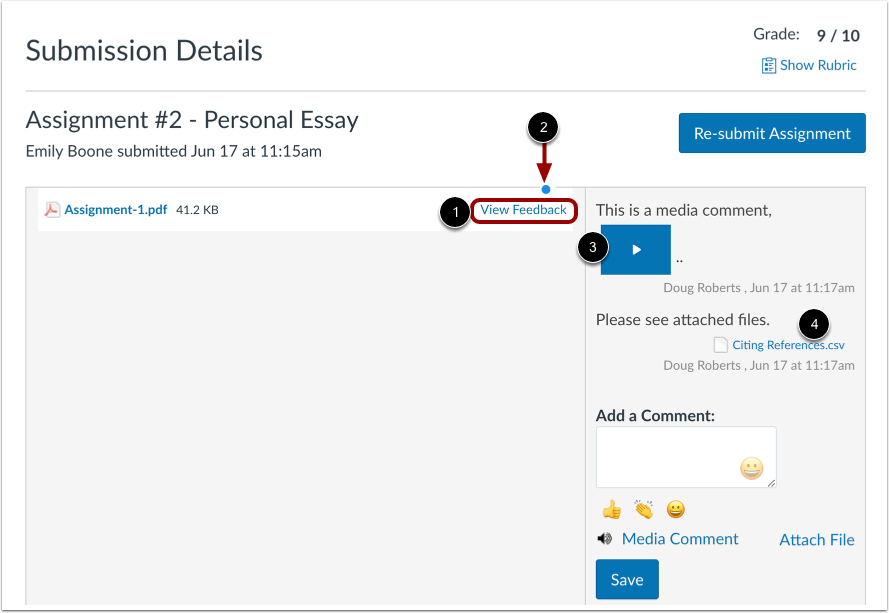
En la página Detalles del envío, los archivos que admiten anotaciones muestran un enlace "Ver comentarios" junto al envío [1]. Si se han añadido comentarios anotados a una tarea, el enlace "Ver comentarios" muestra un indicador [2]. Obtenga más información sobre cómo ver los comentarios anotados .
Mientras visualiza los detalles del envío, también puede ver los comentarios de los medios haciendo clic en el ícono Reproducir [3] o ver los archivos adjuntos haciendo clic en el enlace del nombre del archivo [4].
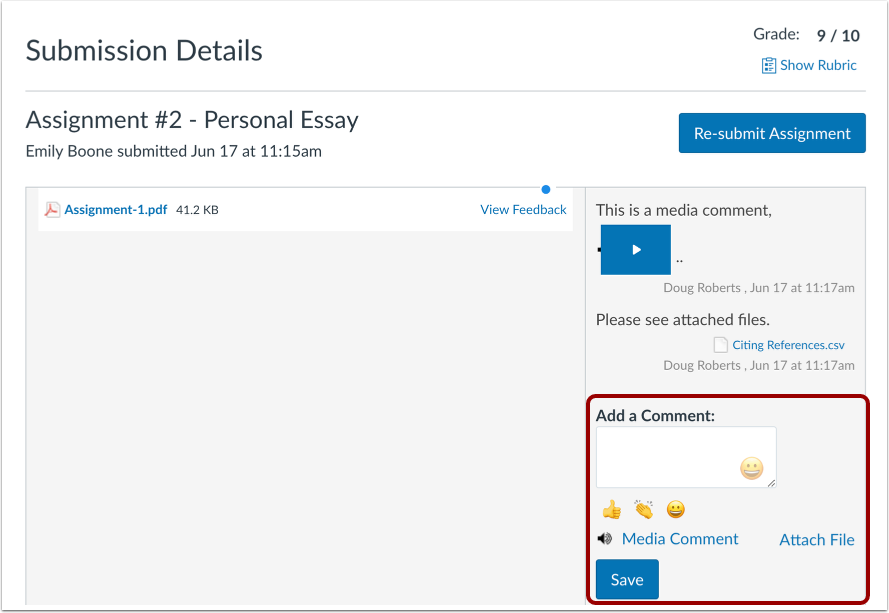
Al ver los comentarios de su instructor, también puede dejar su propio comentario en el área Agregar un comentario .