Si la opción Mejoras de tareas está habilitada en su curso, puede ver una tarea para verificar su envío.
Todos los envíos de archivos también aparecen en su carpeta personal de archivos sin archivar .
Notas:
- Si la tarea a la que accedes se muestra de forma diferente, es posible que las Mejoras de Tareas no estén habilitadas en tu curso o que tu instructor no haya utilizado un tipo de tarea compatible. Consulta esta guía para obtener más información.
- Las mejoras de tareas no son compatibles con las tareas en la nube.
Tareas abiertas
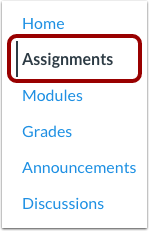
En Navegación del curso, haga clic en el enlace Tareas .
Asignación abierta
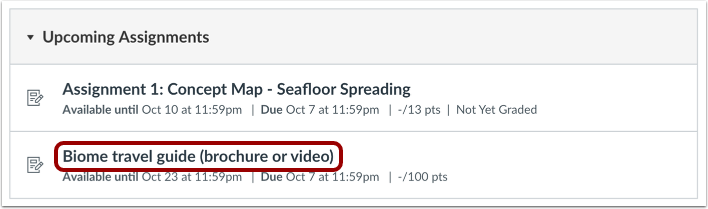
Haga clic en el nombre de la tarea.
Ver el estado de la asignación
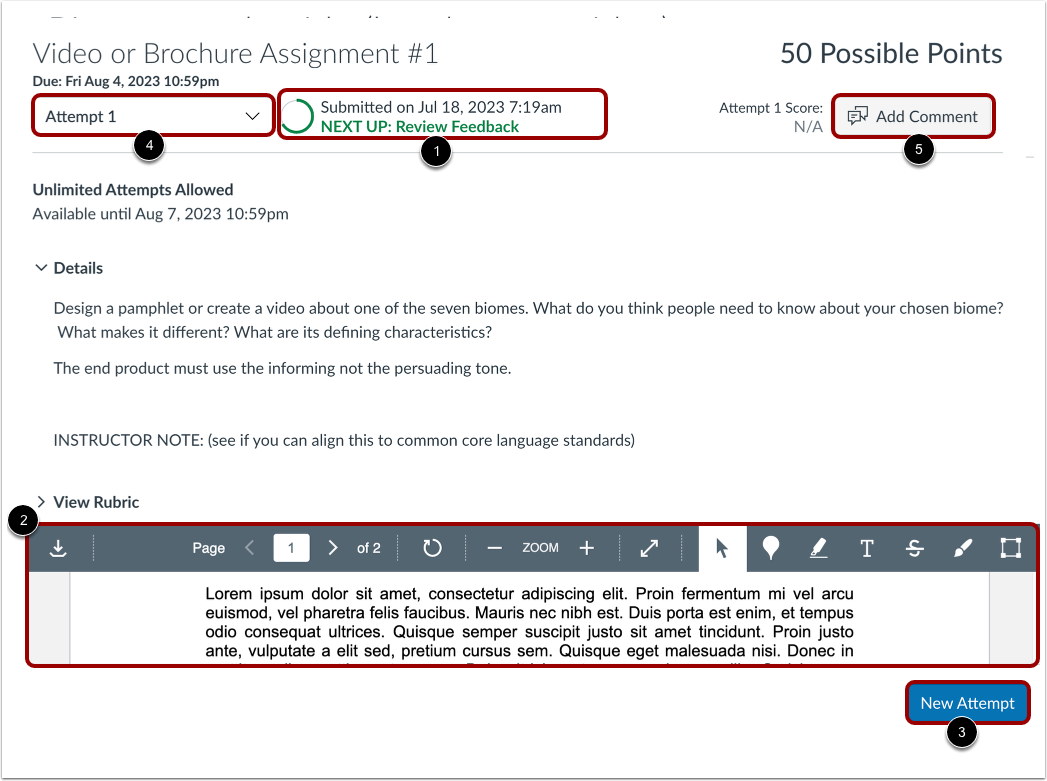
El Rastreador de Progreso muestra el estado de envío de la tarea. Una tarea enviada correctamente muestra el estado "Enviada" [1].
Además, puedes ver tu envío más reciente [2].
Si lo desea, puede volver a enviar otra versión de su tarea utilizando el botón Nuevo intento [3].
Si ha enviado varias tareas, puede ver las entregas anteriores haciendo clic en el menú desplegable Intento [4].
Para agregar un comentario de tarea para su instructor, haga clic en el botón Agregar comentario [5].
Notas:
- Si no puede volver a enviar el trabajo, es posible que su instructor haya limitado la cantidad de envíos permitidos o que la tarea ya no acepte envíos debido a las fechas de disponibilidad de la tarea.
- Una vez que haya enviado su trabajo, la tarea seguirá apareciendo en la página Tareas y en el Programa de estudios.
Ver la puntuación de la tarea
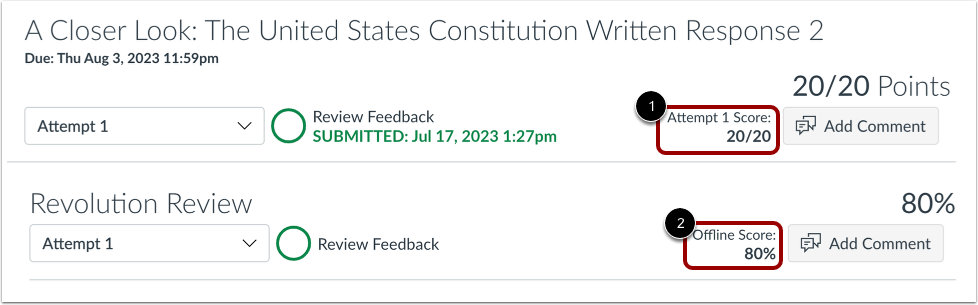
Si tu tarea ha sido calificada por tu instructor, puedes ver la puntuación de cada intento en el campo Puntuación del intento [1]. Si tu tarea ha sido calificada sin entrega, puedes verla en el campo Puntuación sin conexión [2].