En tus grupos de estudiantes, puedes ver el historial de la página y ver la fecha, la hora y el autor de cualquier cambio realizado. Los editores también pueden restaurar el contenido a una versión anterior.
Nota : Si su instructor permite a los estudiantes editar páginas del curso, los estudiantes podrán ver el historial de la página, pero no podrán restaurar una versión anterior de la página.
Páginas abiertas
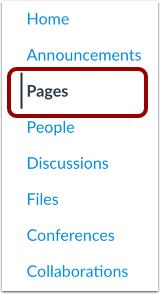
En Navegación de grupo, haga clic en el enlace Páginas .
Ver páginas
Páginas está diseñado para abrirse en la página principal de un grupo, si hay una página principal seleccionada. Haga clic en el botón "Ver todas las páginas" para seleccionar una página del índice de páginas.
Abrir página
Haga clic en la página que desea ver.
Ver historial de la página
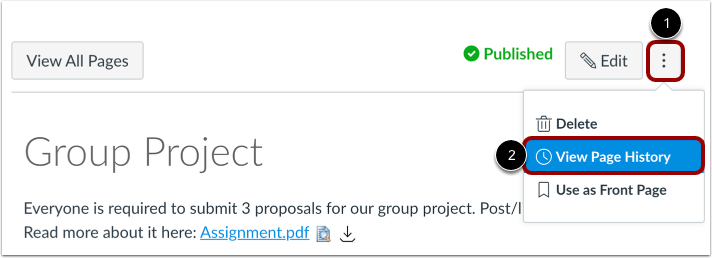
Haga clic en el icono Opciones [1] y seleccione el enlace Ver historial de páginas [2].
Ver revisiones anteriores
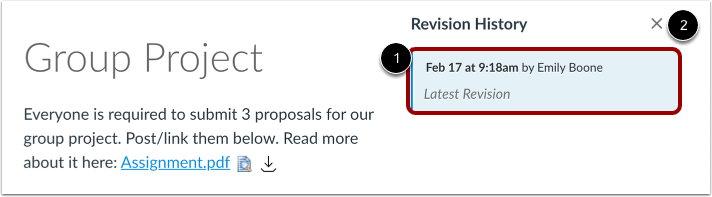
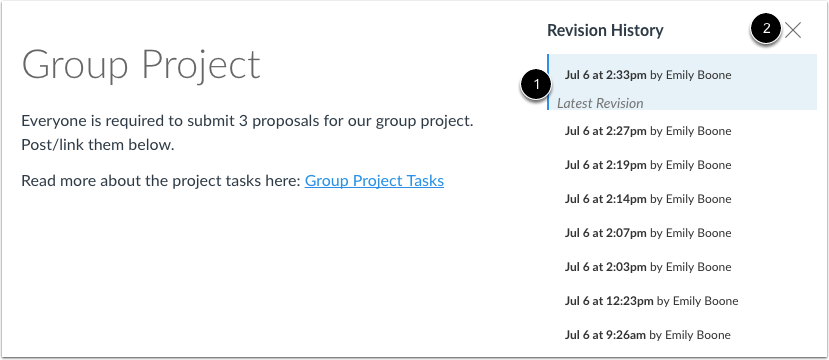
Ver el historial de revisiones [1]. Para volver a la revisión de la página actual, haga clic en el icono Cerrar [2].
Abrir revisión de página anterior
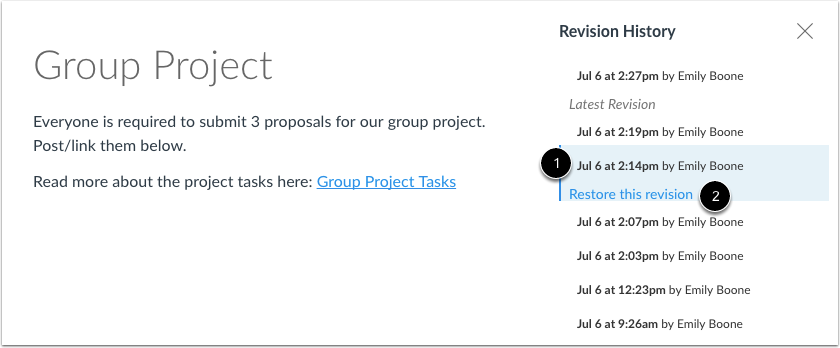
Para abrir una versión anterior de su página, haga clic en la fecha [1] a la que desea acceder y luego haga clic en el enlace Restaurar esta revisión [2].
Ver versión anterior
Consulta el contenido de la última revisión. Canvas te recordará que esta versión de tu página es la más reciente [1]. Si quieres reemplazar tu página actual con contenido diferente, haz clic en una fecha y una revisión de página diferentes.
Haga clic en el icono Cerrar [2] para volver a la página actual.