Si la opción Mejoras de tareas está habilitada en su curso, puede ver una tarea para verificar su envío.
Si sus instructores habilitan la autoevaluación, puede evaluar su trabajo utilizando la rúbrica adjunta a la tarea. Los instructores podrán ver la autoevaluación en SpeedGrader.
Todos los envíos de archivos también aparecen en su carpeta personal de archivos sin archivar .
Notas:
- Si la tarea a la que está accediendo se muestra de forma diferente, es posible que las Mejoras de tareas no estén habilitadas en su curso o que su instructor no haya utilizado un tipo de tarea compatible.
- Las mejoras de tareas no son compatibles con las tareas en la nube.
- Las autoevaluaciones no tienen calificación y no se les puede asignar una fecha límite aparte de la fecha de entrega de la tarea. Tampoco se pueden cerrar, lo que te da la flexibilidad de completar las tareas en cualquier momento mientras estén abiertas.
- Los estudiantes pueden enviar una autoevaluación solo una vez por tarea por estudiante.
Tareas abiertas
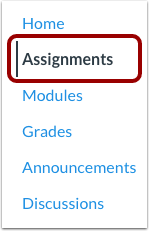
En Navegación del curso, haga clic en el enlace Tareas .
Asignación abierta
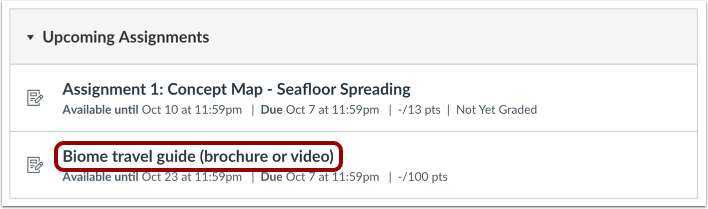
Haga clic en el nombre de la tarea.
Ver el estado de la asignación
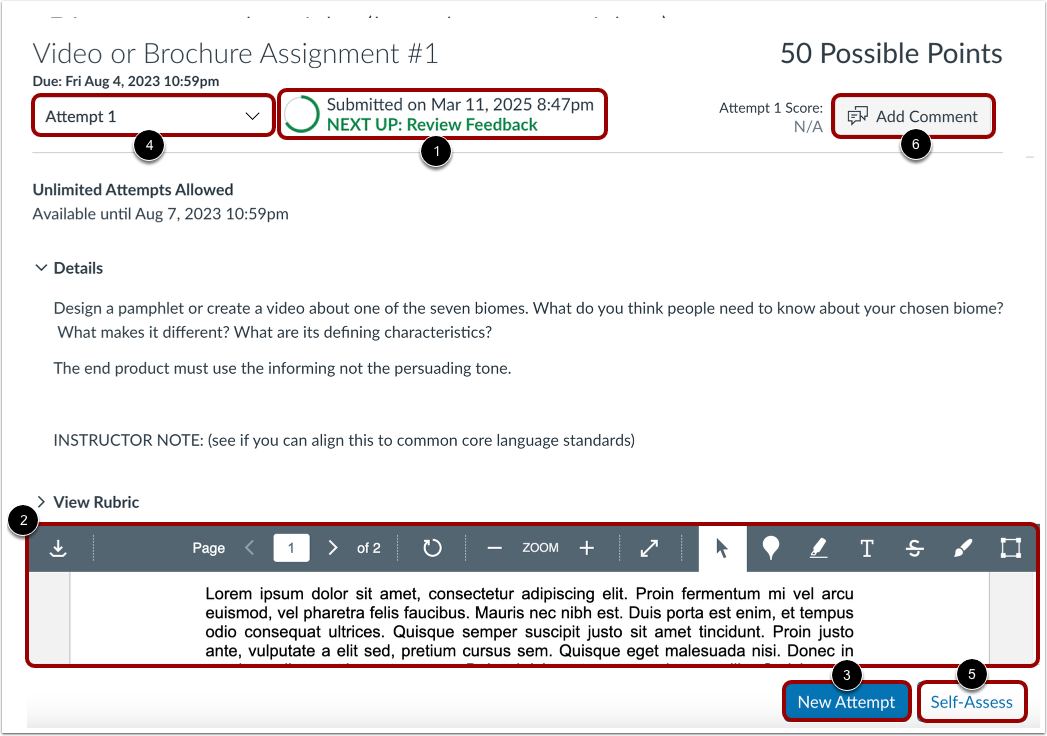
El Rastreador de Progreso muestra el estado de envío de la tarea. Una tarea enviada correctamente muestra el estado "Enviada" [1].
Además, puedes ver tu envío más reciente [2].
Si lo desea, puede volver a enviar otra versión de su tarea utilizando el botón Nuevo intento [3].
Si ha enviado varias tareas, puede ver las entregas anteriores haciendo clic en el menú desplegable Intento [4].
Si su instructor lo habilita, el botón Autoevaluación muestra [5].
Para agregar un comentario de tarea para su instructor, haga clic en el botón Agregar comentario [6].
Notas:
- Si no puede volver a enviar el trabajo, es posible que su instructor haya limitado la cantidad de envíos permitidos o que la tarea ya no acepte envíos debido a las fechas de disponibilidad de la tarea.
- Las reenvíos de tareas no permiten autoevaluaciones adicionales si ya se ha enviado una autoevaluación.
- Una vez que haya enviado su trabajo, la tarea seguirá apareciendo en la página de Tareas y en el Programa de estudios.
Evaluar la tarea
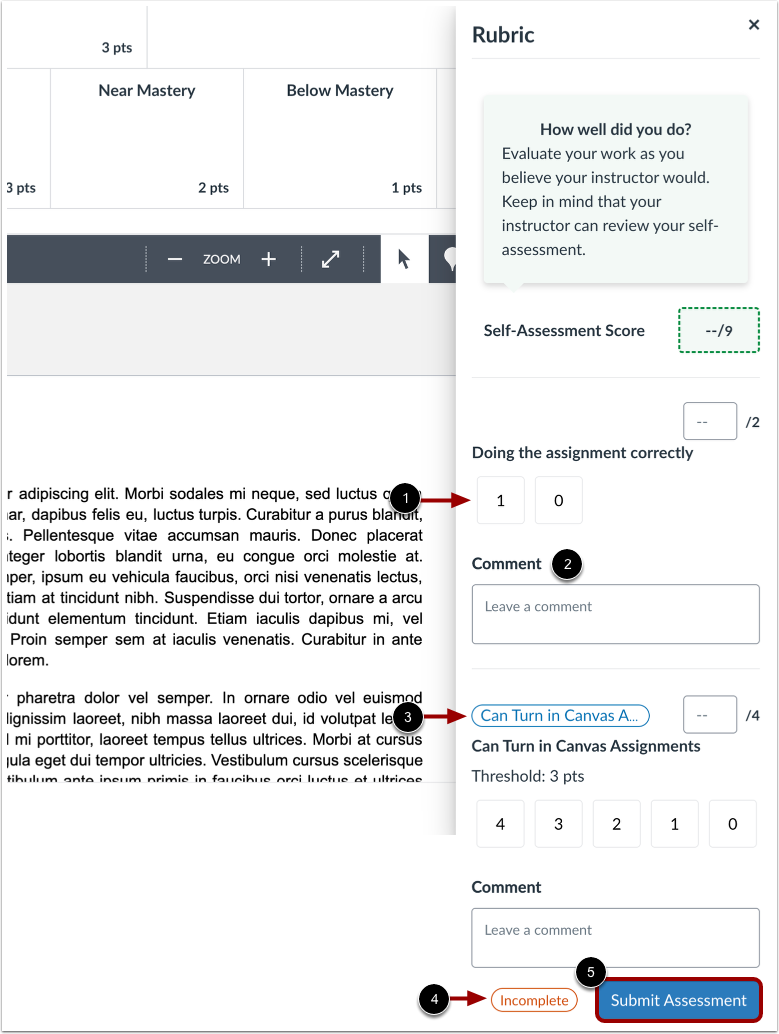
Una vez que entregues la tarea, puedes evaluar tu propio trabajo mediante la función de autoevaluación. Usa la bandeja para evaluar la tarea.
Seleccione su puntuación [1] y deje comentarios [2]. Si la rúbrica incluye un resultado, puede ver sus detalles en una ventana emergente haciendo clic en el enlace correspondiente [3]. Si uno o más criterios no se han puntuado, se mostrará la etiqueta "Incompleto" [4]. Una vez puntuados todos los criterios, la etiqueta cambiará a "Completo".
Haga clic en el botón Enviar evaluación [5].