Es posible que puedas crear nuevas discusiones en tu curso. Estas discusiones forman parte del curso y son independientes de la creación de una discusión en un grupo .
Nota:
- Si el botón "Añadir discusión" no aparece, significa que tu instructor ha restringido esta opción en tu curso. Sin embargo, esta opción no afecta las discusiones en los grupos del curso.
- Si no puede asignar la discusión, se debe a restricciones en su inscripción al curso. Aun así, puede publicar la discusión para todos los usuarios del curso.
- Si agrega un archivo a su discusión, este se almacenará en los archivos del curso en la carpeta sin archivar.
Discusiones abiertas
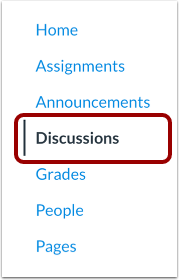
En Navegación del curso, haga clic en el enlace Discusiones .
Agregar discusión
Haga clic en el botón Agregar discusión .
Crear discusión
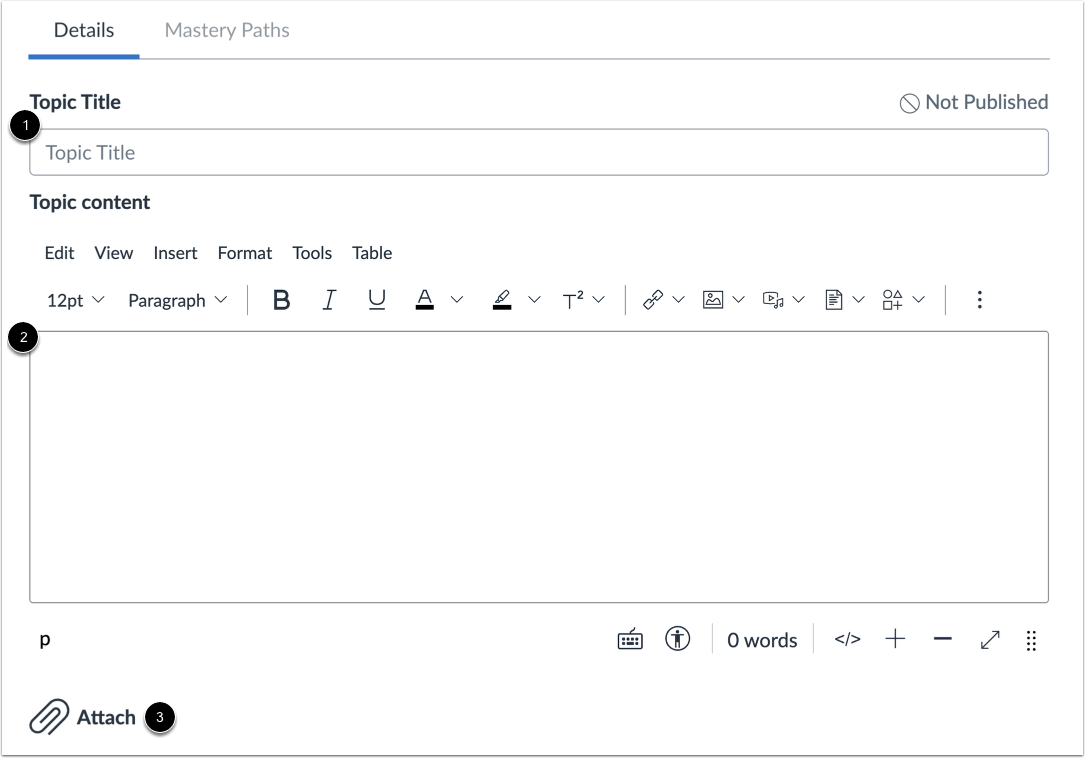
Introduzca un título de discusión en el campo Título del tema [1].
Agregue contenido de discusión utilizando el Editor de contenido enriquecido [2].
También puedes adjuntar archivos a tu discusión [3].
Establecer opciones de discusión
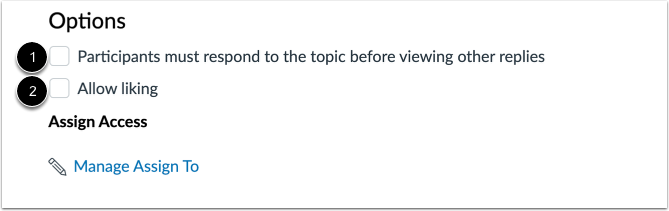
Para obligar al usuario a responder al tema antes de ver las respuestas de otros, haga clic en la casilla de verificación Los participantes deben responder al tema antes de ver otras respuestas [1].
Para permitir que los usuarios den Me gusta a las respuestas de la discusión, haga clic en la casilla de verificación Permitir Me gusta [2].
Asignar discusión
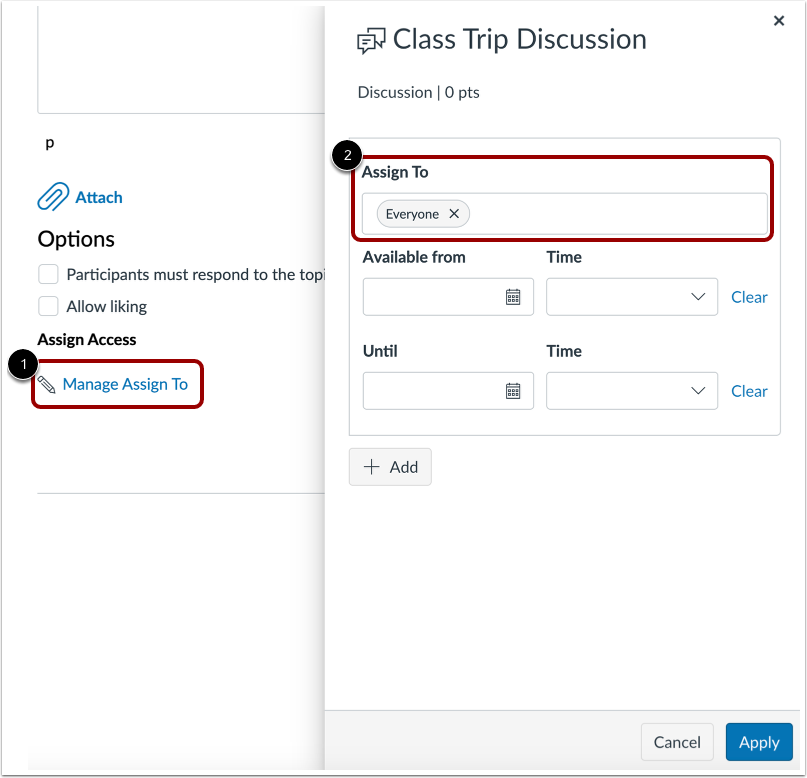
De forma predeterminada, todas las secciones y estudiantes de tu curso pueden ver y participar en la discusión. Para especificar secciones o usuarios específicos para tu discusión, haz clic en el enlace "Administrar Asignar a" [1]. Introduce los asignados en el área "Asignar a" [2].
Seleccionar cesionarios
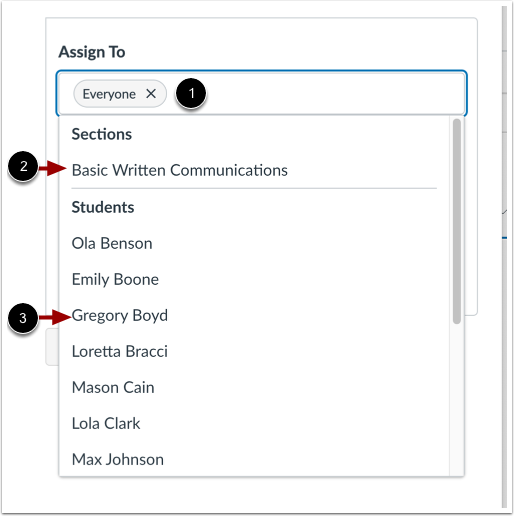
Para cambiar los asignados, haga clic en el campo "Asignar a" [1]. A continuación, seleccione uno o más asignados. Puede asignarlos a todos, a todos los demás, a una sección del curso [2] o a un estudiante individual [3].
Buscar estudiante o sección
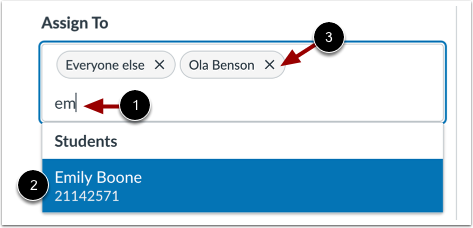
Para encontrar un estudiante o sección más fácilmente, ingrese algunas letras del nombre [1] y seleccione el nombre de una lista filtrada [2].
Para eliminar un cesionario, haga clic en el ícono Eliminar cesionario [3].
Introduzca las fechas de disponibilidad
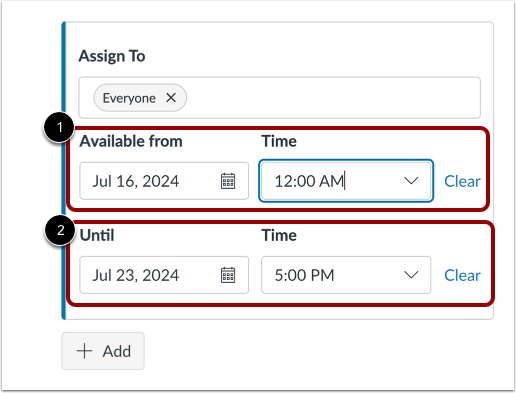
De forma predeterminada, los compañeros pueden acceder a la discusión en cualquier momento durante las fechas del curso o la sección. Sin embargo, para especificar las fechas y horas en que la discusión estará disponible, introdúzcalas en las áreas " Disponible desde " [1] y " Hasta " [2].
Establecer fechas y horas
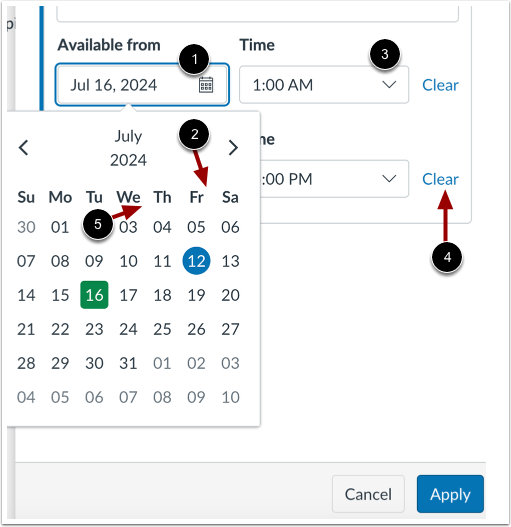
Para establecer fechas, ingrese una fecha en el campo " Disponible desde" o " Hasta" [1]. O haga clic en el campo y seleccione una fecha del calendario [2].
Para establecer horarios, ingrese una hora o haga clic en el menú desplegable Hora y seleccione una hora [3].
Notas:
- Para eliminar las selecciones de fecha y hora, haga clic en el enlace Borrar [4].
- En el calendario, la fecha actual se muestra en un círculo azul [5].
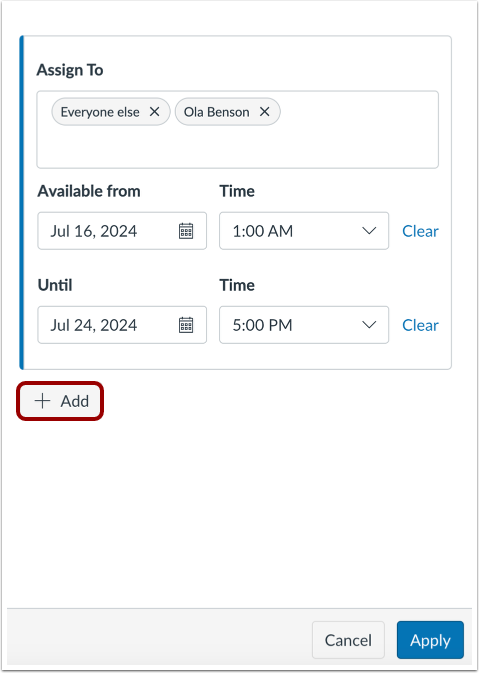
Para asignar a otros estudiantes o secciones con diferentes fechas y horarios, haga clic en el botón Agregar . A continuación, introduzca los asignados adicionales y las fechas de disponibilidad.
Para guardar los detalles de la tarea de discusión, haga clic en el botón Aplicar .
Guardar discusión
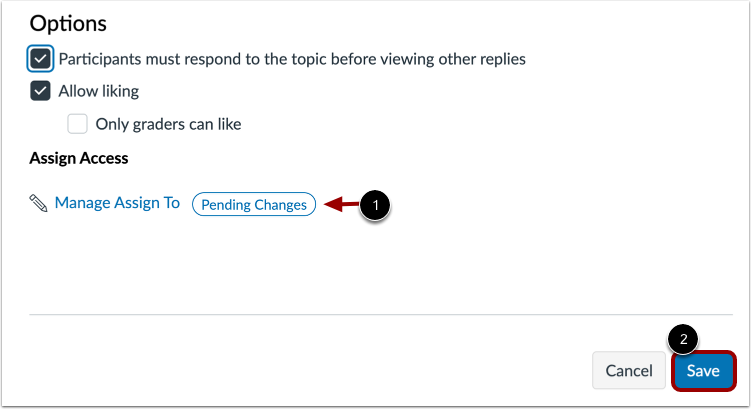
La etiqueta Cambios pendientes muestra [1].
Para guardar los detalles de la tarea, haga clic en el botón Guardar [2].