Una tarea grupal es una forma en que los instructores permiten a los estudiantes trabajar juntos en una tarea y entregarla en grupo. Solo un miembro del grupo debe entregar la tarea en nombre del grupo.
Cualquier archivo adjunto añadido como parte de una entrega de tarea calificada también se copia a los archivos de tu grupo , pero no se contabiliza en tu cuota de usuario. Sin embargo, una vez cargado el archivo como entrega, no podrás eliminarlo. Si subes un archivo desde tu ordenador, se guardará en la carpeta "Envíos" del grupo. Sin embargo, ten en cuenta que si envías un archivo que ya se había subido a los archivos de tu grupo, este se guardará en la carpeta "Envíos". Los archivos subidos con el Editor de Contenido Enriquecido se contabilizan en tu cuota de almacenamiento.
Notas:
- Si desea enviar un archivo previamente subido, este debe estar ya en sus archivos de usuario. No se podrá acceder a los archivos subidos al grupo mediante las entregas de tareas. Aprenda a transferir archivos de grupo a los archivos de usuario .
- Si está activada en tu cuenta, Canvas reproduce una animación de celebración al entregar una tarea a tiempo. Sin embargo, si lo prefieres, puedes desactivar esta función en tu configuración de usuario.
Tareas abiertas
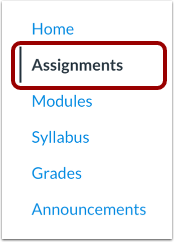
En Navegación del curso, haga clic en el enlace Tareas .
Asignación abierta
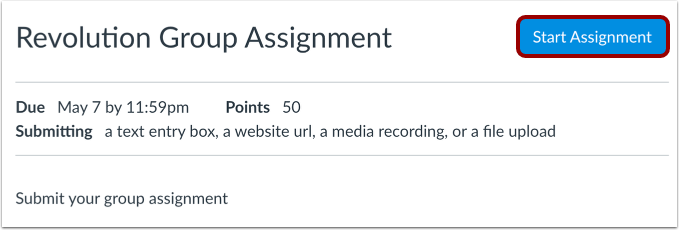
Haga clic en el nombre de la tarea.
Ver asignación de grupo
Para abrir las opciones de envío de tareas, haga clic en el botón Iniciar tarea .
Ver aviso de calificación final
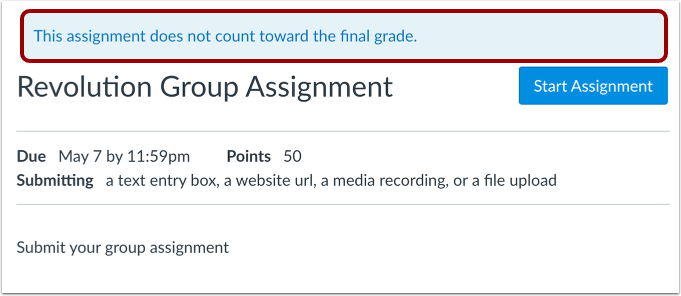
Es posible que aparezca un banner sobre tu tarea para indicar que el instructor ha eliminado la tarea grupal del cálculo de la calificación total. Sin embargo, esta configuración no afecta las entregas de tareas.
Subir archivo
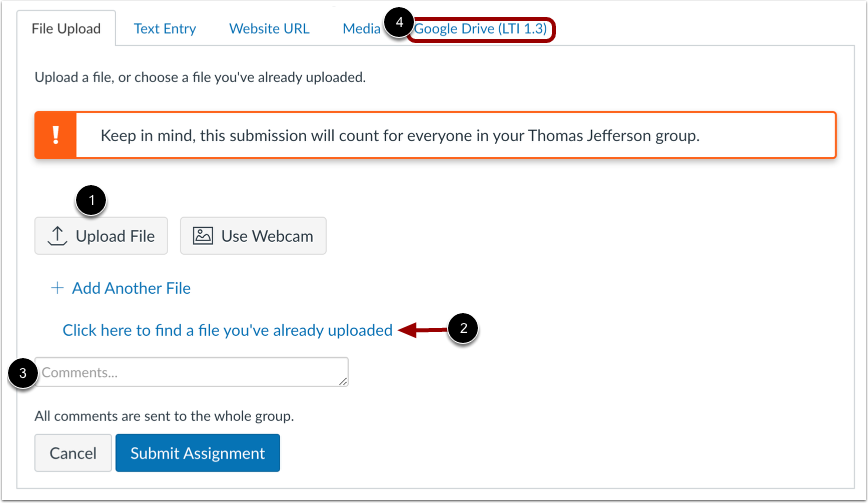
Para cargar un archivo desde su computadora, haga clic en el botón Cargar archivo [1]. Cuando aparezca la ventana del archivo, localícelo y haga clic en su nombre. En la parte inferior de la ventana, haga clic en el botón Seleccionar o Explorar (según su navegador).
Para subir un archivo que ya hayas subido a Canvas, haz clic en el enlace "Haz clic aquí para buscar un archivo que ya hayas subido" [2]. Se ampliará la lista de archivos. Haz clic en el nombre del archivo.
Puedes agregar un comentario a tu tarea grupal [3]. Los comentarios sobre las tareas grupales que no se califican individualmente se envían a todo el grupo.
Si tiene acceso para cargar un archivo desde Google Drive , puede enviar un archivo de Google haciendo clic en Google Drive [4].
Nota: Si desea enviar un archivo previamente cargado, este debe estar ya en sus archivos de usuario. No se puede acceder a los archivos de grupo mediante el envío de tareas.
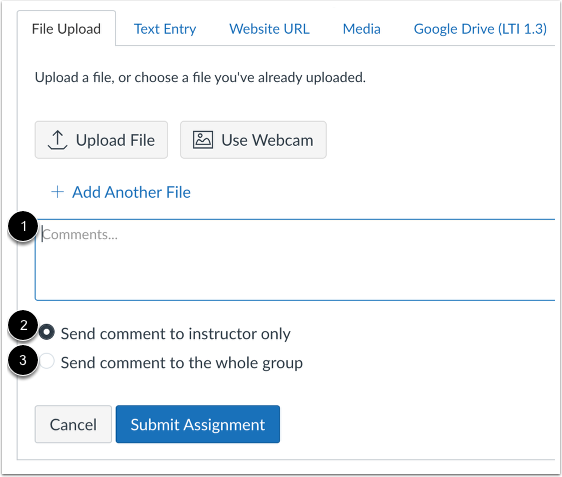
Si tu tarea incluye opciones para comentar, cada miembro del grupo será calificado individualmente. Si deseas añadir un comentario, escríbelo en el cuadro de comentarios [1].
Para enviar su comentario a su instructor, seleccione Enviar comentario solo al instructor [2].
Para enviar su comentario a su instructor y a todos los miembros de su grupo, seleccione Enviar comentario a todo el grupo [3].
Entregar tarea
Haga clic en el botón Enviar tarea .
Nota: Los archivos grandes enviados mediante la pestaña Carga de archivos muestran un indicador de estado de envío.
Ver envío
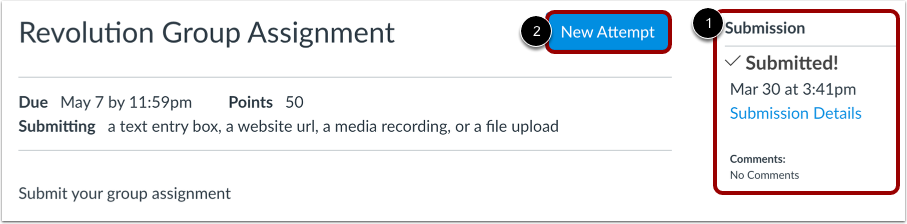
La barra lateral muestra información sobre su envío [1].
Si su instructor lo permite, puede volver a enviar otra versión de su tarea haciendo clic en el botón " Nuevo intento" [2]. Solo podrá ver los detalles de su entrega más reciente en la barra lateral, pero su instructor podrá ver todas sus entregas.
Una vez que el instructor haya calificado tu entrega, el enlace "Calificaciones" en la Navegación del Curso mostrará un indicador de calificación. También puedes ver detalles sobre la tarea grupal y enlaces a comentarios adicionales en la página "Calificaciones".
Notas:
- Después de enviar una tarea, esta seguirá apareciendo en Tareas y en el Programa de estudios; la lista no se elimina con las entregas de tareas.
- Al reenviar una tarea, solo puedes acceder y ver tu entrega más reciente. Sin embargo, los instructores pueden ver todas tus entregas.