Consejo para la solución de problemas: si tiene dificultades para acceder a una conferencia, es posible que deba probar las siguientes soluciones:
- Primero, borre el caché y las cookies de su navegador y vuelva a intentarlo.
- Si borrar la caché y las cookies no soluciona el problema, es posible que algo en tu navegador esté bloqueando tu acceso a Canvas Conferences. Para comprobarlo, prueba a usar el modo incógnito de Chrome o el modo privado de Firefox .
- Si no puede acceder a una conferencia desde un navegador privado o de incógnito, intente utilizar un navegador diferente, como Chrome o Firefox.
- Si aún tiene problemas para acceder a su conferencia, consulte la página de estado de Canvas para ver si hay algún problema que esté afectando actualmente a las conferencias.
Conferencias abiertas
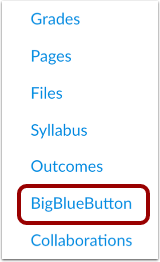
En la Navegación del Curso, haga clic en el enlace de su herramienta de videoconferencia. El nombre del enlace refleja la herramienta que utiliza su institución.
Ver conferencias
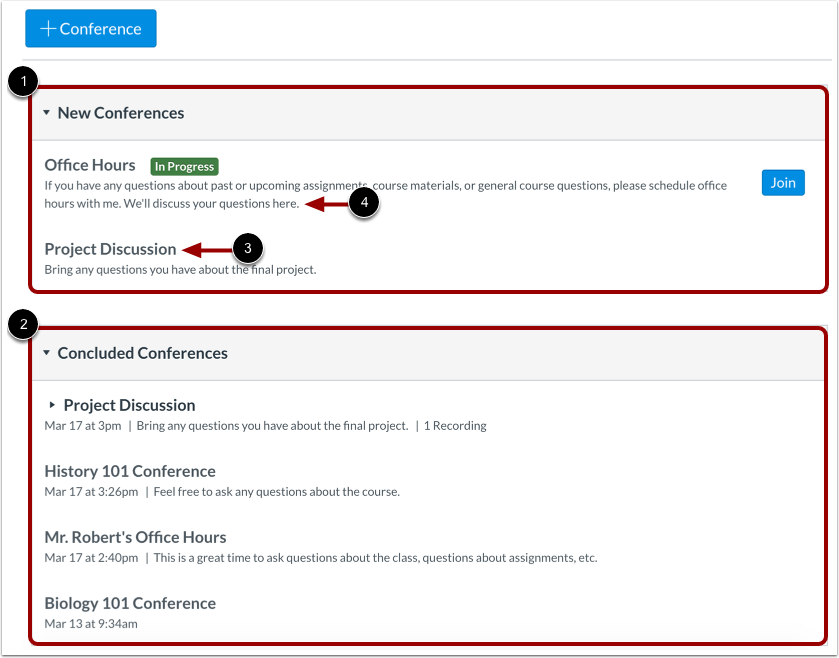
Podrás ver las conferencias a las que has sido invitado a participar.
Las conferencias se agrupan en dos partes: Conferencias nuevas [1] y Conferencias concluidas [2]. Ambas siempre muestran el nombre de la conferencia [3] y su descripción [4].
Ver Conferencia en Progreso
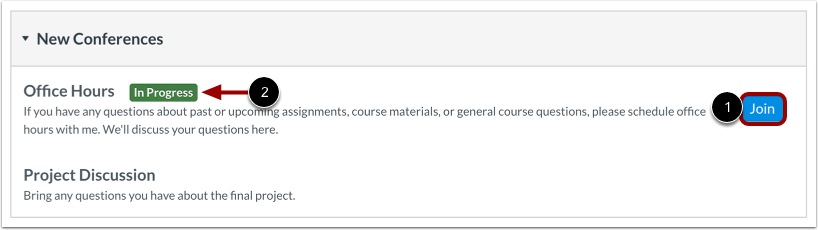
Las nuevas conferencias aparecerán en el índice, pero no se podrá acceder a ellas hasta que el anfitrión las haya iniciado. Cuando la conferencia esté disponible, haga clic en el botón Unirse [1]. Una vez iniciada, el estado de la conferencia aparecerá como en curso [2].
Puedes unirte a la conferencia mientras el botón "Unirse" esté disponible. Algunas conferencias solo permiten unirse por un tiempo determinado.
Ver Conferencias Concluidas
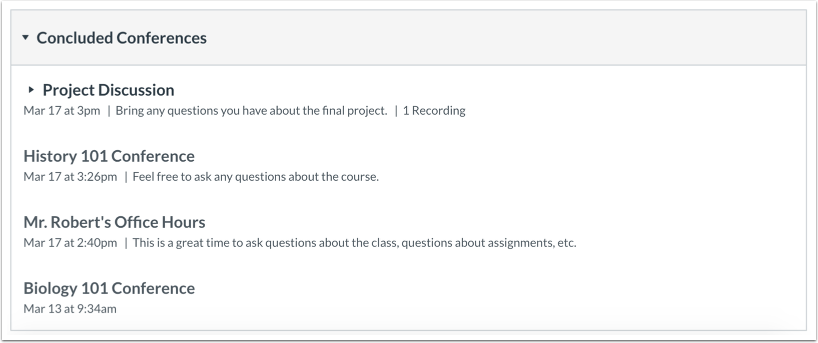
Las conferencias concluidas se muestran en la sección "Conferencias Concluidas". Cada conferencia concluida muestra su título, fecha y descripción.
Ver conferencia grabada
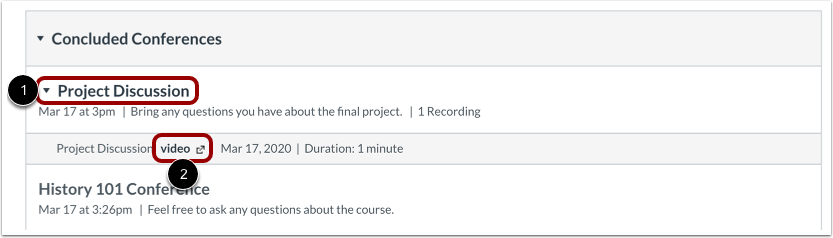
Al finalizar la conferencia, haga clic en el nombre de la conferencia grabada [1]. Para reproducirla, haga clic en el enlace del formato de grabación [2]. El formato de grabación se muestra como presentación o video.
El enlace del formato de grabación no aparece hasta que la conferencia se haya renderizado para su reproducción. El proceso de renderizado puede tardar un tiempo. La duración de la conferencia se indica en horas:minutos (p. ej., 0:18 son 18 minutos).
Si su conferencia incluyó subtítulos, la barra de reproducción del video muestra un botón CC para ver los subtítulos disponibles.
Nota: Para todas las cuentas básicas de conferencia, las grabaciones se eliminan automáticamente 7 días después de que finaliza la conferencia.
Ver estadísticas y notas
Si creó una conferencia en un grupo, es posible que pueda ver las estadísticas y notas de su conferencia.
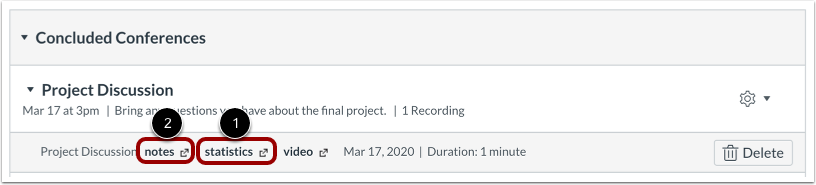
Si su institución ha actualizado al nivel premium de Canvas Conferences, puede ver las estadísticas de la conferencia haciendo clic en el enlace Estadísticas [1].
Si su conferencia incluyó notas compartidas, puede verlas haciendo clic en el enlace Notas [2]. Estas notas se mostrarán en una nueva pestaña del navegador, donde podrá verlas y copiarlas.
Nota: Las notas solo están disponibles para las conferencias grabadas.