Si te han invitado a unirte a una colaboración, puedes acceder a ella desde Canvas. También puedes ver los archivos de la colaboración desde tu cuenta en línea asociada al tipo de colaboración (OneDrive o Google Drive).
Si tu institución te da permiso, puedes crear colaboraciones en el curso. Tu profesor siempre podrá ver cualquier colaboración que crees, aunque los demás estudiantes solo podrán ver las colaboraciones que se hayan compartido con ellos. Si tu profesor te ha añadido a un grupo del curso, siempre podrás crear colaboraciones dentro de él .
Puedes elegir recibir notificaciones sobre colaboraciones en tu configuración de notificaciones de Canvas.
Nota: Según las preferencias de su institución, es posible que su página de Colaboraciones no coincida con las imágenes de esta lección. Sin embargo, la funcionalidad de la página sigue siendo la misma.
Colaboraciones abiertas
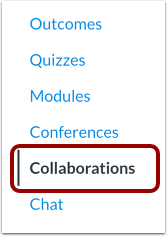
En Navegación del curso, haga clic en el enlace Colaboraciones .
Ver colaboraciones
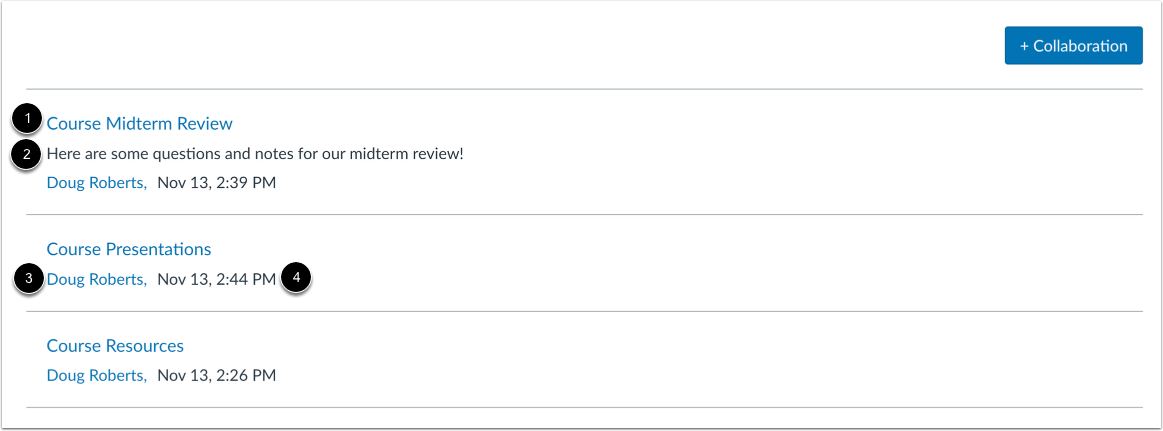
La página Colaboraciones muestra todas las colaboraciones en las que has sido invitado a participar. Para cada colaboración, puedes ver su nombre [1], su descripción [2], su creador [3] y la fecha y hora de creación [4].
Agregar colaboración
Si tiene permiso, su institución puede permitirle crear colaboraciones en su curso.
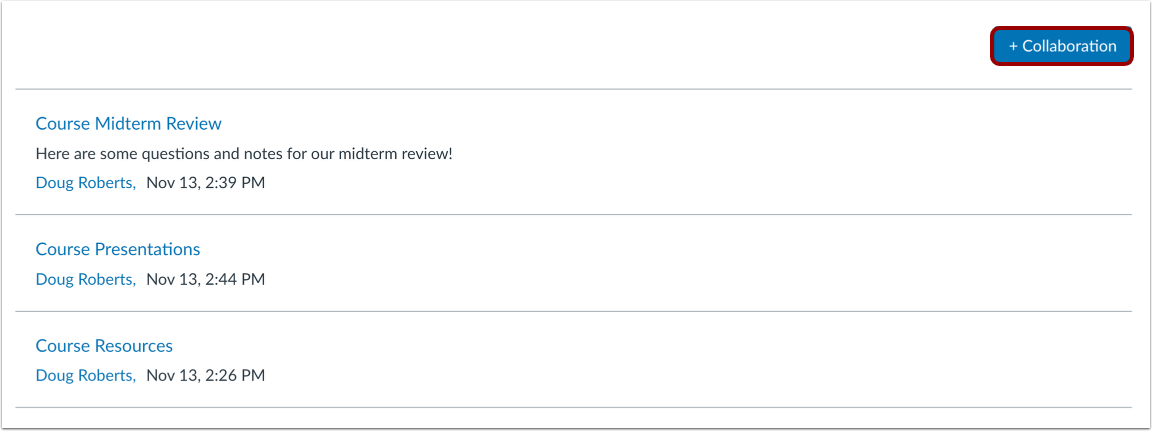
Para crear una nueva colaboración, haga clic en el botón Iniciar una nueva colaboración .
Dependiendo de la preferencia de su institución, es posible que pueda crear una colaboración de Google Drive o una colaboración de Microsoft Office 365 .
Si tu página de colaboraciones no coincide con la imagen que se muestra en esta lección, aún puedes crear una colaboración de Google Docs .
Colaboración abierta
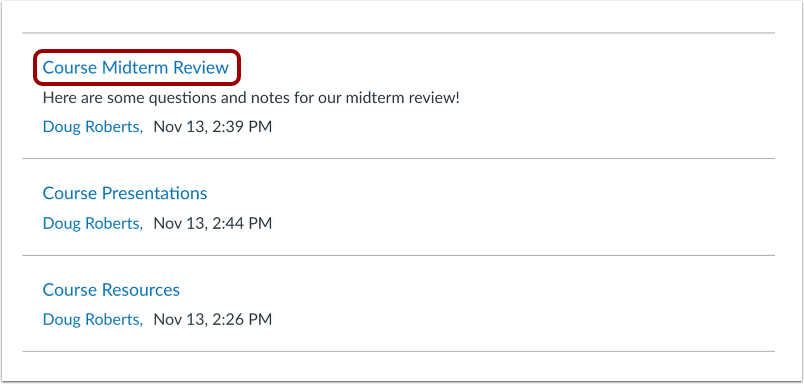
Para abrir una colaboración, haga clic en el nombre de la colaboración.
Nota: La colaboración se abrirá en una nueva pestaña. Es posible que se le solicite iniciar sesión para ver el archivo.
Colaboraciones de acceso
Para acceder a un archivo, es posible que deba autorizar a Canvas para acceder a su cuenta de Google Drive o OneDrive.
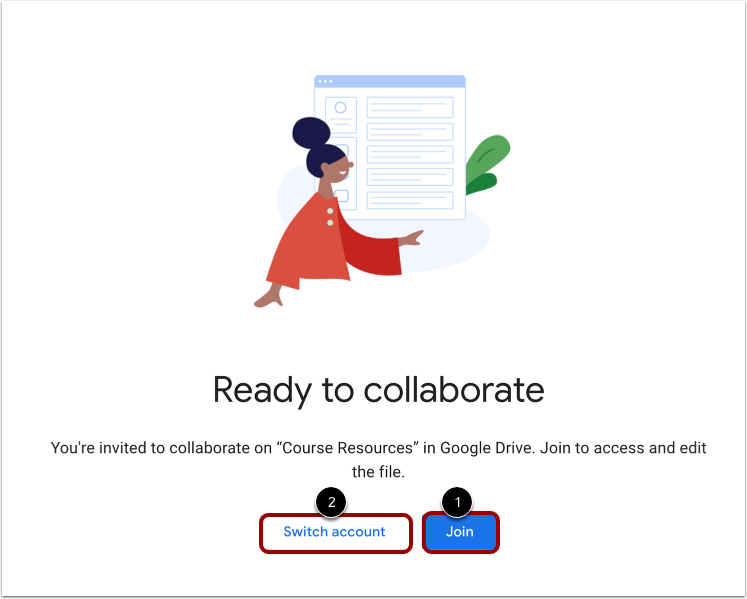
Para unir el archivo, haga clic en el botón Unir [1].
Para cambiar de cuenta, haga clic en el botón Cambiar cuenta [2].
Ver archivo
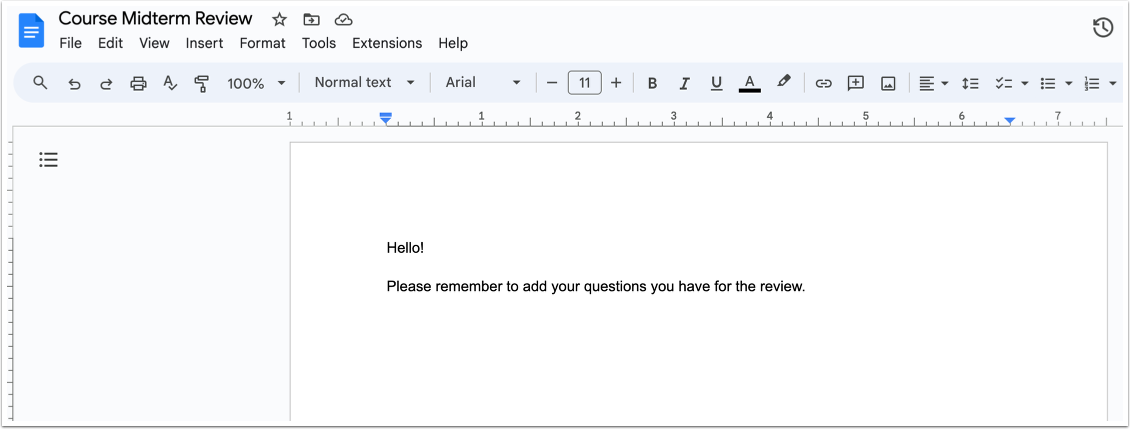
Ver el archivo en Google Drive o OneDrive.