Si tu instructor permite la carga de archivos como tipo de entrega, puedes cargar un archivo desde tu computadora como entrega de tarea. Canvas convierte tipos de archivo específicos en vistas previas y admite la carga de ciertos archivos multimedia.
Los archivos subidos con el Editor de Contenido Enriquecido se contabilizan para el espacio de almacenamiento de usuario. Los archivos adjuntos añadidos como parte de una entrega de tarea calificada también se copian a los archivos de usuario , pero no se contabilizan para el espacio de almacenamiento. Sin embargo, una vez subido el archivo como entrega, no se puede eliminar. Los archivos enviados se almacenan en la carpeta "Envíos".
Si su institución ha habilitado Google Drive como tipo de envío, también puede cargar un archivo desde Google Drive .
Notas:
- Canvas no admite cargas de archivos mayores a 5 GB.
- Si está activada en tu cuenta, Canvas reproduce una animación de celebración (confeti) al entregar una tarea a tiempo. Sin embargo, si lo prefieres, puedes desactivar esta función en tu configuración de usuario.
- Si la tarea a la que está accediendo se muestra de forma diferente, es posible que su tarea esté usando la función Mejoras de tareas .
00:06: ¿Cómo puedo subir un archivo como entrega de tarea en Canvas?
00:10:Abre la tarea.
00:12: Haga clic en el botón Iniciar tarea.
00:14: Asegúrese de que la pestaña Cargar archivos esté seleccionada.
00:17: Para cargar un archivo desde su computadora, haga clic en el botón Cargar archivo.
00:22: Haga clic en el botón elegir archivo, localice y seleccione el archivo en la ventana y
00:27: luego haga clic en el botón Elegir o abrir según su navegador.
00:31: Para subir un archivo que ya haya subido a Canvas, haga clic en el enlace correspondiente y se ampliará la lista de archivos. Seleccione el nombre del archivo.
00:49: Haga clic en el botón Enviar tarea cuando esté listo.
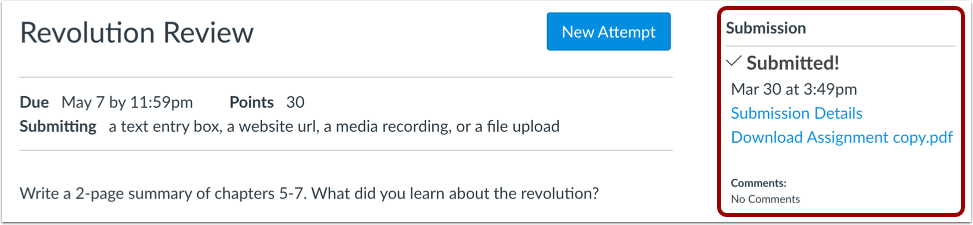
00:52: Cuando tu envío se haya cargado correctamente en Canvas, es posible que veas caer confeti y los detalles del envío aparecerán en la barra lateral.
01:00: Esta guía explicó cómo cargar un archivo como envío de tarea en Canvas.
Tareas abiertas
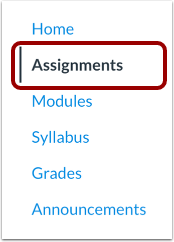
En Navegación del curso, haga clic en el enlace Tareas .
Seleccionar Asignación
Haga clic en el título de la tarea.
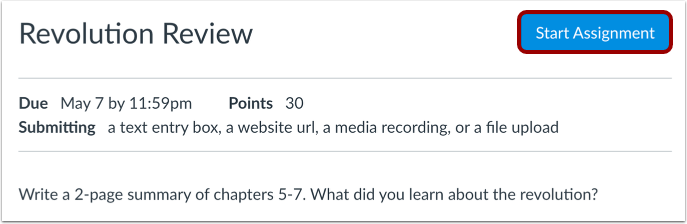
Iniciar tarea
Haga clic en el botón Iniciar tarea .
Subir archivo
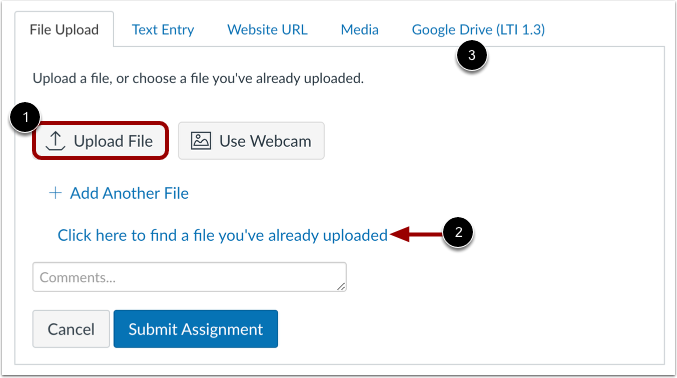
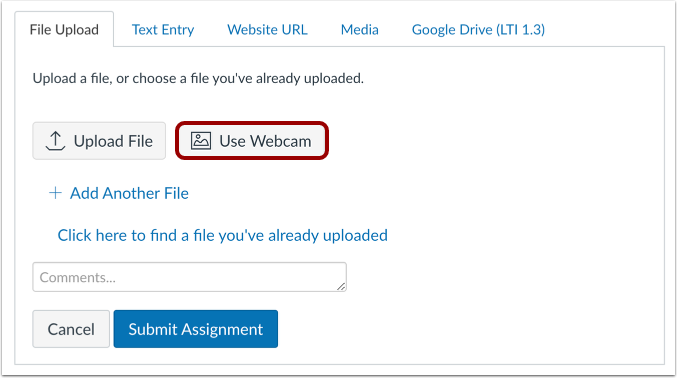
Para cargar un archivo desde su computadora, haga clic en el botón Cargar archivo [1]. Cuando aparezca la ventana del archivo, búsquelo y haga clic en su nombre. En la parte inferior de la ventana, haga clic en el botón Seleccionar o Abrir (según su navegador).
Para subir un archivo que ya hayas subido a Canvas, haz clic en el enlace "Haz clic aquí para buscar un archivo..." [2]. Se ampliará la lista de archivos. Haz clic en el nombre del archivo.
Si tiene acceso para cargar un archivo desde Google Drive, puede enviar un archivo de Google haciendo clic en la pestaña Google Drive [3].
Agregar otro archivo
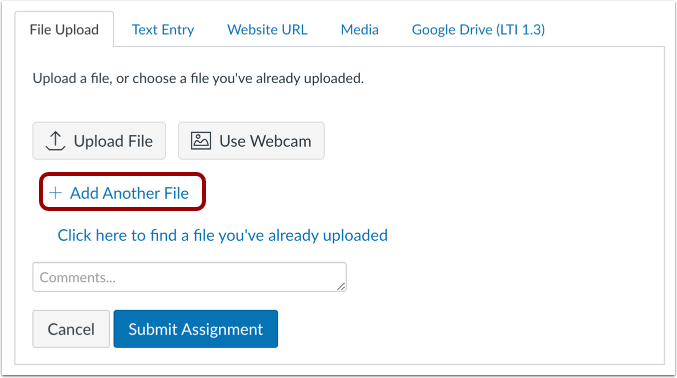
Si necesita cargar otro archivo, haga clic en el enlace Agregar otro archivo .
Nota: Solo puedes cargar archivos adicionales desde tu computadora.
Usar cámara web
Para usar la cámara web de su computadora para tomar una foto y subirla como entrega de una tarea, haga clic en Usar cámara web.
Entregar tarea
Haga clic en el botón Enviar tarea .
Ver el estado del envío
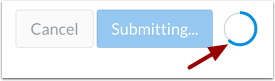
Los archivos grandes muestran un indicador de estado de envío.
Ver envío
Ver la confirmación del envío de su tarea.