Si su instructor permite adjuntar archivos, puede adjuntarlos a una respuesta de discusión usando el ícono de adjunto. Se pueden agregar archivos adjuntos tanto a discusiones calificadas como no calificadas.
Los archivos adjuntos que se añaden en las discusiones se copian a tus archivos de usuario . Los archivos adjuntos de las discusiones calificadas no se contabilizan en tu cuota de usuario y no se pueden eliminar. Los archivos subidos con el Editor de Contenido Enriquecido sí se contabilizan en tu cuota de almacenamiento de usuario.
Notas:
- Si el ícono del archivo adjunto no aparece, esta opción no está disponible en tu curso.
- Si el archivo adjunto hace que exceda su cuota de archivos de usuario, es posible que el archivo no pueda adjuntarse a una discusión no calificada.
- Si tiene permiso para editar o eliminar respuestas de discusión , editar una respuesta también le permitirá eliminar un archivo adjunto.
Discusiones abiertas
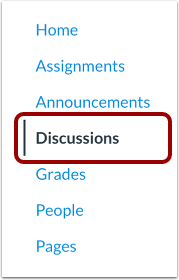
En Navegación del curso, haga clic en el enlace Discusiones .
Discusión abierta
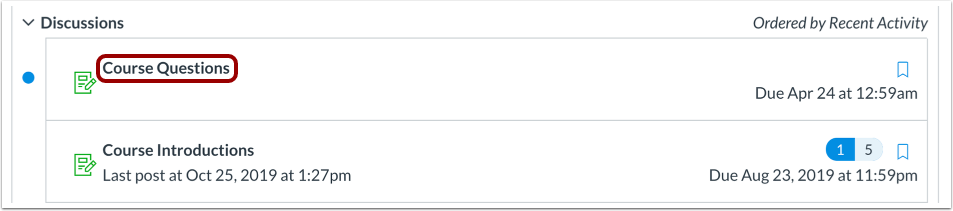
Haga clic en el título de la discusión en la que desea participar.
Crear respuesta
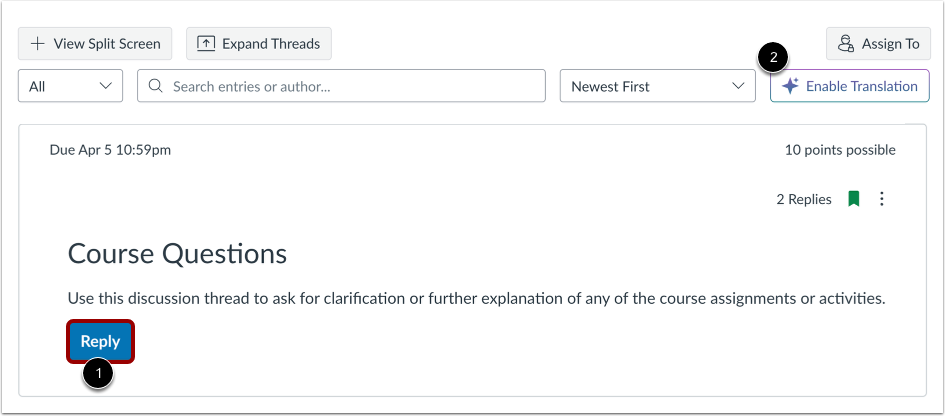
Haga clic en el botón Responder [1].
Nota: Cuando la función "Traducciones de IgniteAI para Discusiones y Anuncios" está habilitada en el curso, el botón "Habilitar Traducción" muestra [2]. Para más información, consulta nuestra guía sobre cómo traducir una discusión .
Adjuntar archivo
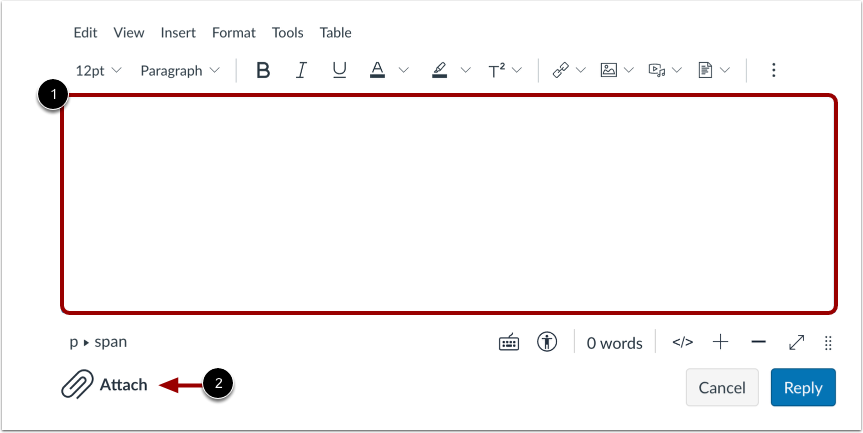
Después de agregar contenido usando el Editor de contenido enriquecido a la respuesta de la discusión [1], haga clic en el enlace Adjuntar [2].
Nota: Si no tiene un ícono de archivo adjunto en su respuesta de discusión, su instructor ha deshabilitado esta función.
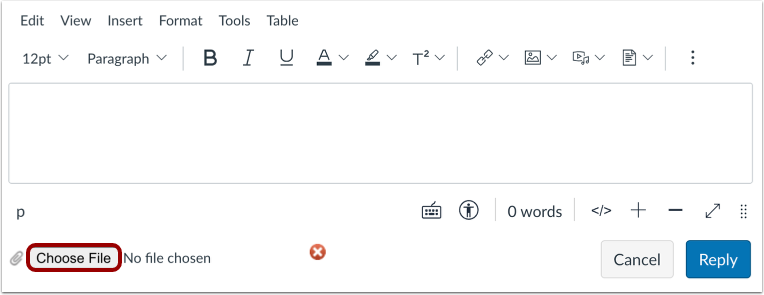
Buscar archivo
Dependiendo de su navegador, haga clic en el botón Elegir archivo o navegador para localizar archivos personales en su computadora.
Nota: Una vez que se publica un archivo adjunto en una publicación de discusión, no se puede eliminar.
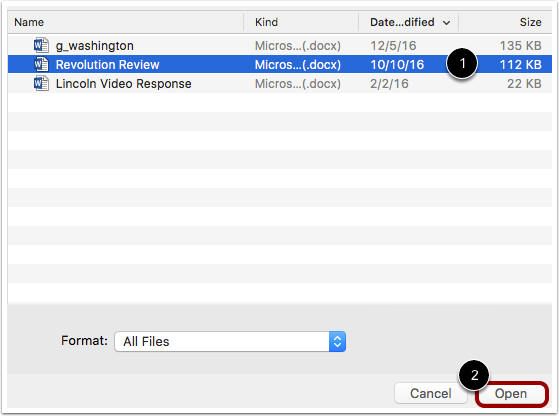
Seleccionar Carga de archivos
Explora tus archivos personales en la computadora y selecciona el archivo o los archivos que deseas adjuntar [1]. Haz doble clic en los archivos seleccionados o haz clic en el botón Abrir o Seleccionar [2] para subirlos a la respuesta de la discusión.
Nota: Solo puedes cargar un archivo adjunto en tu respuesta.
Publicar respuesta
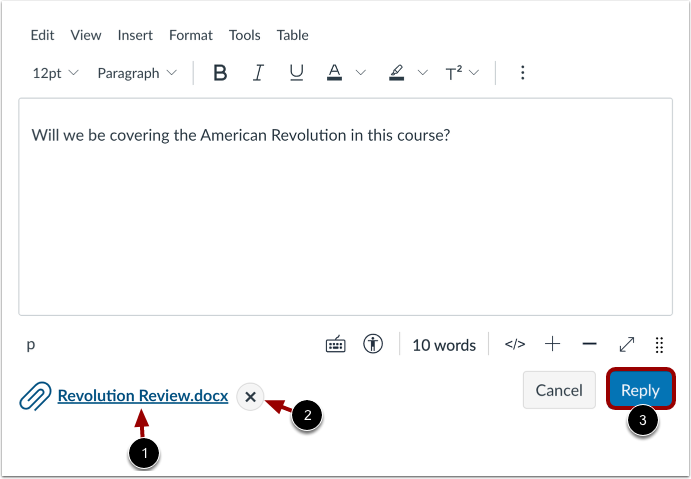
Se muestra el archivo adjunto.
Puede descargar el archivo haciendo clic en el enlace [1], o puede eliminarlo haciendo clic en el icono Eliminar [2].
Para publicar la respuesta, haga clic en el botón Responder [3].
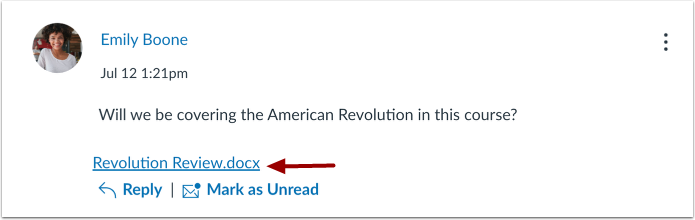
Ver respuesta de discusión
Vea su respuesta a la discusión. El archivo adjunto se muestra debajo del texto.