Esta lección te muestra cómo ver los comentarios de mi instructor sobre las tareas en Canvas para Primaria. Si tu curso se ve diferente a esta lección, sigue la guía sobre cómo ver los comentarios de mi instructor sobre las tareas usando las Mejoras de Tareas en Canvas Clásico.
Puedes ver la mayoría de los comentarios de las tareas en la barra lateral de entregas. Sin embargo, tu instructor puede optar por incluir comentarios directamente en la entrega mediante comentarios integrados o anotaciones. Si la página de detalles de la entrega incluye el botón " Ver comentarios" , puedes ver estos comentarios anotados mediante una herramienta de vista previa llamada Canvas DocViewer. También puedes usar Canvas DocViewer para responder a cualquier comentario o crear tus propias anotaciones.
Es posible que algunos navegadores no visualicen los comentarios correctamente al principio. Si su navegador incluye un visor de PDF integrado, seleccione la opción para ver el PDF en el visor del sistema. También puede descargar archivos PDF con comentarios para verlos en su ordenador. La configuración necesaria para ver o imprimir las anotaciones en el PDF varía según el software instalado en su ordenador.
Notas:
- Si el archivo adjunto de la tarea muestra un botón Vista previa en lugar del botón Ver comentarios , su archivo no es compatible con DocViewer y no incluirá ningún comentario anotado.
- Si entregaste una tarea grupal pero no eres miembro de un grupo, es posible que los comentarios del instructor no se muestren en la página Detalles de la entrega. Puedes verlos desde la página Calificaciones o en la carpeta Comentarios de la entrega de la Bandeja de entrada.
00:05: ¿Cómo puedo ver los comentarios de las tareas de mi instructor en Canvas para Elementary?
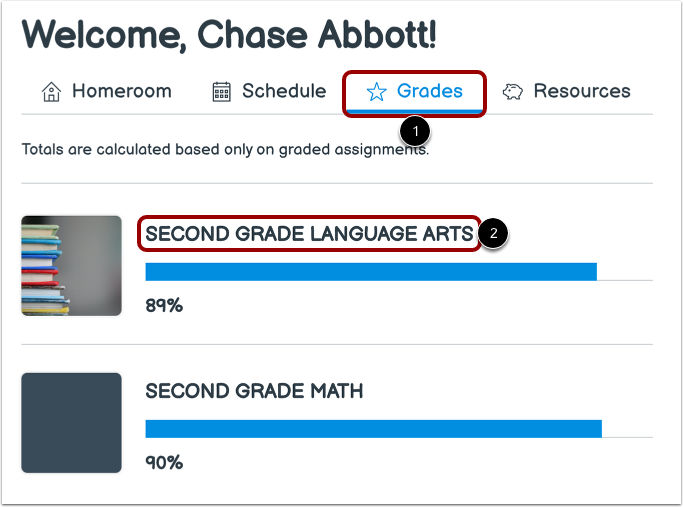
00:09: Desde el aula, haga clic en la pestaña Calificaciones.
00:13: Para ver los detalles de la calificación de una materia, haga clic en el nombre de la materia.
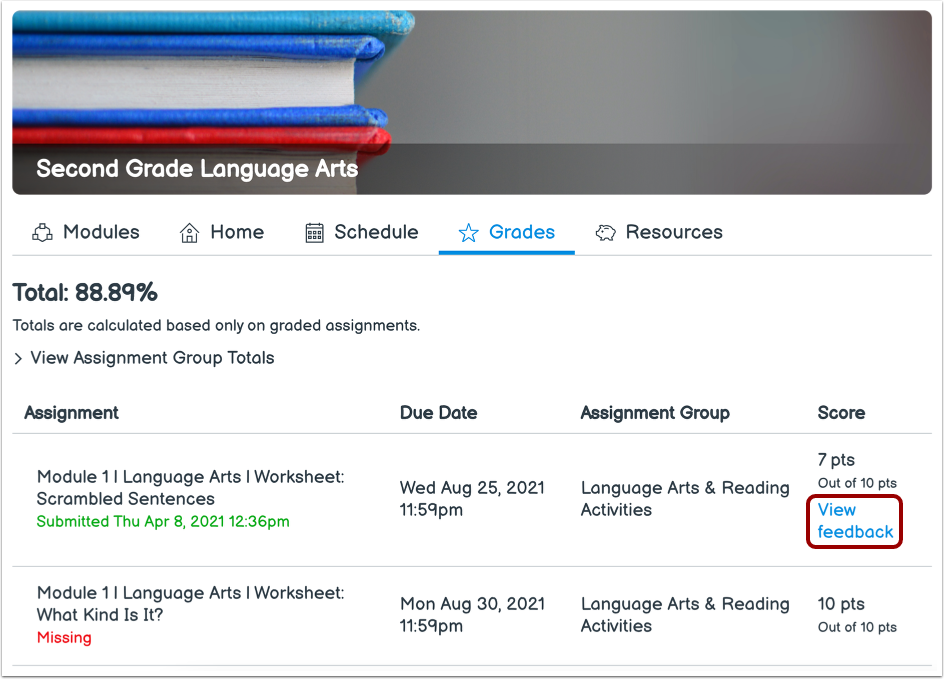
00:18: Si su instructor ha agregado comentarios a su envío, puede verlos haciendo clic en el enlace Ver comentarios.
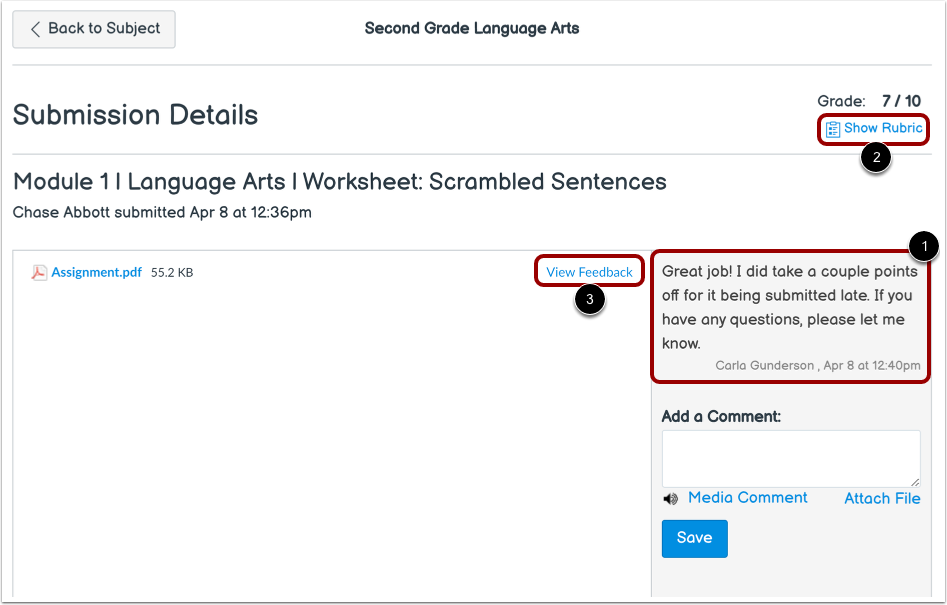
00:25: Cualquier comentario del instructor agregado a su envío, así como cualquier comentario agregado por usted, aparecen en la sección Comentarios de la barra lateral.
00:33: Si su tarea incluye una rúbrica, su instructor también puede dejar comentarios en la rúbrica.
00:39: Si entregaste la tarea con un archivo, es posible que tu instructor haya incluido comentarios anotados. Si tu instructor incluyó comentarios anotados, puedes verlos haciendo clic en el enlace "Ver comentarios".
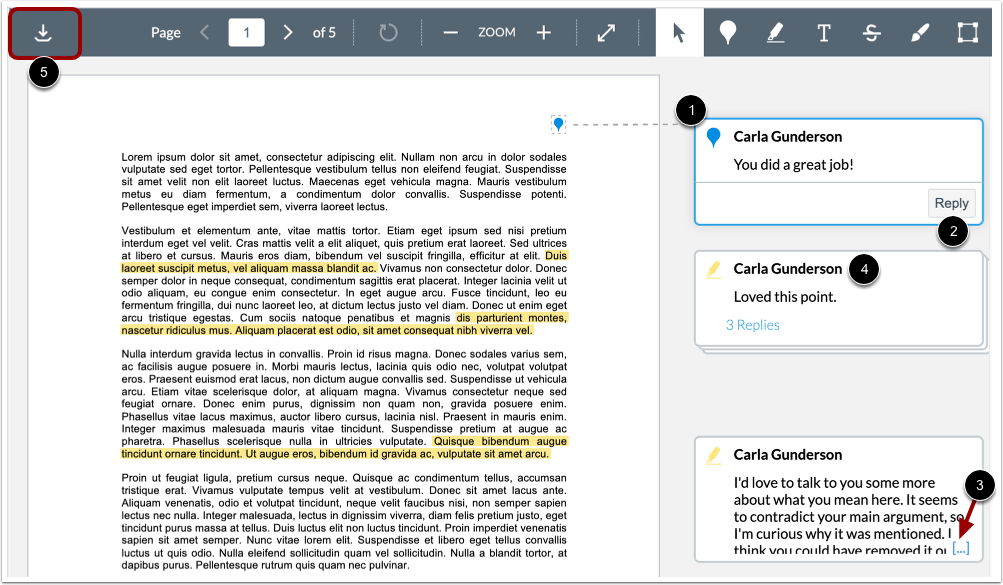
00:53: Vea los comentarios anotados de su instructor.
00:57: Para responder a un comentario, haga clic en el comentario y haga clic en el botón Responder.
01:01: Cuando un comentario anotado incluye varias líneas de contenido, el cuadro de contenido muestra un enlace con puntos suspensivos. Para expandir un comentario, haga clic en el enlace con puntos suspensivos.
01:12: Para ver las respuestas apiladas, haz clic en el comentario para expandirlas. También puedes usar DocViewer para crear tus propias anotaciones en tu tarea.
01:22: Para descargar un PDF del envío y las anotaciones, haga clic en el ícono Descargar.
01:27: Para agregar un comentario a su tarea, escríbalo en el campo Agregar comentario de la barra lateral. Todos los comentarios en una tarea grupal se envían al instructor y a todo el grupo.
01:39: Para adjuntar un archivo, haga clic en el enlace Adjuntar archivo.
01:43: Para agregar un comentario multimedia, haga clic en el enlace "Comentario multimedia". Puede grabar un video o un comentario de audio para enviárselo a su instructor.
01:51: Para enviar su comentario, haga clic en el botón Guardar.
01:55: Esta guía explicó cómo ver los comentarios de las tareas de un instructor en Canvas para primaria.
Calificaciones de asignaturas abiertas
Desde el aula, haga clic en la pestaña Calificaciones [1].
Para ver los detalles de las calificaciones de una materia, haga clic en el nombre de la materia [2].
Comentarios sobre envíos abiertos
Si su instructor ha agregado comentarios a su envío, puede verlos haciendo clic en el enlace Ver comentarios .
Nota: El enlace Ver comentarios solo se muestra si su instructor ha dejado comentarios sobre su envío.
Ver comentarios de envío
Cualquier comentario del instructor agregado a su envío, así como cualquier comentario agregado por usted, aparecen en la sección Comentarios de la barra lateral [1].
Si su tarea incluye una rúbrica, su instructor también puede dejar comentarios en la rúbrica [2].
Si envió la tarea con un archivo, es posible que su instructor haya incluido comentarios anotados. Si su instructor incluyó comentarios anotados, puede verlos haciendo clic en el enlace "Ver comentarios" [3].
Nota: Si el archivo adjunto de la tarea muestra un botón Vista previa , su archivo no es compatible con DocViewer.
Vea los comentarios anotados de su instructor [1].
Para responder a un comentario, haga clic en el comentario y haga clic en el botón Responder [2].
Cuando un comentario anotado incluye varias líneas de contenido, el cuadro de contenido muestra un enlace con puntos suspensivos [3]. Para expandir un comentario, haga clic en el enlace con puntos suspensivos.
Para ver las respuestas apiladas, haz clic en el comentario para expandirlas [4]. También puedes usar DocViewer para crear tus propias anotaciones en tu tarea.
Para descargar un PDF del envío y las anotaciones, haga clic en el ícono Descargar [5].
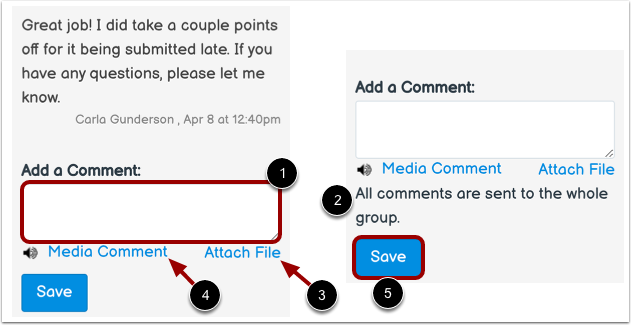
Para agregar un comentario a tu tarea, escríbelo en el campo "Agregar comentario" de la barra lateral [1]. Todos los comentarios en una tarea grupal se envían al instructor y a todo el grupo [2].
Para adjuntar un archivo, haga clic en el enlace Adjuntar archivo [3].
Para agregar un comentario multimedia, haga clic en el enlace "Comentario multimedia" [4]. Puede grabar un video o un comentario de audio para enviárselo a su instructor.
Para enviar su comentario, haga clic en el botón Guardar [5].