La página Índice de discusiones le permite ver todas las discusiones dentro de un curso, así como participar en discusiones del curso y del grupo.
Nota: Su instructor puede optar por ocultar el enlace "Discusiones" en la Navegación del curso. Si no está disponible, podrá acceder a las Discusiones desde otras áreas de Canvas.
Discusiones abiertas
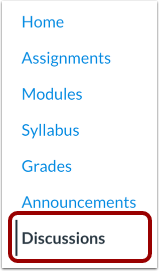
En Navegación del curso, haga clic en el enlace Discusiones .
Nota: Si el enlace Discusiones no está disponible en la Navegación del curso, puede acceder a las discusiones del curso a través de la página Módulos.
Ver discusiones
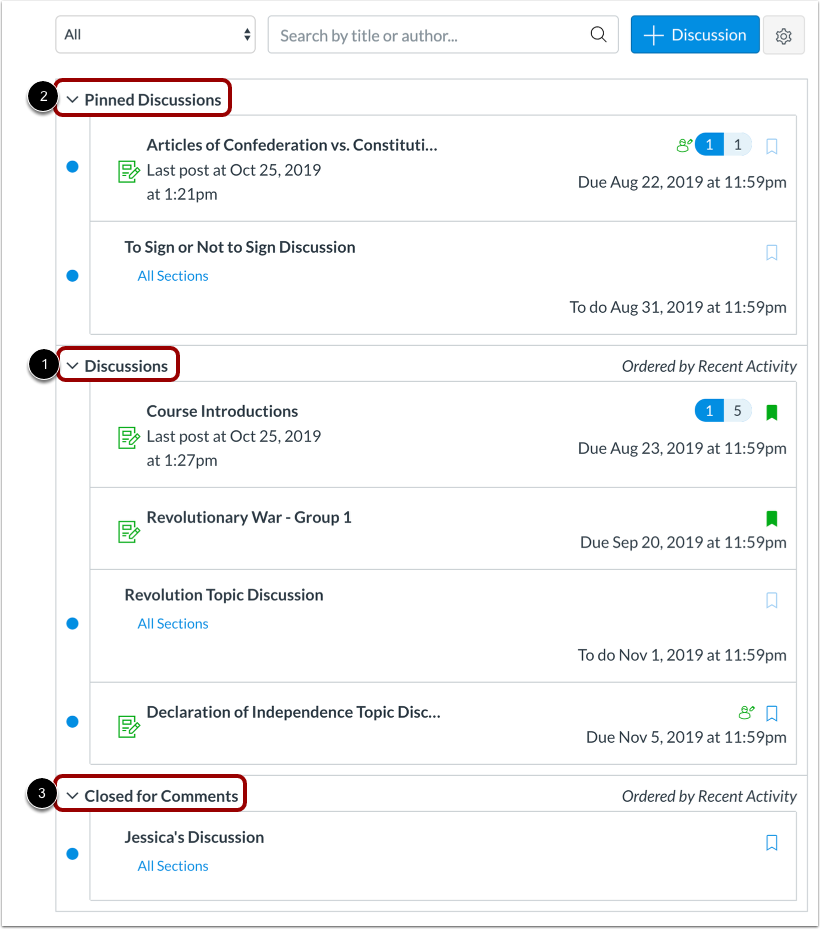
Los debates se organizan en tres áreas principales.
Discusiones [1]: Estas son las discusiones actuales del curso. Están ordenadas por actividad más reciente. Este encabezado de sección solo se muestra si hay discusiones dentro de ella.
Discusiones fijadas [2]: Estas son discusiones a las que su instructor desea que preste especial atención y aparecen en la parte superior de la página de Discusiones. Este encabezado de sección solo se muestra si existen discusiones dentro de esta sección según lo designado por su instructor.
Cerrado para comentarios [3]: Estas discusiones se han cerrado manualmente para comentarios o han superado la fecha límite de publicación. Estas discusiones solo están disponibles en modo de solo lectura y se ordenan por actividad más reciente. El encabezado de esta sección se muestra incluso si no hay discusiones dentro de ella.
Ver discusión individual
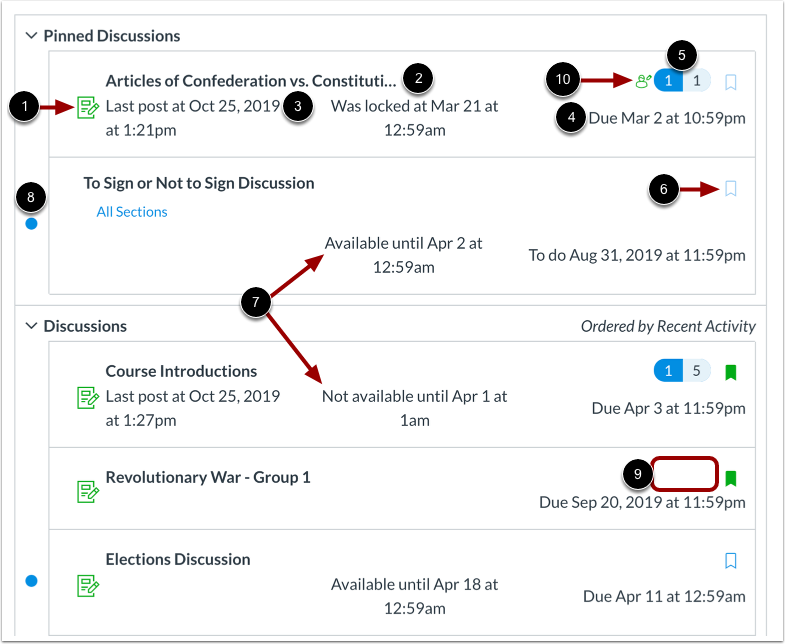
Cada discusión muestra si es o no una discusión calificada [1], el nombre de la discusión [2], la fecha en la que se publicó la última respuesta a la discusión [3], la fecha de vencimiento (si la hay) [4], la cantidad de publicaciones no leídas/totales en la discusión [5] y si está o no suscrito a la discusión [6].
También puede ver las fechas de disponibilidad para discusiones individuales [7].
Un icono de no leído junto a una discusión indica que no se ha leído [8]. El número total de publicaciones no leídas no se mostrará en las discusiones grupales ni en las que no se hayan respondido [9].
También habrá un ícono de revisión por pares si a una discusión calificada se le han asignado revisiones por pares [10].
Ver fechas de disponibilidad
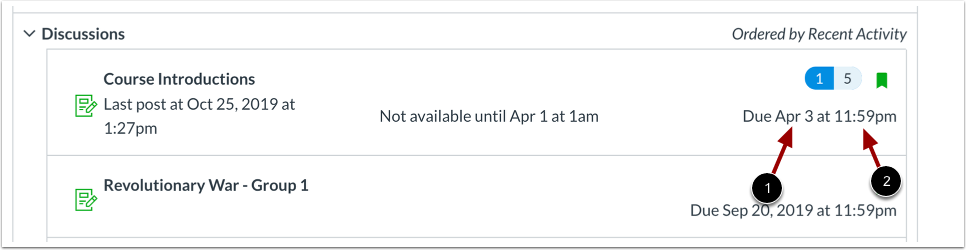
Las primeras fechas que verá son las de disponibilidad. Su instructor puede usarlas para restringir las respuestas a la discusión a un rango de fechas específico. Estas fechas indican el tiempo durante el cual podrá acceder a la discusión. Las fechas de disponibilidad también aparecen en la página Tareas para todas las discusiones con fechas de disponibilidad asignadas.
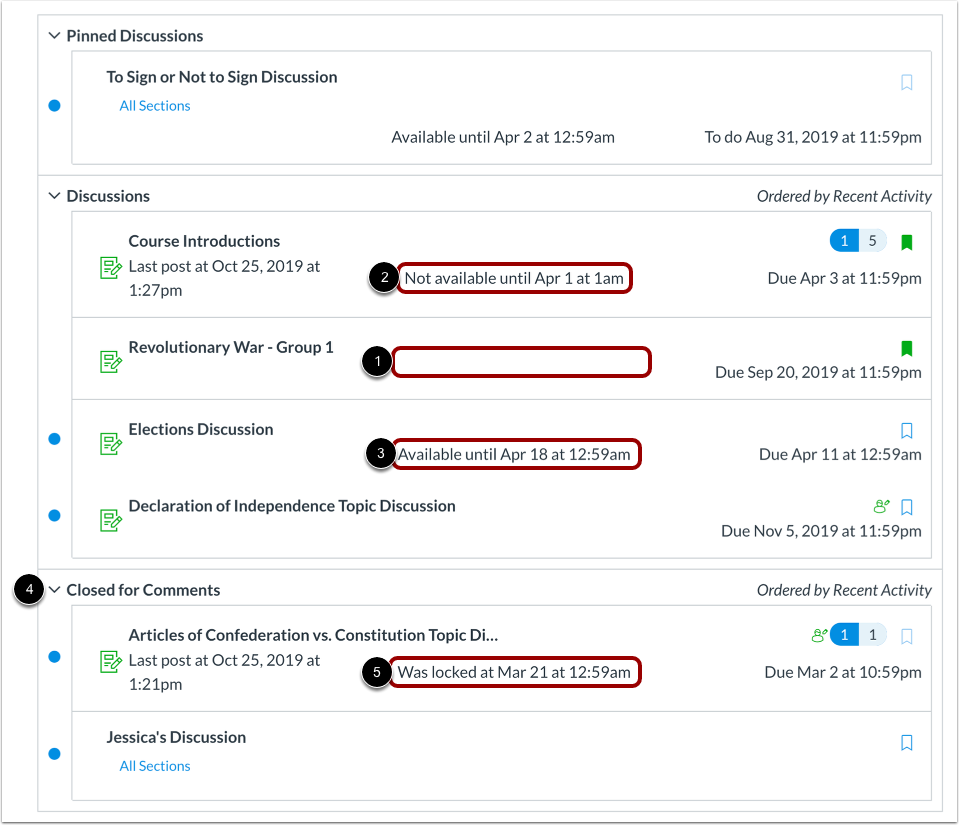
Si la discusión no tiene una fecha indicada, está abierta; puedes responder a la discusión en cualquier momento durante tu curso [1].
Si la discusión dice No disponible hasta [fecha], la discusión estará bloqueada hasta la fecha especificada [2].
Si la discusión dice Disponible hasta [fecha], puedes responder a la discusión hasta la fecha especificada [3].
Si la discusión está en la sección "Cerrada para comentarios" , no se aceptarán envíos [4]. Las discusiones en esta sección pueden mostrar la leyenda "Se cerró el [fecha]" para indicar cuándo se cerró la discusión para comentarios [5].
Nota: Si la fecha indicada es las 00:00, el último día para entregar la tarea será el día anterior a la fecha indicada. Por ejemplo, si una tarea está disponible hasta el 15 de diciembre, podrá acceder a ella hasta el 14 de diciembre a las 23:59.
Ver fechas de vencimiento
El segundo conjunto de fechas corresponde a las fechas de entrega de cada discusión [1]. Sin embargo, estas fechas solo se aplican a las discusiones calificadas . Cualquier respuesta a las discusiones después de la fecha de entrega se marca como tardía; algunos instructores pueden deducir puntos por respuestas tardías. Aún puedes responder a una discusión tardía antes de la fecha límite de entrega .
Las fechas de entrega también incluyen una hora [2]. Si su instructor no establece una hora de entrega, la fecha indicada muestra la hora de entrega predeterminada del curso.
Nota: La fecha de vencimiento puede ser anterior o igual a la fecha de disponibilidad.
Filtrar discusiones
Hay algunas formas de filtrar las discusiones:
- Ver todas o sólo las discusiones no leídas seleccionando una opción del menú desplegable.
- Busque una discusión escribiendo un título de discusión, un nombre de usuario o una palabra clave en el campo de búsqueda .
- Inicie una nueva discusión haciendo clic en el botón Agregar discusión . ( Nota: algunos instructores pueden optar por deshabilitar esta opción).
- Cambie la configuración de las discusiones para marcar manualmente las publicaciones como leídas haciendo clic en el ícono de Configuración .
Discusión abierta
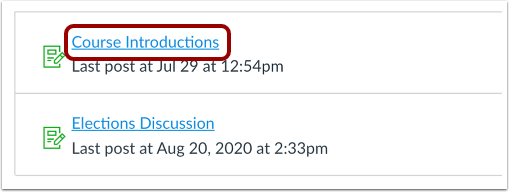
Haga clic en el nombre de una discusión.
Ver discusión
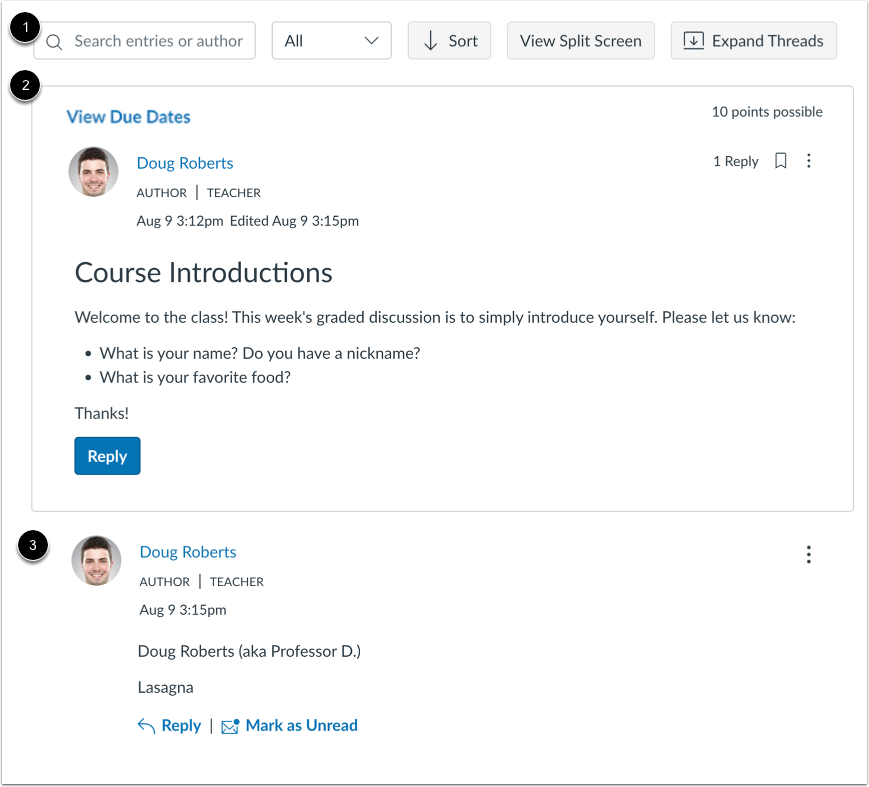
Una discusión consta de tres secciones: la barra de herramientas de discusión [1], el tema de discusión [2] y las respuestas de la discusión [3]. Tienes varias opciones para ver y ordenar las discusiones .
Ver mensaje de discusión anónimo
Si la discusión es anónima, aparecerá un mensaje indicando que su nombre y foto de perfil estarán ocultos para los demás miembros del curso.
Ver tema de discusión
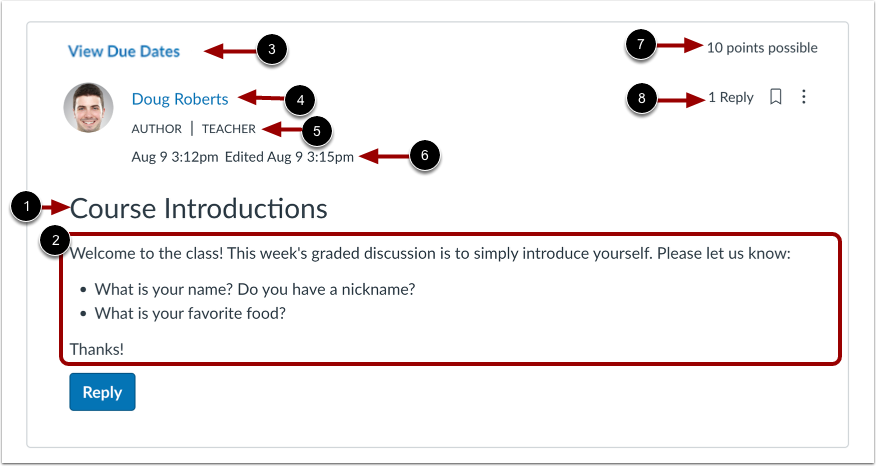
La sección del tema de discusión incluye información importante sobre la discusión, incluido el título de la discusión [1] y la descripción [2].
Si su institución lo habilita, puede ver varias fechas de vencimiento y puntos de control para una discusión calificada [3], el nombre del autor [4], las etiquetas de roles de usuario para asistentes de enseñanza y roles de docente (instructor) [5], la fecha y hora en que se publicó la discusión [6], la cantidad de puntos posibles (si los hay) [7] y la cantidad de respuestas [8].
Nota: Si la discusión es anónima, no se muestran los nombres ni las fotos de perfil de los estudiantes. Las publicaciones creadas por el instructor muestran su nombre y foto de perfil.
Ver opciones de discusión
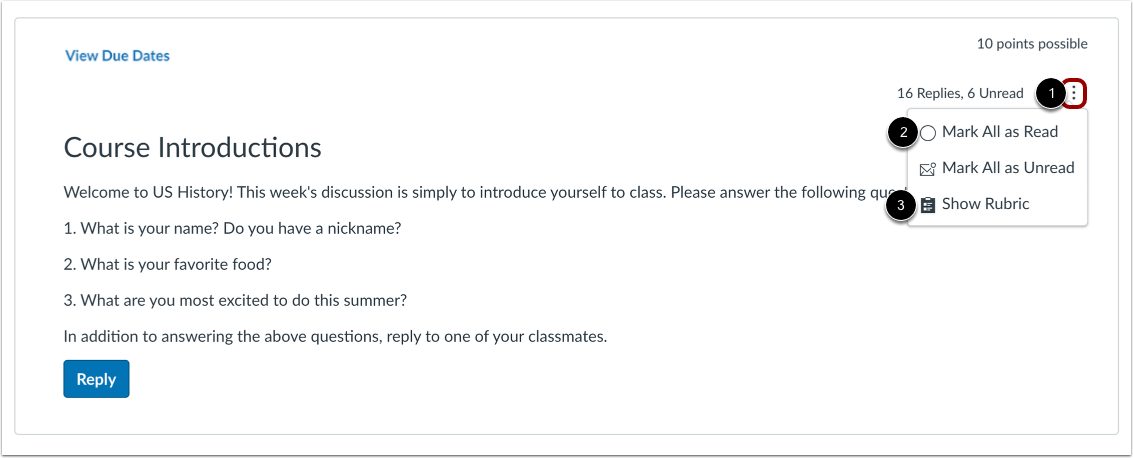
Para ver el menú Opciones de una discusión, haga clic en el ícono Opciones [1].
Para marcar todas las respuestas como leídas, haga clic en el enlace "Marcar todo como leído" [2]. Para ver la rúbrica de la discusión, haga clic en el enlace "Mostrar rúbrica" [3].
Nota: Si el enlace Mostrar rúbrica no aparece en el menú Opciones, su instructor no ha agregado una rúbrica a la discusión.
Ver respuestas de la discusión
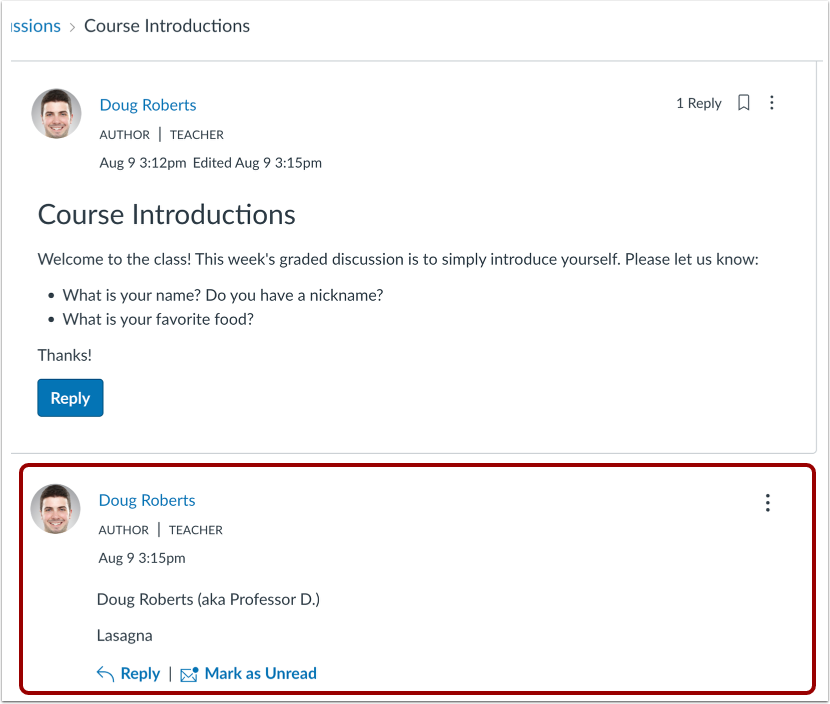
Las respuestas a las discusiones se muestran debajo del tema. Puedes verlas, ordenarlas o reportarlas .
Ver respuestas del hilo de discusión en línea
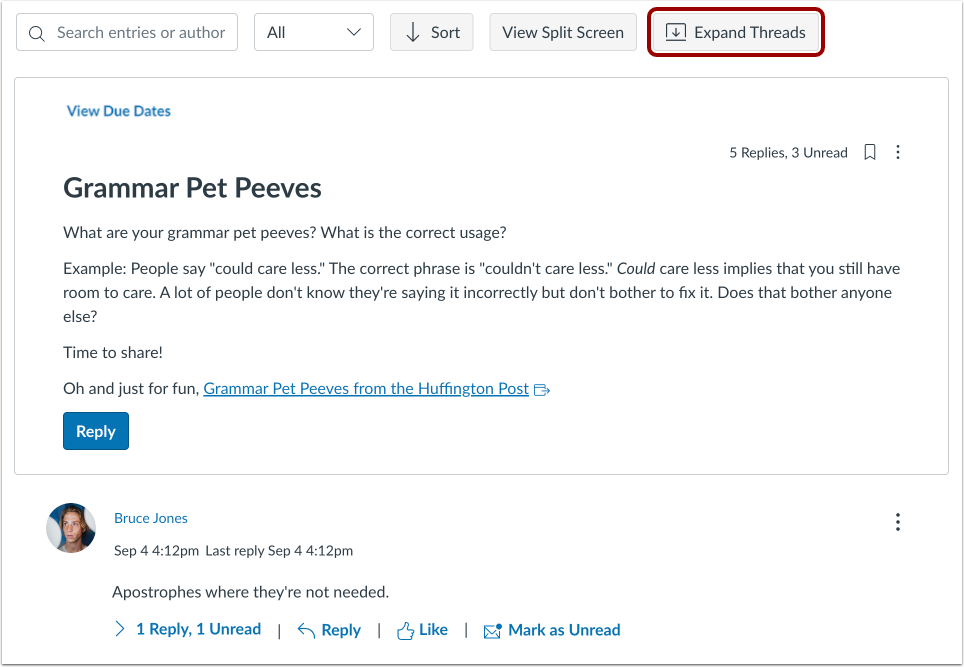
Al ver las respuestas de los hilos de discusión en línea, puede contraer y expandir los hilos de discusión haciendo clic en los botones Expandir hilos y Contraer hilos .
Ver respuestas del hilo de discusión en pantalla dividida
Para ver las respuestas enhebradas en una barra lateral de pantalla dividida , haga clic en el botón Ver pantalla dividida .
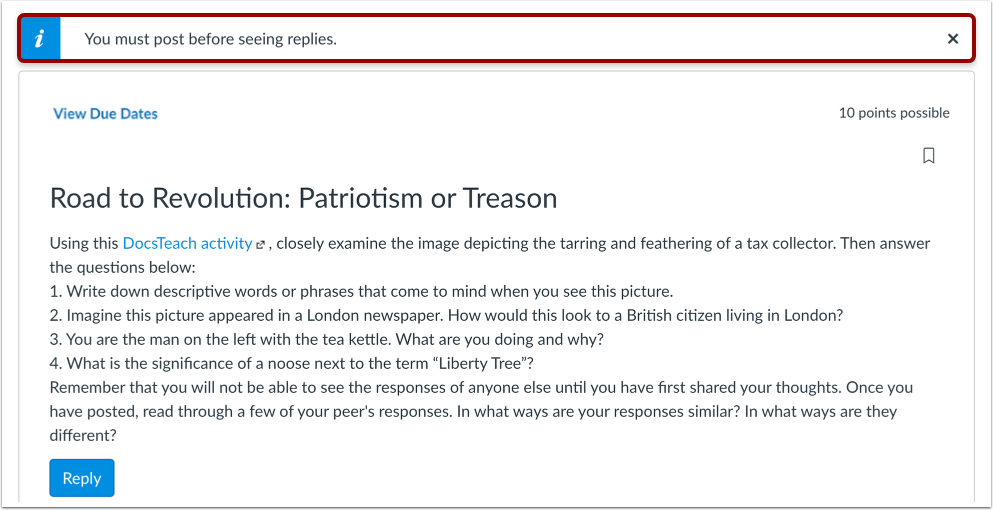
Ver discusión con respuestas requeridas
Si no puede ver las respuestas de otros estudiantes, es posible que deba responder antes de poder verlas. Una vez que responda a la discusión, las demás respuestas serán visibles.
Ver discusión grupal
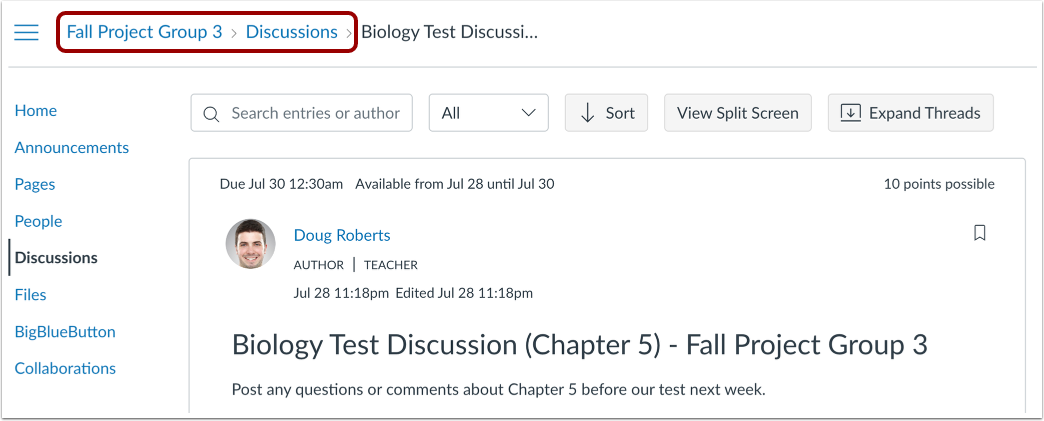
Si una discusión es una discusión grupal, se le dirigirá a Discusiones en su grupo.
Ver el editor de contenido enriquecido
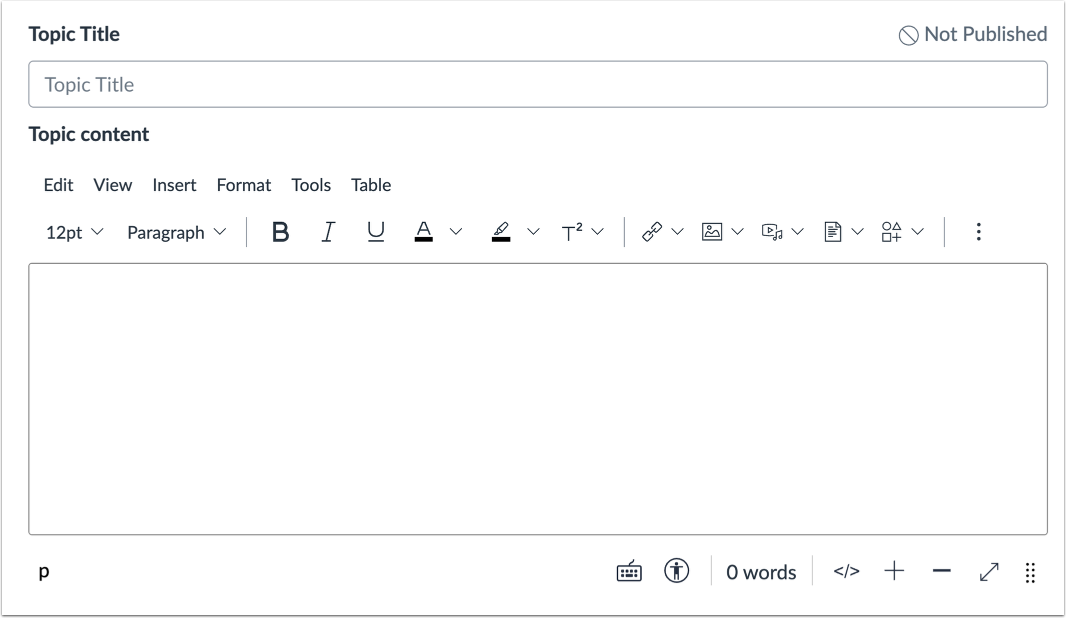
Al crear o editar temas de discusión o respuestas, ingresará y editará su contenido con el Editor de Contenido Enriquecido . Este editor le permite formatear texto, vincularlo a contenido del curso o externo, insertar contenido multimedia y adjuntar archivos.