00:07: ¿Cómo envío una tarea de ingreso de texto en un curso usando Mejoras de tareas?
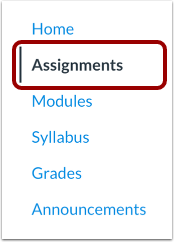
00:12: En Navegación del curso, haga clic en el enlace Tareas.
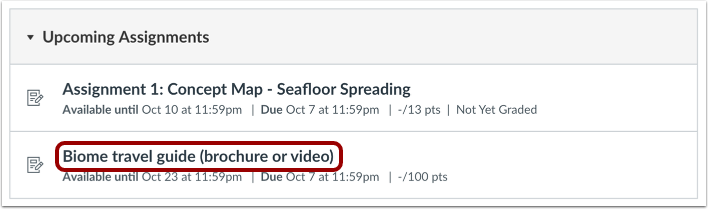
00:16: Haga clic en el nombre de una tarea.
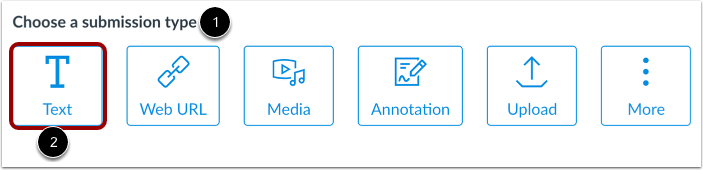
00:19: Su instructor puede especificar qué tipos de envío son apropiados para cada tarea.
00:25: En la sección Elija un tipo de envío, seleccione la opción Texto.
00:30: Si su instructor solo permite envíos de entrada de texto, el contenido enriquecido
00:34: El editor puede mostrar en lugar de la sección Elegir un tipo de envío.
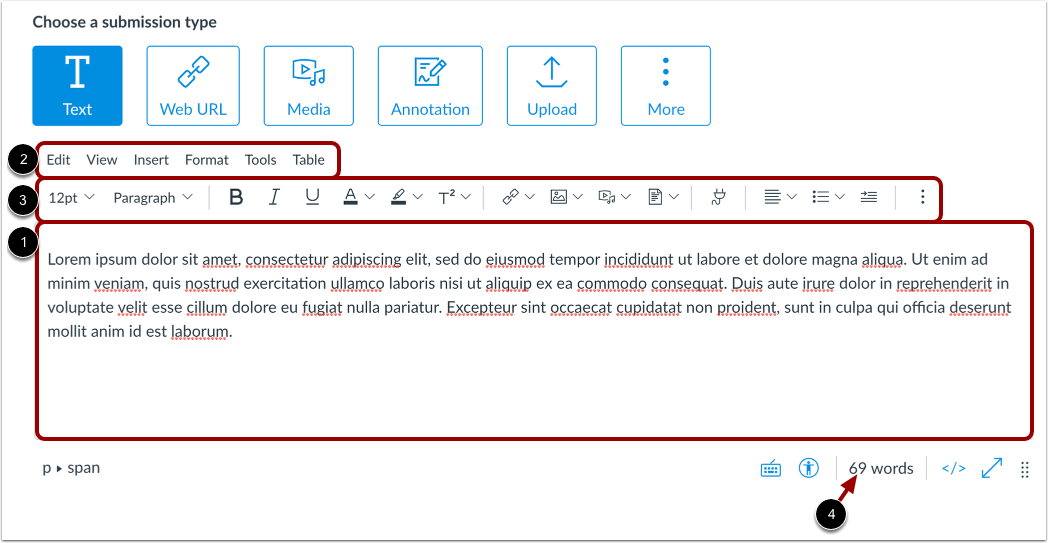
00:39: Ingrese el texto de envío de su tarea en el editor de contenido enriquecido.
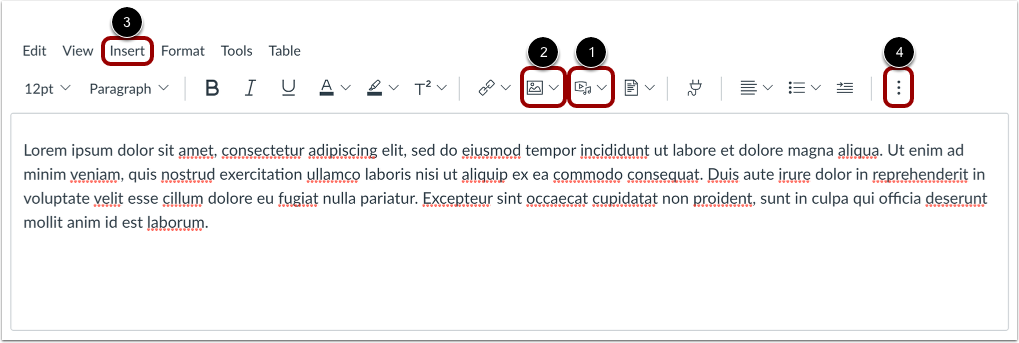
00:44: Para dar formato a su texto o insertar contenido, utilice el editor de contenido enriquecido.
00:48: menú, barra o barra de herramientas. Ver la palabra
00:52: cuenta en la barra de estado del editor.
00:55: Como parte de la entrega de su tarea de ingreso de texto, puede grabar contenido multimedia, cargar
00:59: un archivo multimedia de su computadora, o cargue un archivo multimedia de su
01:03: archivos de usuario haciendo clic en el ícono de Medios.
01:07: También puedes incrustar imágenes de Canvas y de la web en tu texto
01:11: Envío de la tarea de entrada haciendo clic en el ícono de imagen.
01:14: Canvas también te permite incrustar imágenes de tus usuarios
01:18: archivos.
01:20: Para insertar archivos multimedia o imágenes. También puede usar el menú Insertar.
01:24: barra.
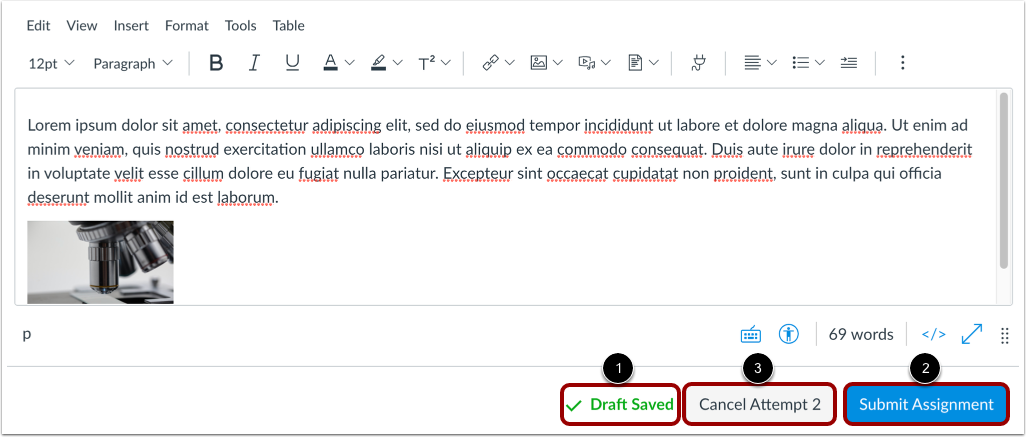
01:26: Su trabajo se guarda automáticamente como borrador de tarea.
01:30: Para enviar su borrador de texto, haga clic en el botón Enviar tarea.
01:36: Si está trabajando en un intento de tarea adicional, puede cancelar su envío.
01:40: haciendo clic en el botón Cancelar intento.
01:43: Cuando su envío se haya enviado correctamente, se mostrará el progreso y el rastreador.
01:47: estado enviado y su envío más reciente se muestra en solo lectura
01:51: formato
01:53: Si lo desea, puede volver a enviar otra versión de su tarea.
01:57: usando el botón Nuevo intento.
02:00: Si ha enviado varias tareas, puede ver las entregas anteriores
02:04: haciendo clic en el menú desplegable Intento.
02:07: Para agregar un comentario de tarea para su instructor,
02:09: haga clic en el botón Agregar comentario.
02:12: Esta guía explicó cómo enviar una tarea de ingreso de texto en un curso usando Asignación
02:17: Mejoras.