Puedes subir un archivo de video o audio como tarea en un curso de Canvas que use Mejoras de Tareas. También puedes usar Canvas para grabar un archivo de audio o video y entregarlo como tarea. Esta lección muestra cómo entregar una tarea en línea estándar en un curso que usa Mejoras de Tareas.
Antes de enviar una tarea, es posible que desees revisar toda la información de la tarea, como la rúbrica de la tarea.
Para obtener más información sobre las opciones disponibles para usar archivos multimedia en Canvas, consulte el documento de recursos Comparación de medios de Canvas .
Notas:
- Canvas no aceptará cargas de medios mayores a 500 MB.
- Las mejoras de tareas no son compatibles con las tareas en la nube.
- Es posible que no todos los tipos de archivos estén disponibles para su tarea, dependiendo del tipo de envío de tarea establecido por su instructor.
- No todas tus tareas se pueden enviar en línea. Si no ves las opciones para enviar tu trabajo, es posible que tu instructor te pida que lo hagas de otra manera o que la tarea no esté disponible dentro de sus fechas límite. Consulta el encabezado y los detalles de la tarea para obtener instrucciones o contacta a tu instructor para obtener ayuda.
Tareas abiertas
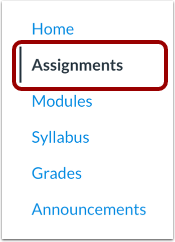
En Navegación del curso, haga clic en el enlace Tareas .
Asignación abierta
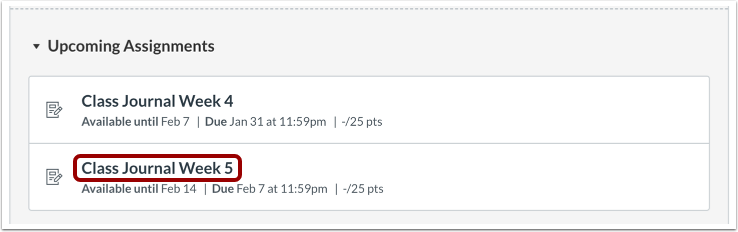
Haga clic en el nombre de la tarea.
Seleccione el tipo de envío
Su instructor puede especificar qué tipos de envío son apropiados para cada tarea.
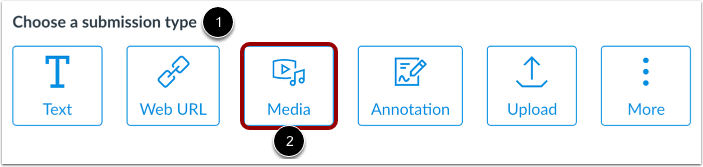
Si su instructor permite varios tipos de envío para la tarea, los tipos de envío aceptados se muestran en la sección Elegir un tipo de envío [1].
Haga clic en la opción Medios [2]
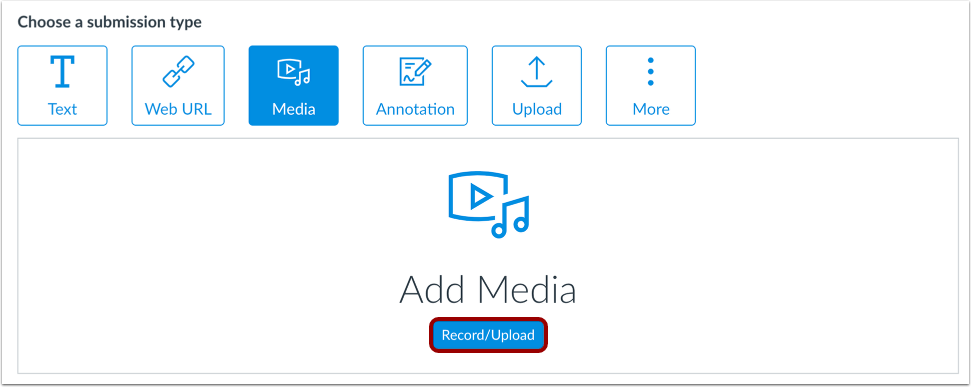
Si su instructor solo permite envíos de medios, la herramienta Cargar medios se mostrará en lugar de la sección Elegir un tipo de envío.
Notas:
- Si el tipo de envío de Medios no se muestra, su instructor ha restringido este tipo de envío.
- No todas tus tareas se pueden enviar en línea. Si no ves las opciones para enviar tu trabajo, es posible que tu instructor te pida que lo hagas de otra manera o que la tarea no esté disponible dentro de sus fechas límite. Consulta el encabezado y los detalles de la tarea para obtener instrucciones o contacta a tu instructor para obtener ayuda.
Para abrir la herramienta de carga de medios, haga clic en el botón Grabar/Cargar medios .
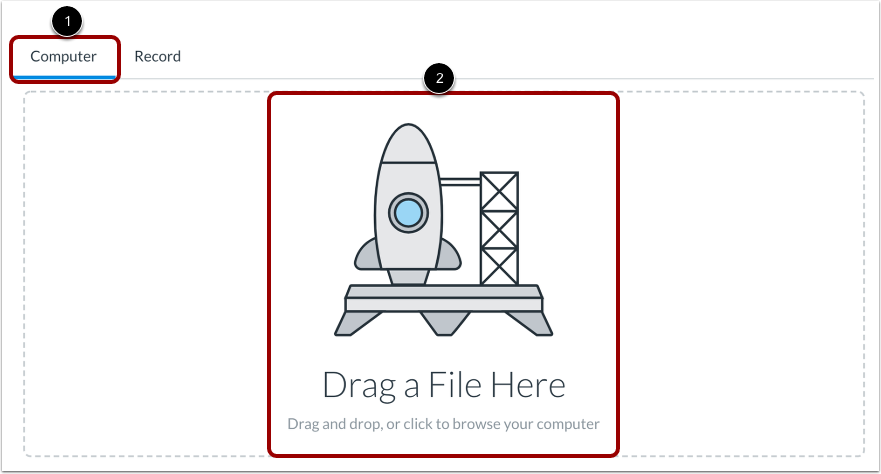
De forma predeterminada, la herramienta de carga de medios se abre en la pestaña Computadora [1].
Para cargar un archivo desde su computadora, arrastre y suelte un archivo, o busque los archivos de su computadora haciendo clic en el ícono Cargar archivo [2].
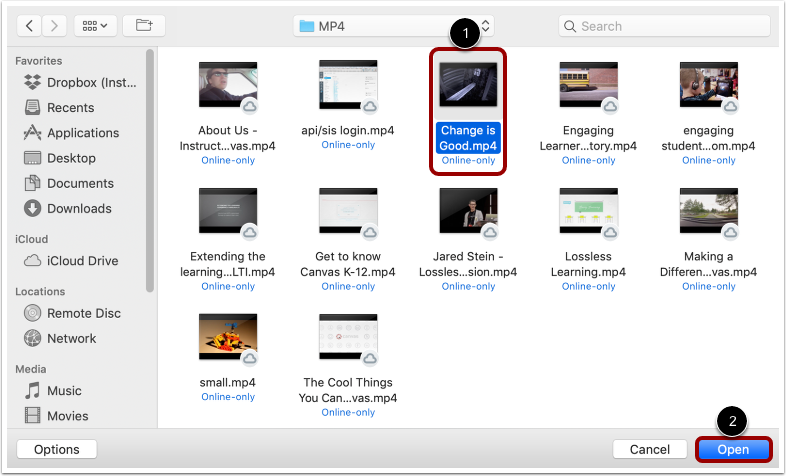
Seleccione su archivo multimedia [1] y haga clic en el botón Abrir [2].
Guardar archivo como borrador de envío
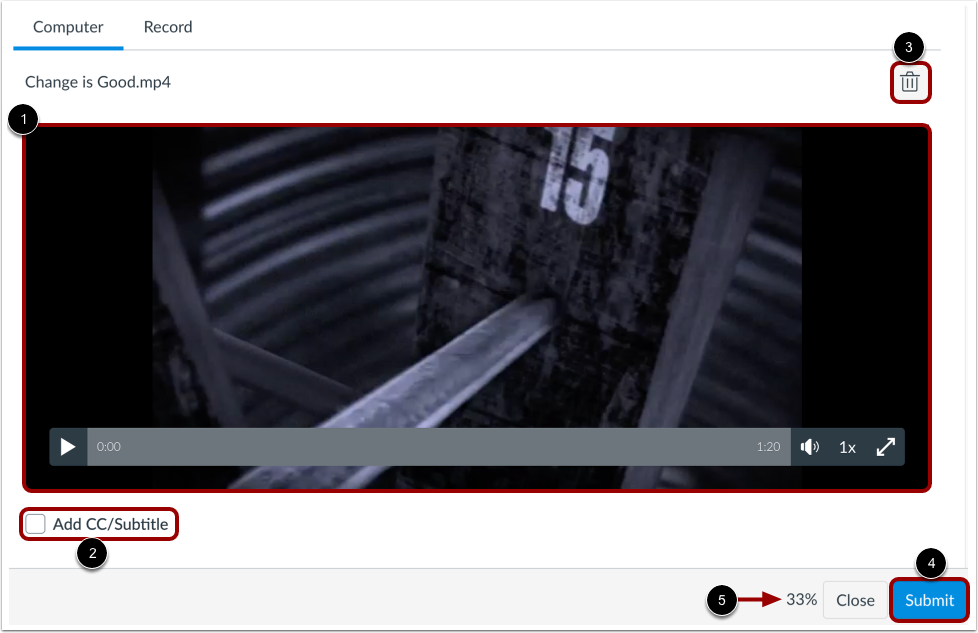
Una vez cargado, puedes revisar el contenido multimedia usando el reproductor multimedia [1].
Para cargar un archivo de subtítulos, haga clic en la casilla de verificación Agregar CC/Subtítulos [2].
Para eliminar el archivo cargado, haga clic en el ícono Eliminar [3].
Para guardar su contenido multimedia como borrador de envío, haga clic en el botón Enviar [4].
Nota: Cuando se envía un archivo multimedia, un porcentaje de carga rastrea el progreso de la carga [5].
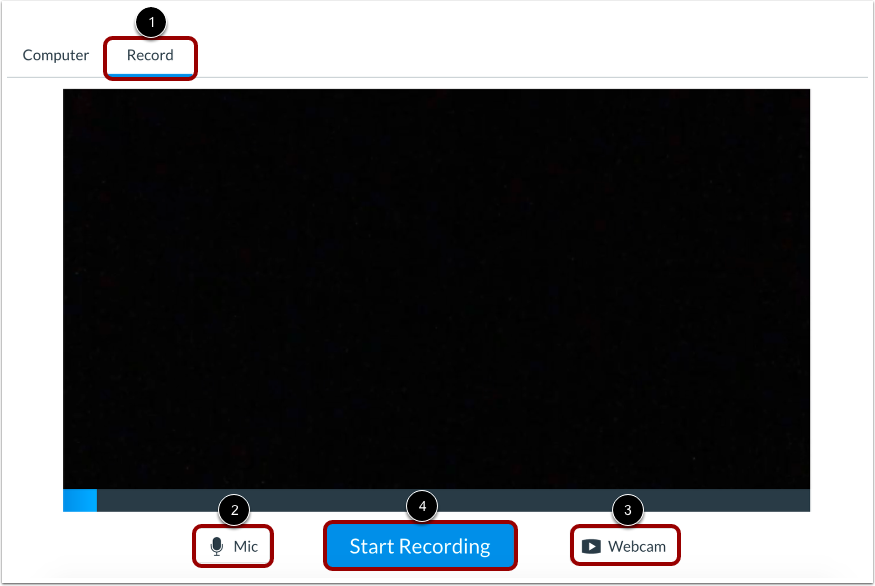
Para grabar contenido multimedia, haga clic en la pestaña Grabar [1].
Tienes la opción de grabar vídeo o audio para subirlo a la tarea.
Para seleccionar un micrófono para su grabación, haga clic en el botón Micrófono [2]. Para seleccionar una cámara web o desactivarla para grabaciones de solo audio, haga clic en el botón Cámara web [3].
Para comenzar a grabar, haga clic en el botón Iniciar grabación [4].
Nota: Si recibe un error que dice "La carga de comentarios de medios no se ha configurado correctamente", comuníquese con su instructor.
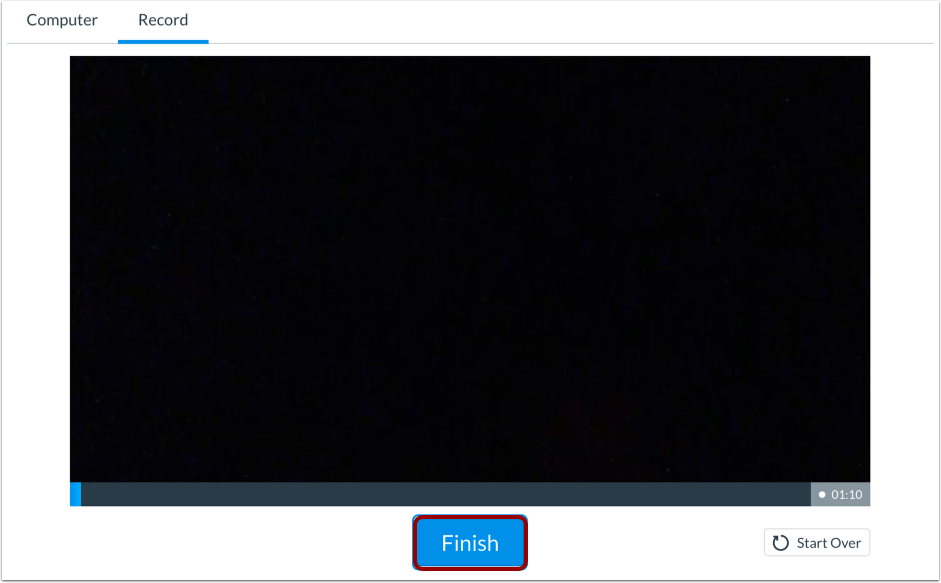
Finalizar grabación
Para finalizar la grabación, haga clic en el botón Finalizar .
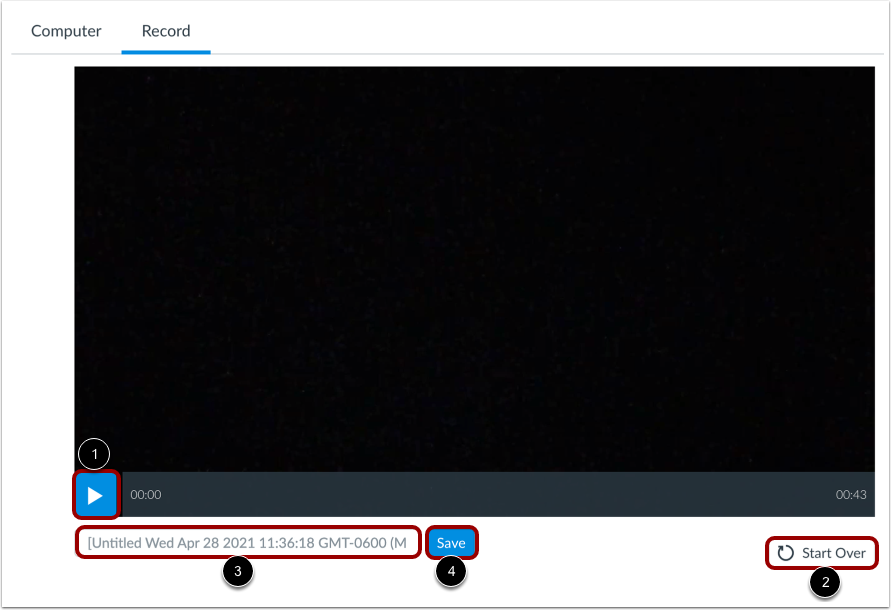
Para reproducir su contenido multimedia, haga clic en el botón Reproducir [1].
Para borrar su grabación actual e intentarlo nuevamente, haga clic en el botón Comenzar de nuevo [2].
De forma predeterminada, el nombre del archivo multimedia se guardará como "Sin título" e incluirá la fecha y la hora de la grabación. Para editar el nombre de archivo predeterminado, escriba el nombre que prefiera en el campo Nombre de archivo [3].
Para guardar su grabación como borrador de envío, haga clic en el botón Guardar [4].
Entregar tarea
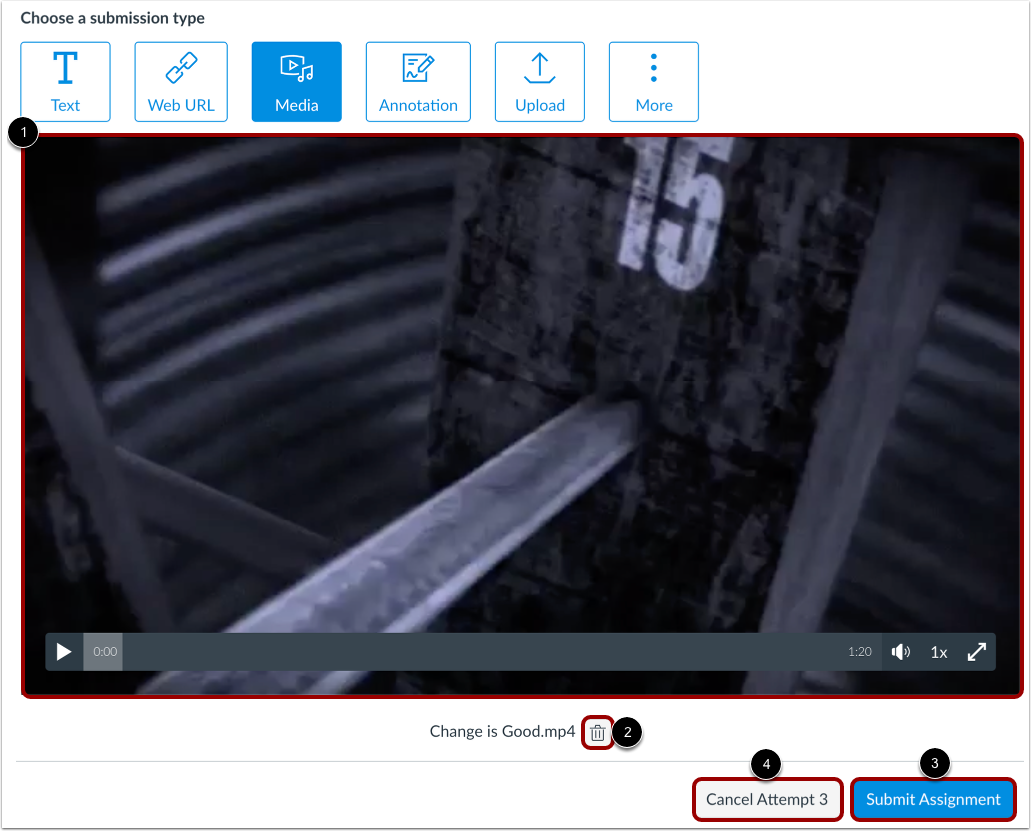
Una vez que su archivo multimedia se haya guardado como borrador, puede revisarlo en el reproductor multimedia [1].
Para eliminar el archivo multimedia, haga clic en el ícono Eliminar [2].
Para enviar el archivo multimedia, haga clic en el botón Enviar tarea [3].
Si está trabajando en un intento de tarea adicional, puede cancelar su envío haciendo clic en el botón Cancelar intento [4].
Ver envío
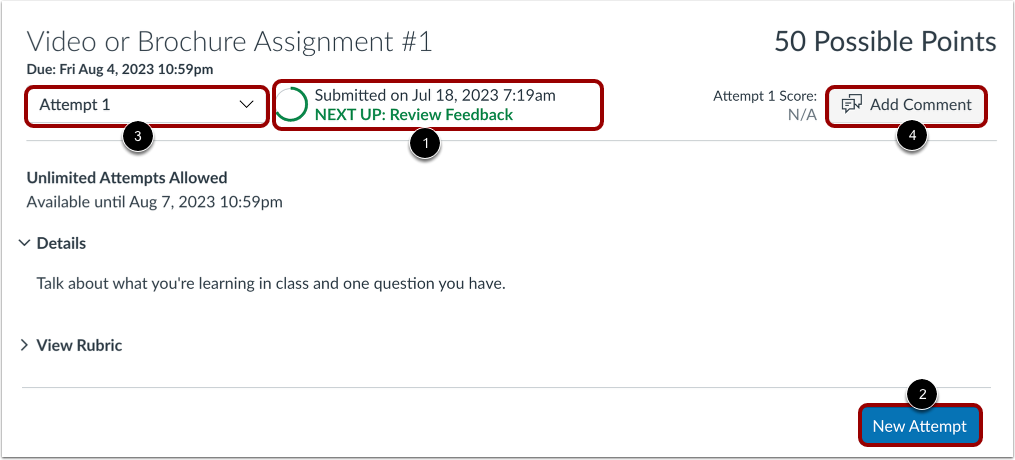
Cuando su envío se haya enviado correctamente, el Rastreador de progreso mostrará el estado Enviado [1].
Si lo desea, puede volver a enviar otra versión de su tarea utilizando el botón Nuevo intento [2].
Si ha enviado varias tareas, puede ver las entregas anteriores haciendo clic en el menú desplegable Intento [3].
Para agregar un comentario de tarea para su instructor, haga clic en el botón Agregar comentario [4].
Notas:
- Si no puede volver a enviar el trabajo, es posible que su tarea ya no acepte entregas debido a las fechas de disponibilidad de la tarea.
- Una vez que haya enviado su trabajo, la tarea seguirá apareciendo en la página Tareas y en el Programa de estudios.