Si su institución ha habilitado Google Drive como tipo de entrega, puede cargar un archivo desde Google Drive para una tarea. A diferencia de otras entregas de tareas, los archivos de Google Drive no se cargan en sus archivos de usuario de Canvas.
Canvas acepta archivos de Google Docs, Google Sheets y Google Slides. También puedes subir cualquier archivo de Word (.doc/.docx), Excel (.xls/.xlsx), PowerPoint (.ppt/.pptx) y PDF que no esté convertido al formato de Google Docs.
Notas:
- Si la pestaña de Google Drive no está disponible en su envío, su institución no ha habilitado esta función.
- Si tu curso muestra un enlace a tu Google Drive en el menú de navegación, significa que ha habilitado Google Drive directamente. De lo contrario, debes habilitar Google Drive como servicio web en tu perfil de usuario para subir archivos de Google Drive.
- En las tareas de Google Drive, solo puedes enviar un archivo para tu entrega.
- Al subir archivos de Google Drive (Documentos, Hojas de cálculo y Presentaciones), estos se convierten a sus versiones de Microsoft y aparecen en el envío como archivos de Word, Excel o PowerPoint. Esta conversión conserva el envío en su estado actual; los cambios realizados en el archivo en Google Drive no se actualizarán en el envío.
- Si está activada en tu cuenta, Canvas reproduce una animación de celebración al entregar una tarea a tiempo. Sin embargo, si lo prefieres, puedes desactivar esta función en tu configuración de usuario.
- Si la tarea a la que accedes se visualiza de forma diferente, es posible que esté usando la función de Mejoras de Tareas. Consulta esta guía para obtener más información.
- Dependiendo de su institución, es posible que pueda enviar tareas mediante Google Assignments LTI 1.3 .
00:06: ¿Cómo puedo subir un archivo desde Google Drive como entrega de tarea en Canvas?
00:11:Abre la tarea.
00:13: Haga clic en el botón "Iniciar tarea".
00:16: Seleccione la pestaña "Google Drive" de los tipos de envío permitidos.
00:20: Es posible que se le solicite que autorice la integración y también es posible que deba iniciar sesión en su Google Drive.
00:26: Localice y seleccione el archivo en el Selector de archivos. Luego, haga clic en "Enviar".
00:31: Confirme que ha seleccionado el archivo correcto haciendo clic en "Enviar": nuevamente.
00:36: Si necesita seleccionar un archivo diferente, puede usar la opción "Abrir Selector de Archivos". Si necesita iniciar sesión en otra cuenta de Google Drive, seleccione "Cerrar sesión" y luego inicie sesión en la cuenta de Google deseada.
00:48: Cuando esté listo, seleccione "Enviar tarea".
00:51: Canvas mostrará un mensaje notificándote que tu envío está siendo procesado. Para borrar la notificación, haz clic en Aceptar. Cuando el envío se haya realizado correctamente, verás confeti y los detalles del envío aparecerán en la barra lateral.
01:06: Esta guía explicó cómo cargar un archivo desde Google Drive como envío de una tarea.
01:10: en Lienzo.
Tareas abiertas
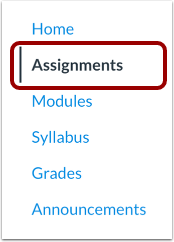
En Navegación del curso, haga clic en el enlace Tareas .
Seleccionar Asignación
Haga clic en el título de la tarea.
Iniciar tarea
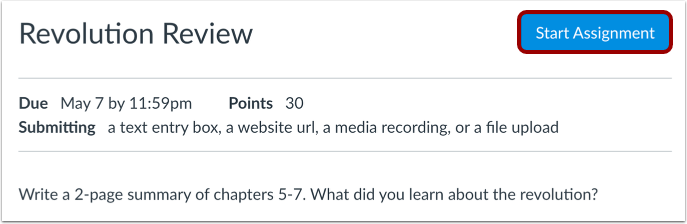
Haga clic en el botón Iniciar tarea .
Abrir Google Drive
Haga clic en la pestaña Google Drive (LTI 1.3) .
Nota: Si la pestaña de Google Drive no está disponible, su institución no ha habilitado esta función.
Entregar tarea
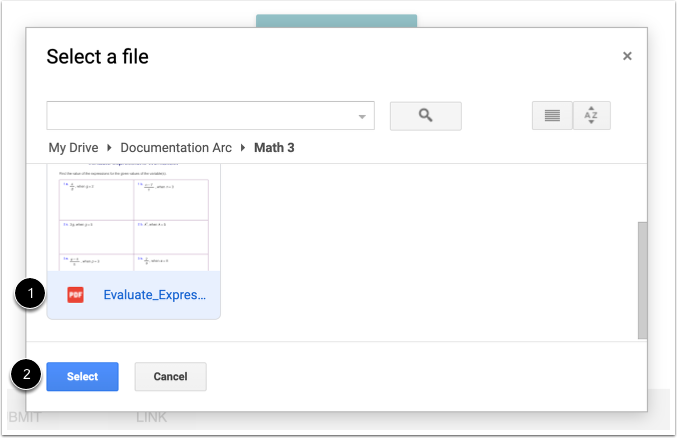
Google Drive mostrará una lista de todos los tipos de archivos permitidos. Haz clic en el nombre del archivo [1] y luego en el botón Seleccionar [2].
Nota: Cuando la opción "Permitir que varios archivos de AGS se cuenten como uno solo" está activada, puede seleccionar varios archivos para cargarlos en una tarea de terceros en Canvas. Sin embargo, es posible que algunas herramientas de terceros no estén diseñadas para esta función.
Ver notificación de envío
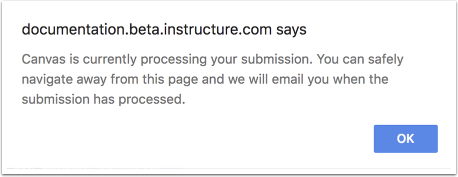
Después de enviar tu tarea, Canvas muestra un mensaje notificándote que tu envío está siendo procesado. Puedes salir de la página de envío sin interrumpir la carga del archivo. También recibirás una notificación por correo electrónico cuando tu envío esté procesado.
Para borrar la notificación, haga clic en el botón Aceptar .
Ver envío
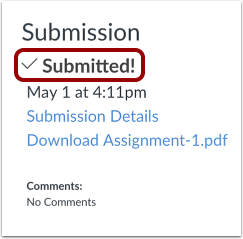
Ver la confirmación del envío de su tarea.
Ver iconos de carga y envío fallido
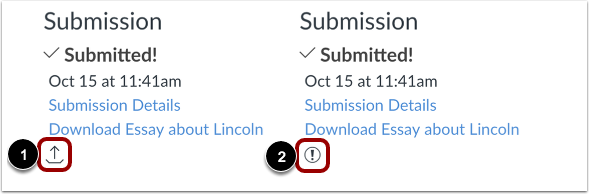
Si tu entrega está en cola de carga, aparecerá un ícono de carga [1]. Este ícono también se mostrará para tu instructor si accede a la tarea antes de que se cargue.
Si no se pudo cargar tu envío, aparecerá un ícono de error de carga [2]. Haz clic en el enlace de descarga para ver el error.