00:05: ¿Cómo puedo ver mis calificaciones en un curso actual?
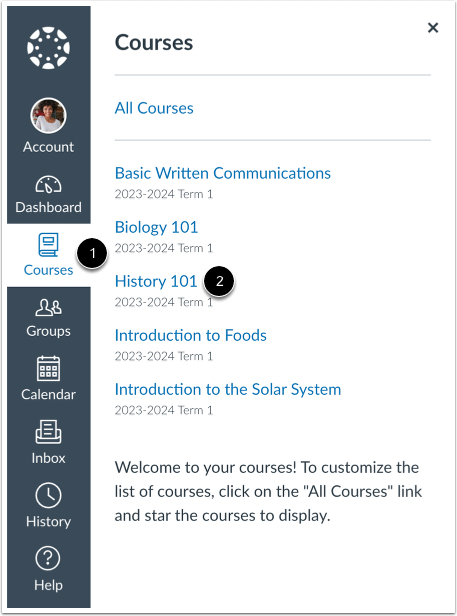
00:08: En Navegación global, haga clic en el enlace Cursos y luego haga clic en el nombre de
00:12: el curso.
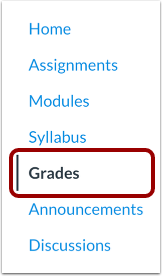
00:14: En Navegación del curso, haga clic en el enlace Calificaciones.
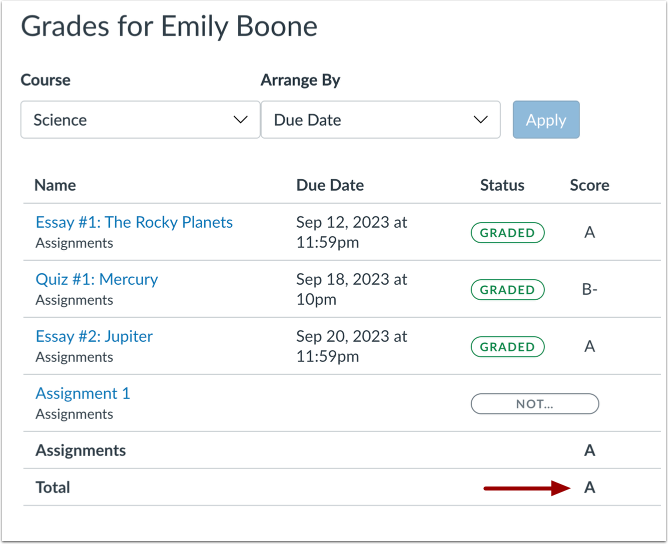
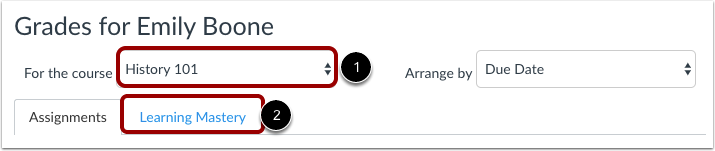
00:18: Desde la página de calificaciones puedes seleccionar el curso del cual deseas ver las calificaciones.
00:21: De forma predeterminada, las calificaciones se ordenan cronológicamente por tarea.
00:25: fecha de vencimiento. En el menú Organizar por,
00:28: también puedes ordenar por módulo, nombre de la tarea,
00:31: o grupo de tareas. Para ver las calificaciones especificadas, haga clic en el
00:35: Botón Aplicar. Las tareas que no forman parte de un módulo se mostrarán en la
00:39: fin de la lista de tareas en orden alfabético.
00:42: Sin embargo, si no se utilizan módulos o grupos de tareas en
00:46: su curso, no se incluirán como opciones de clasificación.
00:50: Puede ver el nombre de la tarea, la fecha de entrega de la tarea, la tarea
00:54: fecha de entrega, el estado de la tarea, la puntuación obtenida,
00:58: y el valor total en puntos de la tarea.
01:00: También podrá ver si la tarea incluye detalles de puntuación,
01:05: comentarios, o rúbricas.
01:08: Es posible que vea varios íconos de calificación en la columna de puntuación que indican el tipo de tarea.
01:12: Enviaste. Estas tareas no han sido calificadas por tu instructor.
01:16: Una vez que se califique la tarea, el ícono será reemplazado por su
01:20: puntuación.
01:21: Para imprimir sus calificaciones, haga clic en el botón Imprimir calificaciones.
01:25: De forma predeterminada, la página de calificaciones muestra el periodo de calificación actual. Si una tarea no incluye fecha de entrega, se mostrará como parte del último periodo de calificación.
01:35: Para ver las calificaciones de otro curso, haga clic en el menú desplegable del curso. Para ver la calificación, el periodo y el curso especificados, haga clic en el botón "Aplicar".
01:45: Si los períodos de calificación están habilitados en su curso, puede ver sus calificaciones según el período de calificación.
01:51: Si su curso incluye grupos de tareas ponderadas, los grupos de tareas pueden variar en la barra lateral dependiendo del período de calificación que esté viendo.
01:59: Un grupo de tareas se muestra si tiene al menos una tarea pendiente en el periodo de calificación seleccionado. Cuando los periodos de calificación están ponderados y se selecciona la opción "Todos los periodos de calificación", la barra lateral muestra la ponderación de cada periodo de calificación.
02:13: Su instructor puede aplicar una política automática de tardanzas en su curso. Cualquier
02:17: las tareas que se entregan después de la fecha de vencimiento se marcan como tardías.
02:20: La política de entregas tardías deduce automáticamente un porcentaje de la calificación de
02:24: la puntuación total. Las tareas atrasadas muestran el icono de "Atrasado" en el estado.
02:29: columna del libro de calificaciones. Para ver los detalles de entrega de una tarea atrasada, haga clic en
02:33: el nombre de la presentación.
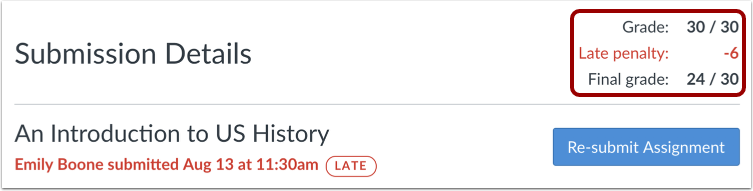
02:35: La página Detalles de envío muestra su calificación y la cantidad deducida
02:39: por la penalización tardía y la calificación final.
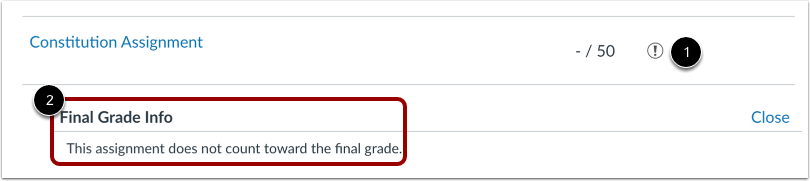
02:43: Algunas tareas incluyen un ícono de advertencia negro, que le avisa que los puntos ganados
02:47: de esta tarea no contará para su calificación final.
02:50: Debes entregar esta tarea a menos que tu instructor te haya excusado.
02:55: Si hay comentarios en tu tarea, esta muestra un icono de comentario. Para verlos, haz clic en él.
03:03: Si hay comentarios sin leer, se muestra un indicador. Una vez leídos, el indicador desaparece.
03:11: Los comentarios están organizados cronológicamente.
03:14: Si hay comentarios además de comentarios de texto, como comentarios de medios, haga clic en
03:19: el ícono de Comentarios para abrir los detalles del envío y ver los otros comentarios.
03:24: Para cerrar los comentarios, haga clic en el enlace Cerrar.
03:28: Si puede ver los detalles de la puntuación, haga clic en el ícono de marca de verificación.
03:32: Puede ver la distribución de calificaciones de la tarea y ver la media, alta, baja,
03:36: puntuaciones medianas, cuartiles superiores y cuartiles inferiores.
03:41: La línea horizontal del gráfico se extiende desde 0 hasta la puntuación más alta posible de la tarea.
03:48: El recuadro blanco se extiende desde la puntuación más baja hasta la más alta de los estudiantes. Su puntuación aparece como un cuadrado azul en este gráfico.
03:56: Solo verás detalles de la puntuación si más de cinco estudiantes han enviado esa tarea en el curso.
04:03: Si no ve los detalles de la puntuación, entonces menos de cinco estudiantes han enviado la tarea.
04:09: Para cerrar los detalles de la puntuación, haga clic en el enlace Cerrar.
04:13: Una tarea también puede incluir un ícono de Rúbrica, lo que significa que la tarea
04:17: Se incluyó una rúbrica para la calificación. Para ver sus resultados, haga clic en
04:21: el ícono. Consulta tu puntuación según la rúbrica. Para cerrar.
04:25: la rúbrica, haga clic en el enlace Cerrar rúbrica.
04:29: La página de Calificaciones enumerará los grupos de tareas.
04:31: incluido en tu curso. Los grupos de tareas permiten a los instructores organizar
04:35: asignaciones, debates y cuestionarios en grupos y aplicar
04:40: reglas de calificación específicas o ponderaciones para esos grupos.
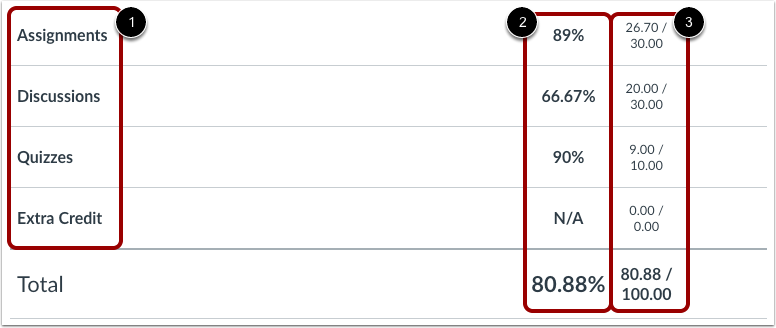
04:43: Puedes ver el puntaje porcentual de cada grupo y los puntos que has ganado en comparación con
04:48: el total de puntos posibles.
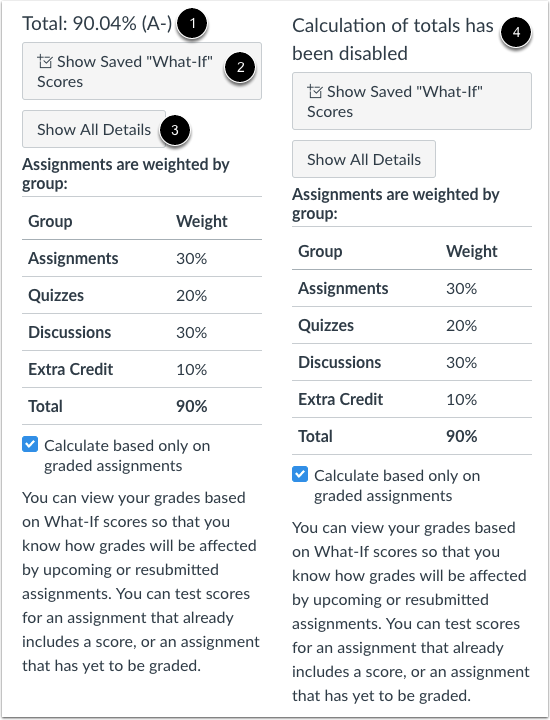
04:50: El resumen de calificaciones muestra su calificación total y le permite ver cualquier calificación guardada.
04:54: Puntuaciones hipotéticas y permite mostrar u ocultar todos los detalles de la puntuación y los comentarios.
04:59: y rúbricas que se muestran en la página de calificaciones. Dependiendo
05:03: en el cálculo de la calificación de su curso, su calificación total puede aparecer como un punto
05:07: valor o como porcentaje
05:10: Su instructor puede restringirle la visualización de su calificación total.
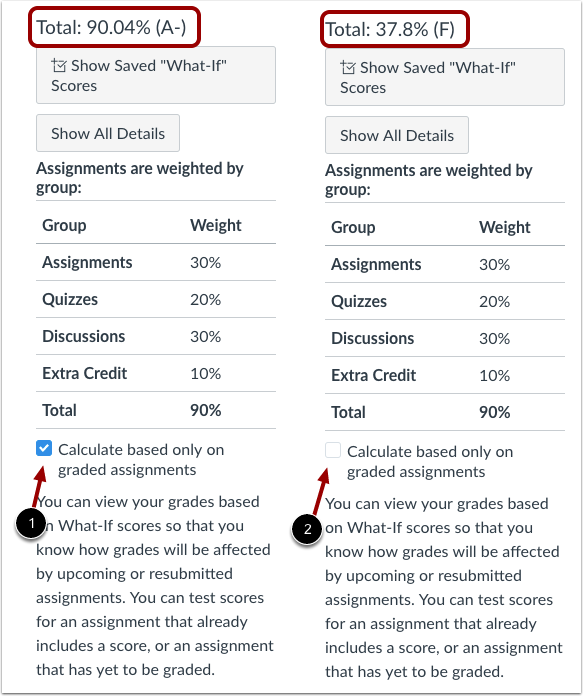
05:14: La calificación actual se calcula sumando las tareas calificadas según su
05:18: ponderación en el sistema de calificación del curso. Esta calificación se calcula con la herramienta Calcular.
05:22: casilla de verificación basada únicamente en tareas calificadas seleccionada en la barra lateral.
05:27: La calificación total se calcula sumando todas las tareas según su peso.
05:31: en el sistema de calificación del curso (tanto tareas calificadas como no calificadas).
05:36: ver la calificación total, desmarcar la casilla de la barra lateral. La calificación
05:40: en la parte superior de la barra lateral se reflejará tu calificación total.
05:44: La barra lateral muestra la información sobre cómo se calculan tus calificaciones.
05:49: Si sus grupos de tareas están ponderados, la barra lateral mostrará el desglose de los ponderados
05:53: grupos de asignación.
05:55: Los grupos de tareas siempre se mostrarán como un porcentaje.
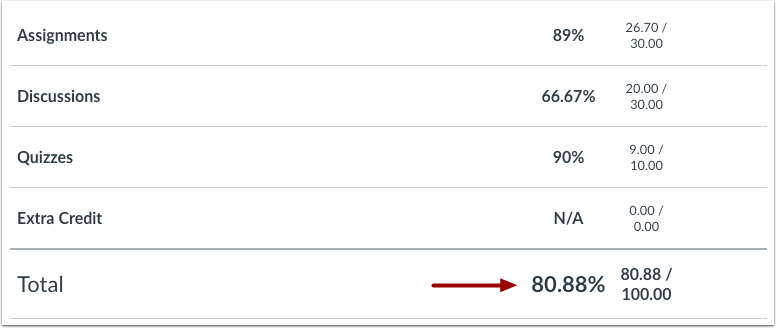
05:58: Si su instructor le permite ver las calificaciones totales, puede ver una
06:02: desglose de los puntos ganados versus el total de puntos posibles.
06:06: Si su curso no utiliza grupos de tareas, su calificación total se puede mostrar en
06:10: puntos o porcentaje. Si su calificación total se muestra en puntos,
06:15: puedes ver tu porcentaje de calificación general.
06:17: Nuevamente, su instructor puede restringirle la visualización de su calificación total.
06:22: Si su institución restringe la visualización de datos cuantitativos, su total
06:26: la calificación se muestra utilizando un esquema de calificación, generalmente calificaciones con letras.
06:30: Nuevamente, su instructor puede restringirle la visualización de su calificación total.
06:35: Si tienes más de un curso, puedes usar el menú desplegable de cursos para verlos
06:39: Calificaciones en otros cursos. Si tu página de calificaciones...
06:43: muestra las tareas y los títulos de dominio del aprendizaje, también puede ver sus estándares
06:47: puntuaciones basadas en el vínculo de dominio del aprendizaje.
06:51: Esta guía explicó cómo ver mis calificaciones en un curso actual.