Puedes unirte a una conferencia que ya haya sido iniciada por el anfitrión de la conferencia.
Para usar su micrófono, debe permitir que Conferencias acceda a su configuración. Para unirse a la conferencia, debe verificar esta configuración en su navegador.
Nota: Se recomienda que los usuarios utilicen los navegadores Chrome o Firefox para acceder a la interfaz de Conferencias.
Ver la transcripción del vídeo
Conferencias abiertas
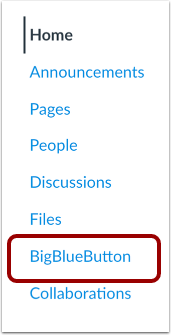
En la Navegación del Curso, haga clic en el enlace de su herramienta de videoconferencia. El nombre del enlace refleja la herramienta que utiliza su institución.
Unirse a la conferencia
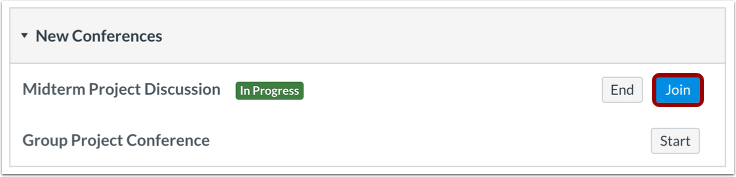
Junto a la conferencia a la que desea unirse, haga clic en el botón Unirse .
Nota: No puedes unirte a una conferencia hasta que el anfitrión de la conferencia haya iniciado la conferencia.
Unirse a Audio
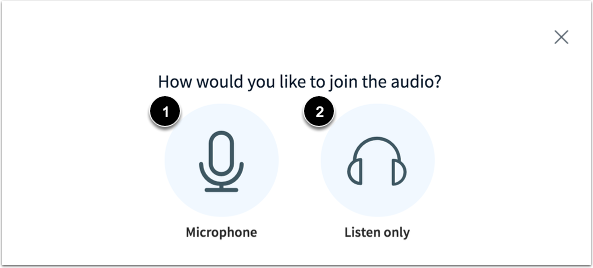
Para usar el micrófono durante la conferencia, haga clic en el icono de micrófono [1]. Para unirse a la conferencia sin activar el micrófono, haga clic en el icono de solo escuchar [2]. Podrá cambiar sus preferencias de audio una vez que se haya unido a la conferencia.
Ver los permisos del micrófono de Chrome
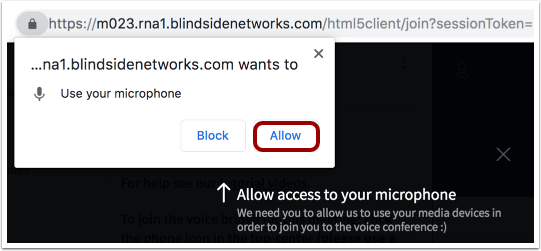
Para habilitar un micrófono en un navegador Chrome, haga clic en el botón Permitir .
Ver los permisos del micrófono de Firefox
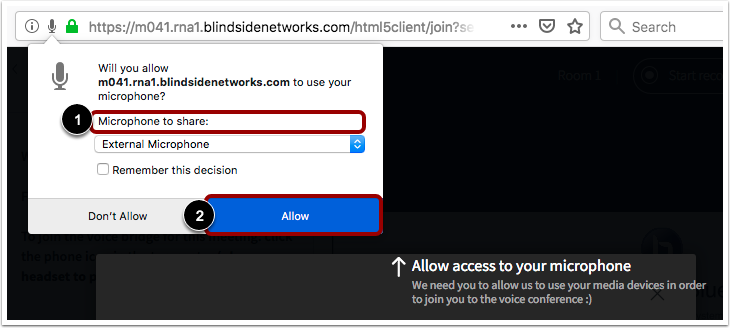
Para habilitar un micrófono en Firefox, seleccione su micrófono en el menú "Micrófono para compartir" [1]. Luego, haga clic en el botón "Permitir" [2].
Prueba de audio
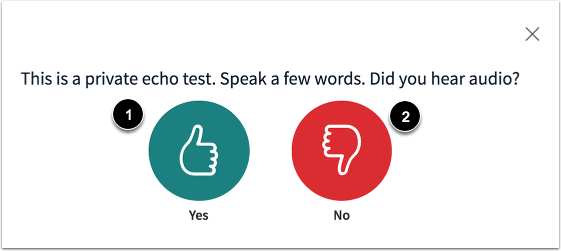
Para asegurar que el audio funcione correctamente, complete la prueba de eco de audio privada. Diga algunas palabras y, si escucha audio, haga clic en el icono "Sí" [1]. Para elegir un micrófono diferente y repetir la prueba de audio, haga clic en el icono "No" [2].
Nota: Se recomienda utilizar auriculares con micrófono para obtener la mejor experiencia de audio.
Ver Conferencia
Ver la conferencia.
Aprenda a utilizar la interfaz de Conferencias .