Si su instructor ha creado una tarea de Lucid, puede subir un documento de Lucid Education Suite como entrega. Las tareas de Lucid aceptan documentos de Lucidchart y Lucidspark. Lucidchart es una aplicación inteligente de diagramación que permite visualizar ideas, sistemas y procesos complejos. Lucidspark es una aplicación de pizarra virtual que permite a los equipos idear, diseñar y desarrollar mejores ideas.
Con tu cuenta de Canvas, obtienes acceso completo y gratuito a Lucid Education Suite para la colaboración visual. Antes de acceder a Lucid desde Canvas, debes configurar y conectar tu cuenta gratuita .
Notas:
- También puede incrustar documentos Lucid en una tarea de ingreso de texto en línea a través del Editor de contenido enriquecido.
- Obtenga más información sobre el uso de Lucid en Canvas .
- Si no tiene ninguna tarea de Lucid, puede acceder a Lucid a través del enlace de Lucid en la Navegación del curso, a menos que su instructor haya deshabilitado el enlace.
Tareas abiertas
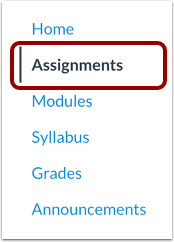
En Navegación del curso, haga clic en el enlace Tareas .
Asignación abierta
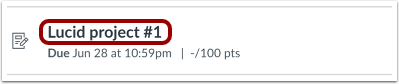
Haga clic en el título de la tarea.
Abrir Lucid
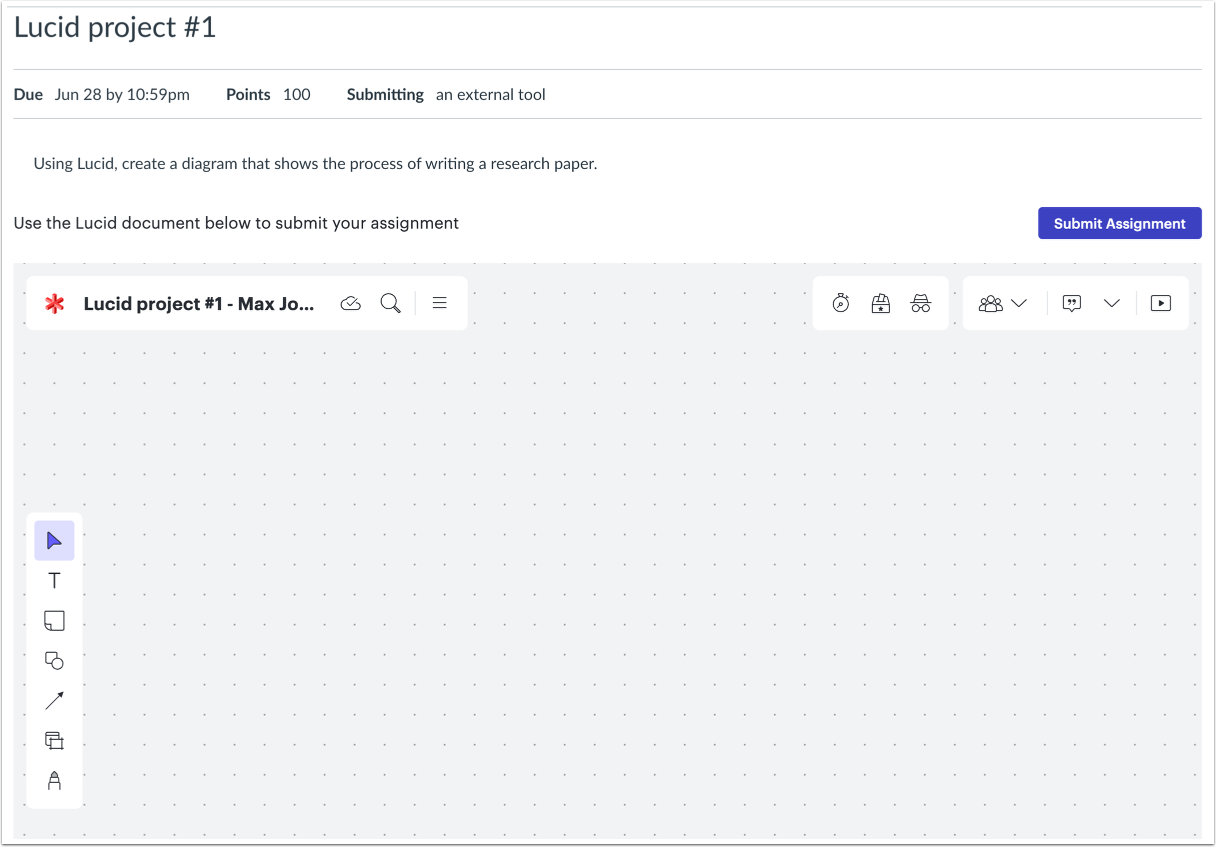
Complete la tarea utilizando Lucidchart o Lucidspark .
Nota: Si es la primera vez que accede a Lucid desde Canvas en este curso, es posible que deba responder preguntas sobre su rol y edad antes de conectarse a su cuenta. También es posible que deba configurar y conectarse a una cuenta gratuita de Lucid .
Entregar tarea
Para enviar la tarea, haga clic en el botón Enviar tarea .
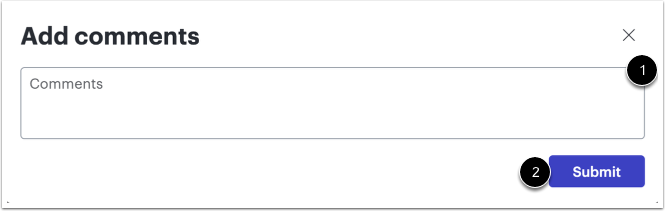
Para agregar comentarios de envío, utilice el campo Comentarios [1].
Para enviar sus comentarios y tarea, haga clic en el botón Enviar [2].
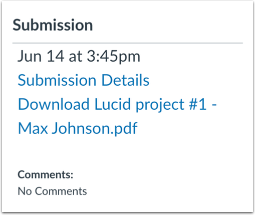
Ver envío en Canvas
Ver la confirmación del envío de tu tarea en Canvas.