Canvas DocViewer es una herramienta que permite realizar anotaciones en las entregas de tareas en línea cargadas en Canvas. En los detalles de la tarea, puedes usar DocViewer para ver los comentarios anotados de tu instructor o de otros estudiantes en tareas de revisión por pares. También puedes usar DocViewer al enviar comentarios de revisión por pares .
Límites de sesión
DocViewer tiene un límite de sesión de 10 horas que comienza al abrir un envío. Si empieza a hacer una anotación, pero no la envía antes de que expire la sesión, esta no se guardará. Canvas mostrará una advertencia de expiración de sesión a las 9 horas y 50 minutos, seguida de una advertencia a los 5 minutos y otra a los 1 minuto hasta alcanzar el límite de 10 horas. Puede reiniciar una sesión de DocViewer en cualquier momento actualizando la página de envíos.
Si su navegador incluye un visor de PDF integrado, seleccione la opción para ver el PDF en el visor del sistema.
Archivos DocViewer compatibles
Si un envío incluye un archivo que se puede renderizar en DocViewer, pero la vista previa del envío aún no está completa, Canvas generará un mensaje indicando que el documento aún se está procesando.
Accesibilidad
Puede acceder a las anotaciones y comentarios de DocViewer con un lector de pantalla, que puede leer la anotación, el nombre del autor, los comentarios y cualquier comentario de respuesta al final del documento. Sin embargo, existen las siguientes limitaciones: al escuchar su documento, no se indica si hay un comentario disponible; al navegar por los comentarios con la tecla Tab, no puede ir directamente al lugar correspondiente en la tarea anotada; no se indica el tipo de anotación; algunas imágenes pueden no tener texto alternativo ni visualización; y los marcadores del documento no están alineados con el texto.
Notas:
- Si no puede anotar un documento en DocViewer, es posible que su institución haya restringido esta función.
- DocViewer no convertirá archivos de más de 100 MB ni archivos protegidos con contraseña.
- Las anotaciones de DocViewer se pueden ver en la aplicación Canvas Student.
- Su instructor puede eliminar cualquier comentario o anotación en cualquier momento.
- Si su instructor califica una tarea de forma anónima, las anotaciones en DocViewer no estarán disponibles hasta que se active el sonido de la tarea.
- Las anotaciones enviadas se guardan y no se ven afectadas por el límite de sesión.
Comentarios de la revisión
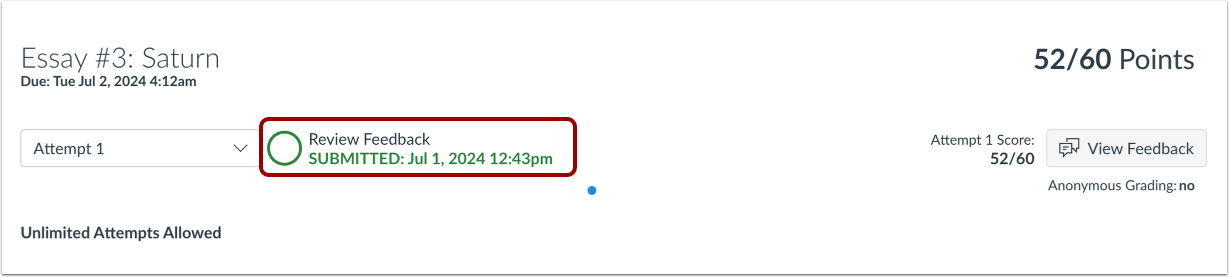
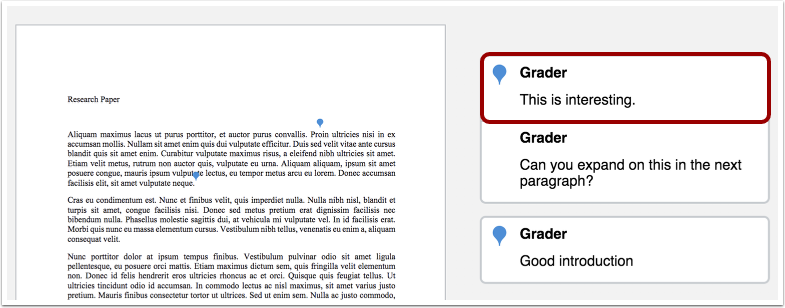
Para acceder a DocViewer, consulta los comentarios de tu instructor o de la revisión de pares en la página de detalles de la tarea. La sección "Retroalimentación de la revisión" muestra un indicador si se han añadido comentarios a una tarea compatible.
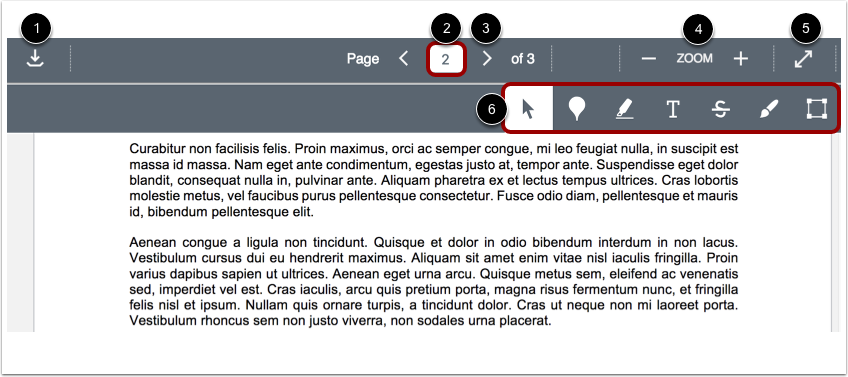
La barra de herramientas DocViewer le ayuda a administrar el envío de tareas.
Para descargar un PDF del trabajo anotado, haga clic en el botón Descargar [1].
Si hay varias páginas, el campo Número de página [2] le permitirá avanzar por el envío hasta encontrar la página que desea anotar. Para ir a otra página, introduzca el número de página en el campo Página. También puede usar las flechas [3] para avanzar por el envío.
Para acercar o alejar el envío, utilice los botones de Zoom [4].
Para ver el envío en pantalla completa, haga clic en el botón Pantalla completa [5].
Para anotar el envío, utilice las herramientas de anotación [6].
Notas:
- Puede editar documentos usando una entrada táctil (dedo) o un lápiz óptico en dispositivos ChromeOS.
- Si no puede utilizar las herramientas de anotación en DocViewer, es posible que su institución haya restringido esta función.
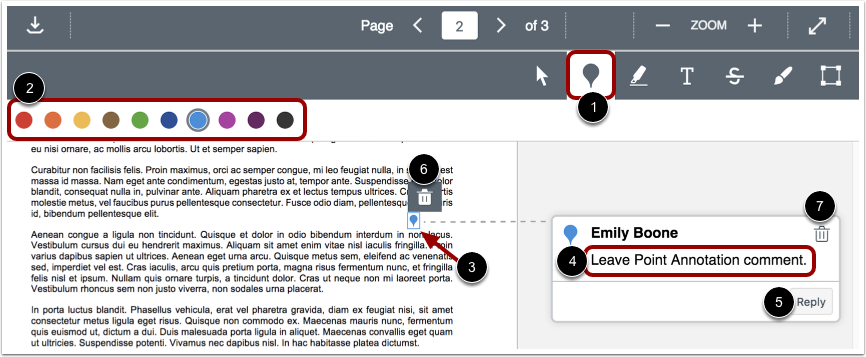
Para dejar una anotación de punto, seleccione el tipo de anotación de punto [1].
Seleccione el color para la anotación de puntos en el panel de color [2].
Haga clic en el área deseada del envío [3]. Aparecerá el icono de anotación de punto indicando su ubicación. Para añadir un comentario a la anotación de punto, escríbalo en el campo "Comentario" [4]. Para empezar una nueva línea en su comentario, pulse las teclas Mayús+Intro/Retorno . Para enviar su comentario, pulse la tecla Intro/Retorno .
Puede responder a los comentarios de DocViewer haciendo clic en el botón Responder [5].
Para mover la anotación, pase el cursor sobre el icono de anotación de punto en el documento. Haga clic y arrastre la anotación a la nueva área.
Para eliminar una anotación de punto y sus comentarios, haga clic en la anotación y luego en el icono Eliminar [6]. DocViewer confirmará que desea eliminar la anotación.
Para eliminar un comentario de anotación de punto y sus respuestas, haga clic en el ícono Eliminar comentario [7]. DocViewer confirmará que desea eliminar el comentario de anotación y sus respuestas.
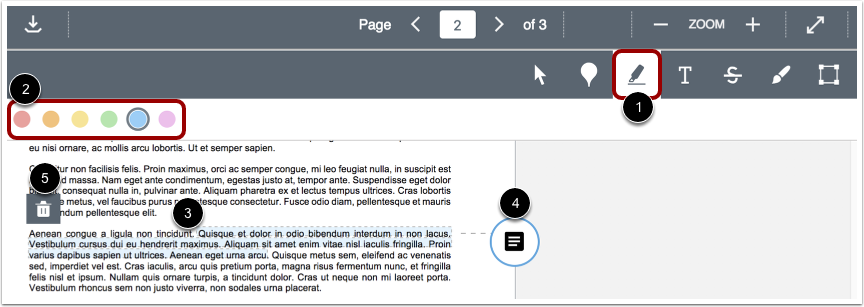
Para resaltar texto dentro del documento, haga clic en el ícono Resaltar anotación [1].
Seleccione el color para la anotación resaltada en el panel de color [2].
Haga clic y arrastre para resaltar el texto dentro del envío [3].
Para añadir un comentario a la anotación destacada, haga clic en el botón Comentario [4]. Para empezar una nueva línea en su comentario, pulse las teclas Mayús+Intro/Retorno . Para enviar su comentario, pulse Intro/Retorno .
Para eliminar una anotación destacada, haga clic en el área resaltada y luego en el icono Eliminar [5]. DocViewer confirmará que desea eliminar el resaltado. Al eliminar una anotación, también se eliminan los comentarios asociados.
Agregar anotación de texto
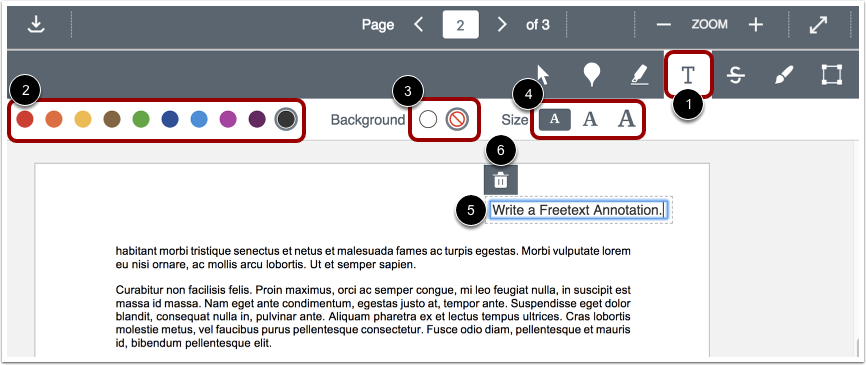
Para agregar texto directamente en el envío, haga clic en el ícono de anotación de texto libre [1].
Seleccione el color para la anotación de texto en el panel de color [2].
Seleccione un fondo blanco o transparente para la anotación de texto [3], así como el tamaño de fuente para la anotación [4].
Haga clic en el área deseada del envío y escriba su entrada [5]. Para comenzar una nueva línea en su comentario, presione las teclas Mayús+Intro/Retorno .
Para mover la anotación, pase el cursor sobre el cuadro de texto en el documento. Haga clic y arrastre la anotación a la nueva área.
Para eliminar la anotación de texto, haga clic en el cuadro de texto y luego en el ícono Eliminar [6]. DocViewer confirmará que desea eliminar el cuadro de texto.
Agregar anotación de texto tachado
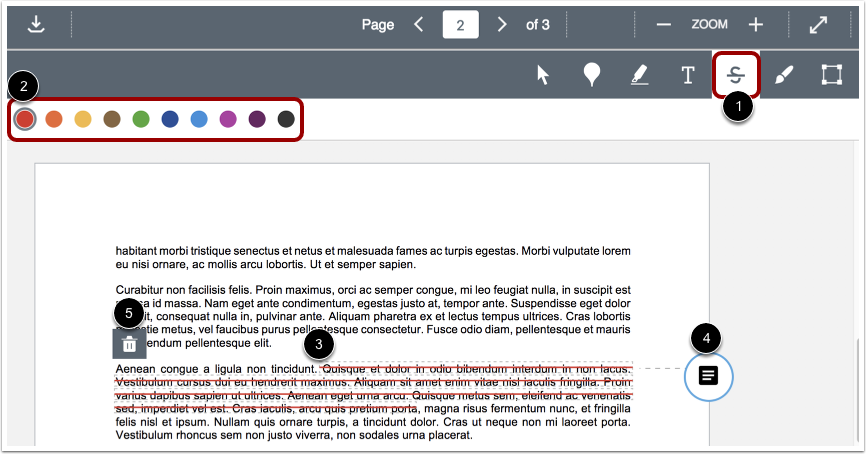
Para indicar que se debe eliminar texto, haga clic en el ícono de anotación Tachado [1].
Seleccione el color para la línea de tachado en el panel de color [2].
Haga clic y arrastre para tachar el texto dentro del envío. Aparecerá una línea indicando que el texto ha sido tachado [3].
Para añadir un comentario a la anotación tachada, haga clic en el botón Comentario [4]. Para empezar una nueva línea en su comentario, pulse las teclas Mayús+Intro/Retorno . Para enviar su comentario, pulse Intro/Retorno .
Para eliminar una anotación tachada, haga clic en el área tachada y luego en el icono Eliminar [5]. DocViewer confirmará que desea eliminar la línea tachada. Al eliminar una anotación, también se eliminan los comentarios asociados.
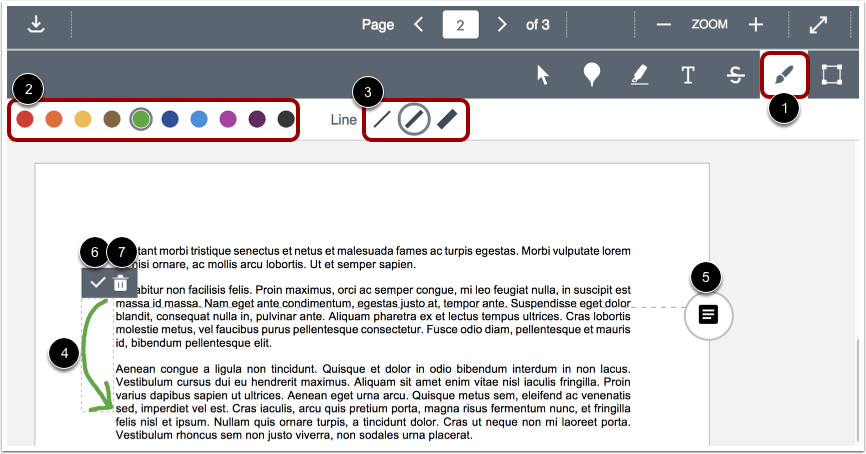
Para realizar dibujos y anotaciones a mano alzada, haga clic en el ícono de anotación de dibujo libre [1].
Seleccione el color para la anotación dibujada en el panel de color [2].
Seleccione el ancho de la línea de anotación en el panel de ancho de línea [3].
Haz clic y arrastra para empezar a dibujar. Aparecerán líneas libres que indican el área de dibujo [4]. Puedes añadir varios trazos a una anotación dibujada.
Para añadir un comentario a su anotación dibujada, haga clic en el botón Comentario [5]. Para empezar una nueva línea en su comentario, pulse las teclas Mayús+Intro/Retorno . Para enviar su comentario, pulse Intro/Retorno .
Para aceptar la anotación dibujada, haga clic en el ícono Verificar [6].
Para mover un dibujo, pase el cursor sobre el contorno del dibujo, luego arrástrelo y suéltelo en la nueva área del documento.
Para eliminar un dibujo en cualquier momento, haga clic en él y luego en el icono Eliminar [7]. DocViewer confirmará que desea eliminar el dibujo. Al eliminar una anotación, también se eliminan los comentarios asociados.
Nota: Las anotaciones de dibujo solo pueden tener un ancho de línea por anotación. Es necesario guardar cada anotación antes de crear una nueva línea con un ancho diferente.
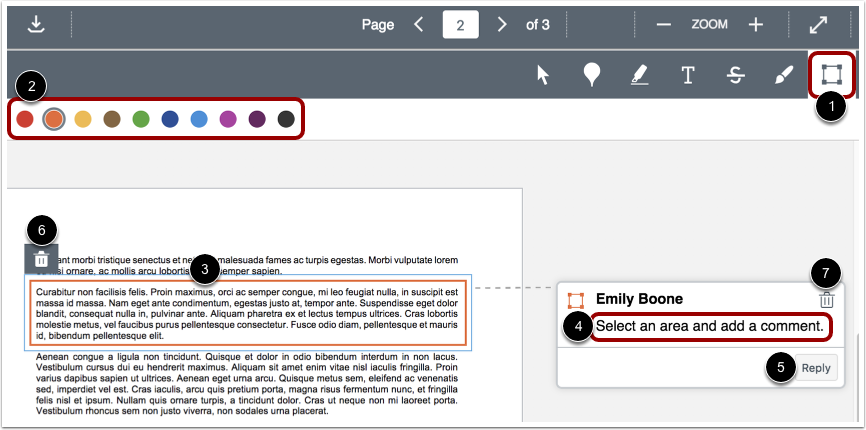
Para dejar una anotación de área, haga clic en el ícono Anotación de área [1].
Seleccione el color para la anotación del área en el panel de color [2].
Haga clic y arrastre el rectángulo alrededor de un área del envío [3]. Aparecerá un cuadro que indica el área para la anotación.
Para añadir un comentario a la anotación del área, escríbalo en el campo Comentario [4]. Para empezar una nueva línea en su comentario, pulse las teclas Mayús+Intro/Retorno . Para enviar su comentario, pulse la tecla Intro/Retorno .
Puede responder a los comentarios de DocViewer haciendo clic en el botón Responder [5].
Para mover la anotación, pase el cursor sobre el borde. Haga clic y arrástrela a la nueva área del documento.
Para eliminar una anotación de área, haga clic en ella y luego en el icono Eliminar [6]. DocViewer confirmará que desea eliminar el comentario. Al eliminar una anotación, también se eliminan los comentarios asociados.
Para eliminar un comentario de anotación de área y sus respuestas, haga clic en el ícono Eliminar comentario [7]. DocViewer confirmará que desea eliminar el comentario de anotación y sus respuestas.
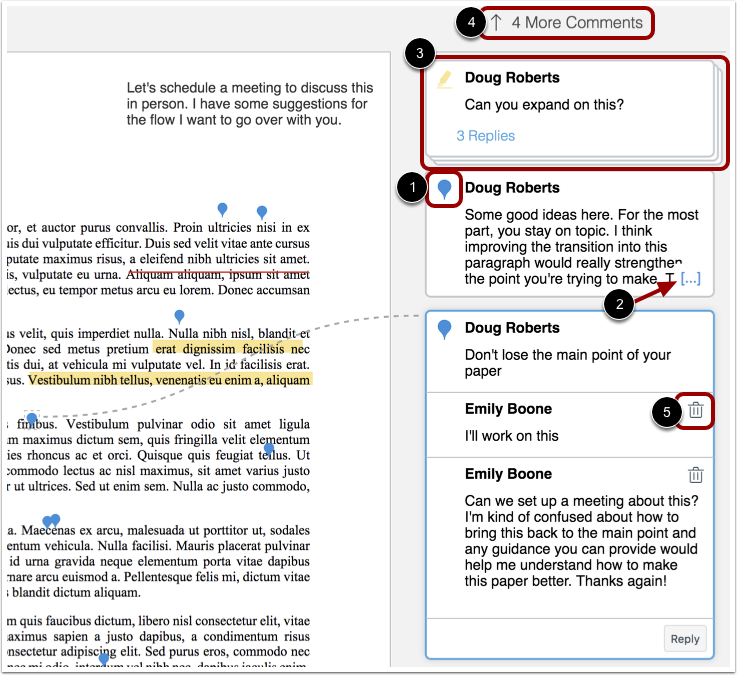
Los comentarios individuales incluyen un icono que muestra el tipo y el color de la anotación [1]. El icono se muestra junto al nombre del comentarista y solo aparece en el comentario principal. Las respuestas a un comentario no incluyen el icono.
Los instructores pueden dejar comentarios adicionales o responder a sus comentarios. Cuando un comentario anotado incluye más de cinco líneas de contenido, el cuadro de contenido muestra un enlace con puntos suspensivos [2]. Para expandir un comentario, haga clic en el enlace con puntos suspensivos. Si un comentario incluye varias respuestas, se expanden todas.
Los comentarios con respuestas se apilan [3]. Al hacer clic en un comentario, se expanden todas las respuestas del grupo. El número de respuestas apiladas se indica debajo del primer comentario.
Los comentarios permanecen en la página donde se realizó la anotación. Si hay demasiados comentarios para mostrarlos en una sola página, la sección de comentarios se vuelve desplazable y algunos se ocultan. Un indicador muestra cuántos comentarios se han ocultado [4].
Puede eliminar sus comentarios haciendo clic en el icono Eliminar [5].
Si su instructor ha habilitado las anotaciones anónimas del instructor, las anotaciones y los comentarios en su envío no mostrarán el nombre del instructor o calificador.
Ver otras anotaciones de usuario
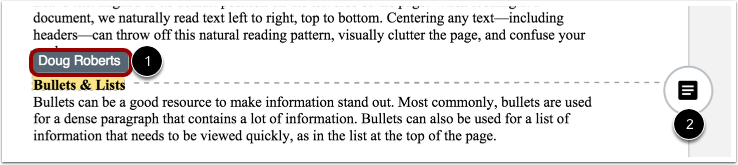
Cuando otro usuario agrega una anotación dentro de un documento, puede ver el autor de la anotación haciendo clic en la anotación [1].
También puedes dejar un comentario en cualquier anotación creada por otros usuarios [2].
Ver elementos eliminados
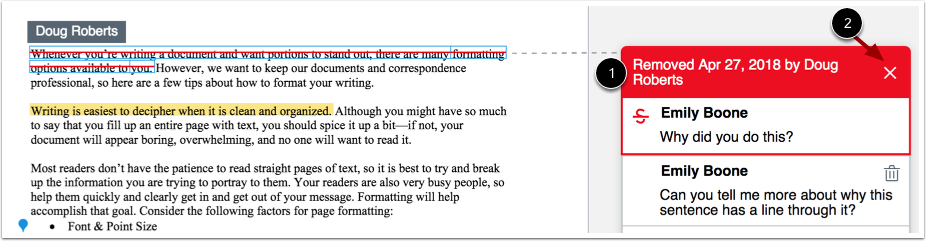
Su instructor puede eliminar cualquier comentario o anotación en cualquier momento. Si se elimina un comentario o anotación, el elemento eliminado se muestra en la barra lateral [1]. Puede ver el nombre del usuario que realizó la eliminación y la fecha. Solo los instructores o administradores pueden eliminar elementos.
Si se eliminan varios comentarios o anotaciones, incluidas las respuestas a comentarios con el mismo hilo de comentarios, cada comentario o anotación incluirá su propia información de encabezado sobre la eliminación.
Para eliminar permanentemente el elemento eliminado, haga clic en el ícono Eliminar [2].
Nota: No es posible recuperar elementos eliminados de forma permanente.