La herramienta de chat permite conversar en tiempo real con los usuarios del curso. Cualquier usuario del curso puede participar en una conversación de chat. Todo el contenido del chat del curso puede ser visto por cualquier persona. Actualmente no hay límite de carga para el chat del curso, pero un mayor número de usuarios puede afectar el rendimiento.
El usuario debe estar viendo activamente la herramienta de chat para aparecer en la lista de chats. Puede abrir el chat en una nueva ventana del navegador mientras visualiza otras áreas de Canvas.
Nota :
- Si no puede ver la herramienta de chat, el chat no se ha habilitado para su institución.
- No puedes eliminar mensajes de chat.
- Safari 13.1 contiene una actualización que puede causar problemas con las alertas de chat. Puedes evitar errores con archivos e imágenes desactivando la prevención de seguimiento entre sitios en Safari al usar Canvas.
00:05: ¿Cómo uso el chat como estudiante?
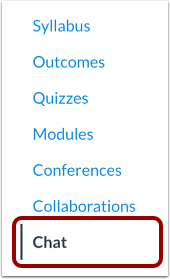
00:08: En Navegación del curso, haga clic en el enlace Chat.
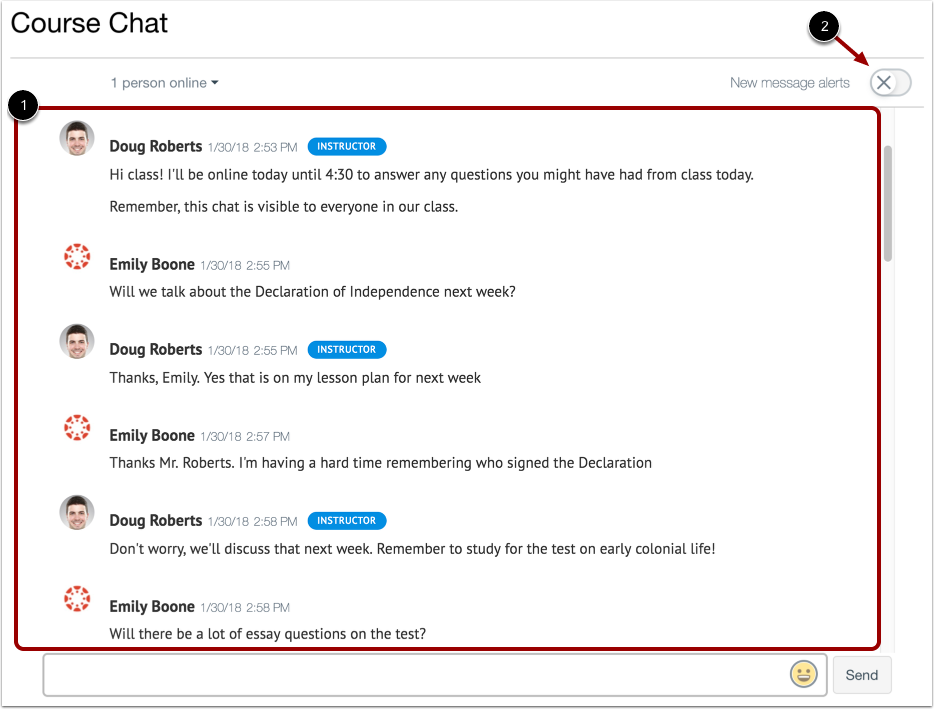
00:11: Al abrir la página de chat, te unes inmediatamente. La conversación del chat aparece en la ventana de contenido.
00:18: Para recibir alertas de nuevos mensajes de chat, haz clic en el botón "Alertas de nuevos mensajes". Si esta opción está activada, recibirás alertas si el chat está abierto en Canvas, pero la ventana de tu navegador está minimizada o estás viendo otra pestaña. Las alertas no se enviarán si sales del chat para ver otra sección de Canvas.
00:36: Para recibir alertas de nuevos mensajes de chat, haz clic en el botón "Alertas de nuevos mensajes". Si esta opción está activada, recibirás alertas si el chat está abierto en Canvas, pero la ventana de tu navegador está minimizada o estás viendo otra pestaña.
00:50: Las alertas no se enviarán si abandona el chat para ver otra área en Canvas.
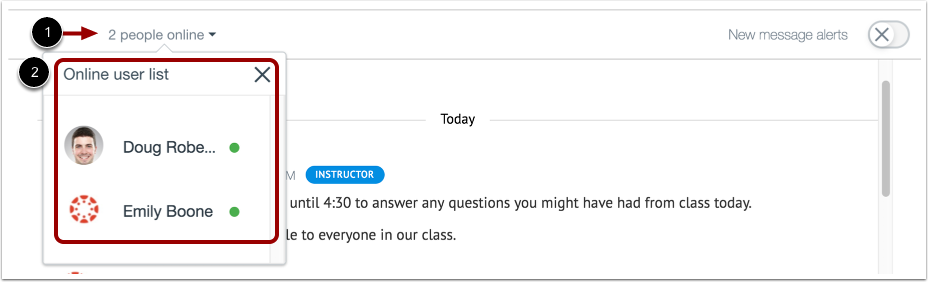
00:55: El chat muestra el número de usuarios que participan actualmente. Para ver la lista de estos usuarios, pase el cursor sobre el número.
01:03: Cuando un usuario envía varios mensajes de chat sin que otro usuario envíe uno, todos los mensajes aparecerán bajo la marca de tiempo del primero. Para ver más marcas de tiempo, pase el cursor sobre el mensaje.
01:16: Para enviar un mensaje de chat, ingrese su mensaje en la ventana de chat.
01:21: Haga clic en el botón Enviar para enviar su mensaje.
01:24: Para agregar un emoji a tu mensaje, haz clic en el ícono Emoji.
01:29: Esta guía explicó cómo usar el chat como estudiante.
Chat abierto
En Navegación del curso, haga clic en el enlace Chat .
Ver chat
Al abrir la página de chat, te unes inmediatamente. La conversación del chat aparece en la ventana de contenido [1].
Para recibir alertas de nuevos mensajes de chat, haz clic en el botón "Alertas de nuevos mensajes" [2]. Si esta opción está activada, recibirás alertas si el chat está abierto en Canvas, pero la ventana de tu navegador está minimizada o estás viendo otra pestaña. Las alertas no se enviarán si sales del chat para ver otra sección de Canvas.
Cada curso incluye su historial completo de mensajes en el chat. Puedes acceder a él en cualquier momento cargando más resultados y consultando chats anteriores del curso.
Ver usuarios en línea
El chat muestra la cantidad de usuarios que participan actualmente [1]. Para ver la lista de estos usuarios [2], pase el cursor sobre el número.
Ver marca de tiempo
Cuando un usuario envía varios mensajes de chat sin que otro usuario envíe uno, todos los mensajes aparecerán bajo la marca de tiempo del primero. Para ver más marcas de tiempo, pase el cursor sobre el mensaje.
Enviar mensaje
Para enviar un mensaje de chat, escribe tu mensaje en la ventana de chat [1]. Para añadir un emoji, haz clic en el icono de emoji [2]. Luego, haz clic en el botón Enviar [3].