Una tarea grupal permite a los estudiantes trabajar juntos en una tarea y entregarla en grupo mediante las Mejoras de Tareas. Solo un miembro del grupo debe entregar la tarea en nombre del grupo.
Los archivos subidos con el Editor de Contenido Enriquecido se contabilizan para el espacio de almacenamiento de usuario. Los archivos adjuntos añadidos como parte de una entrega de tarea calificada también se copian a los archivos de grupo , pero no se contabilizan para el espacio de usuario. Sin embargo, una vez subido el archivo como entrega, no podrá eliminarlo. Si sube un archivo desde su ordenador, se guardará en la carpeta de Envíos del grupo. Sin embargo, tenga en cuenta que si envía un archivo previamente subido a los archivos de grupo, este se guardará en la carpeta de Envíos.
Notas:
- Cuando se envía una tarea grupal, se eliminan todos los borradores que pertenecen a otros miembros del grupo.
- No se puede acceder a los archivos de grupo previamente cargados en la página de detalles de la tarea. Para enviar un archivo de grupo previamente cargado como tarea, debe moverlo a la sección de archivos de usuario .
- Las tareas grupales no admiten tareas de anotaciones de estudiantes.
Tareas abiertas
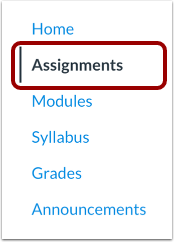
En Navegación del curso, haga clic en el enlace Tareas .
Asignación abierta
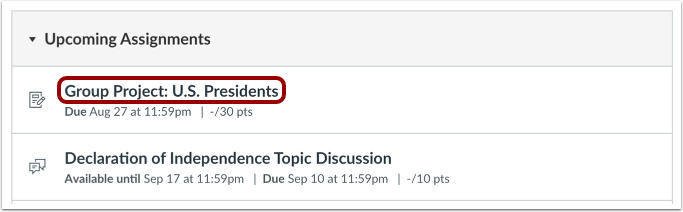
Haga clic en el nombre de la tarea.
Elija el tipo de envío
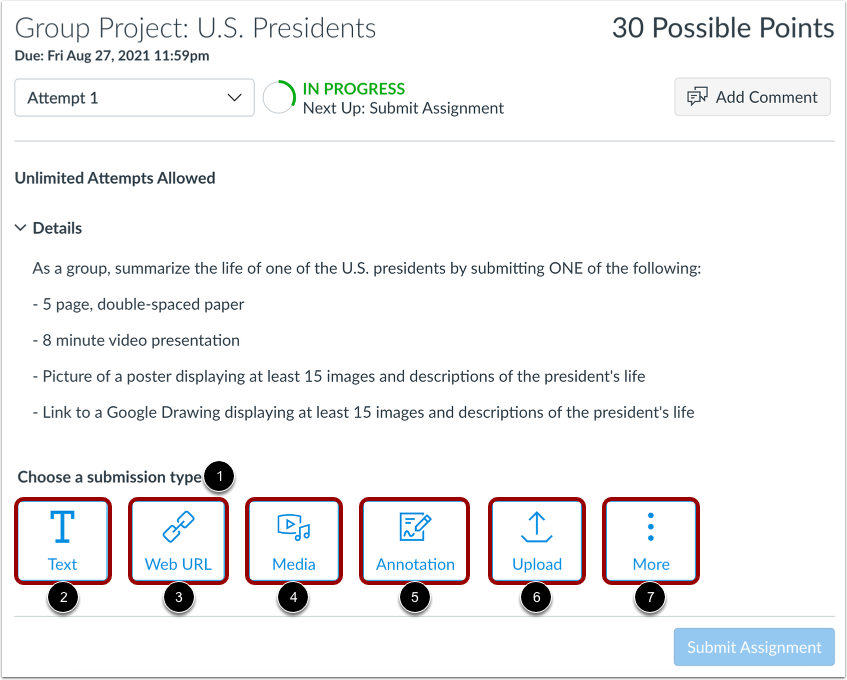
Para comenzar la tarea, seleccione un tipo de envío en la sección Elegir un tipo de envío [1].
Si su instructor lo permite, puede elegir agregar un envío de entrada de texto [2], un envío de URL de sitio web [3], un envío de archivo multimedia [4], un envío de anotaciones [5] o un envío de carga de archivo [6].
Si hay herramientas externas instaladas en su curso, como Google Drive o Microsoft Office 365, puede agregar un archivo o envío de URL de Google Drive o un archivo o envío de URL de Microsoft Office 365 [7].
Por último, si tu instructor lo permite, también puedes tomar una fotografía de la entrega de tu tarea usando tu cámara web.
Notas:
- Si su tarea no incluye uno o más de los tipos de envío disponibles, su instructor habrá restringido dichos tipos de envío.
- Las tareas grupales no admiten tareas de anotaciones de estudiantes.
Entregar tarea
Haga clic en el botón Enviar tarea .
Nota: Cuando se envía una tarea grupal en nombre de un grupo, se eliminan todos los borradores de envío que pertenecen a otros miembros del grupo.
Ver envío
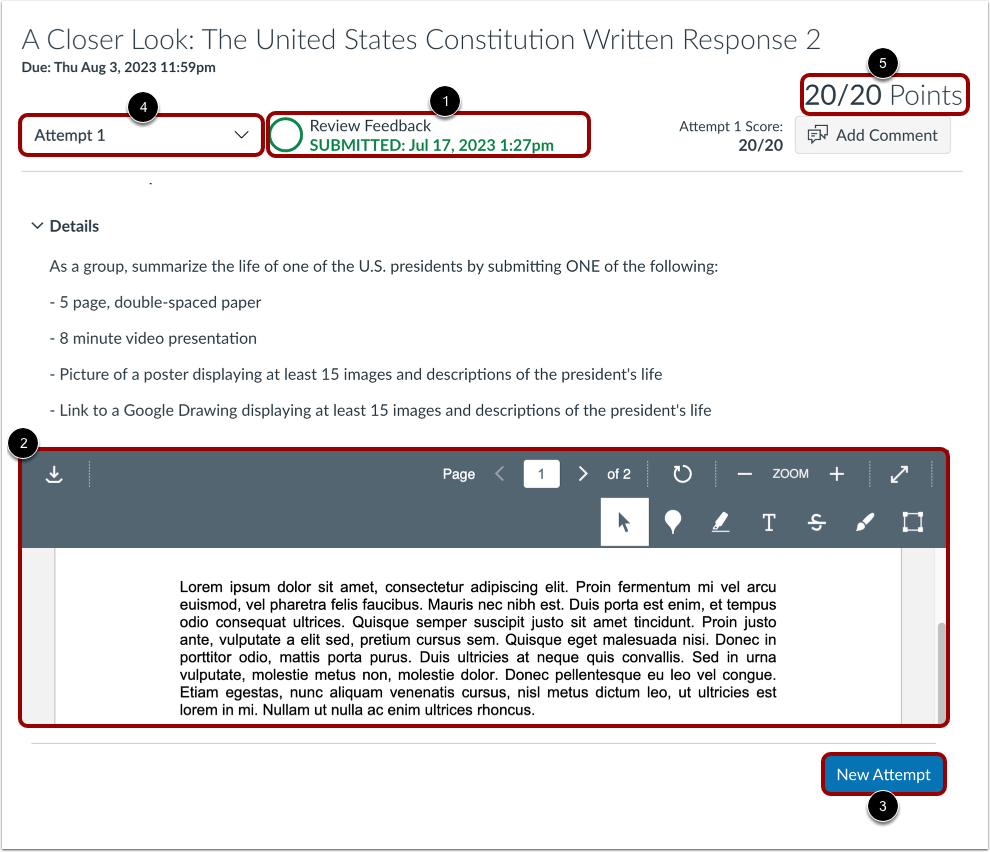
Cuando su envío se envía correctamente, el Rastreador de progreso muestra un estado Enviado [1] y su envío más reciente muestra [2].
Si su instructor permite múltiples intentos, puede volver a enviar otra versión de su tarea utilizando el botón Nuevo intento [3].
Si ha enviado varias tareas, puede ver las entregas anteriores haciendo clic en el menú desplegable Intento [4].
Para agregar un comentario de tarea para su instructor, haga clic en el botón Agregar comentario [5].
Notas:
- Si no puede volver a enviar el trabajo, es posible que su instructor haya limitado la cantidad de envíos permitidos o que la tarea ya no acepte envíos debido a las fechas de disponibilidad de la tarea.
- Una vez que haya enviado su trabajo, la tarea seguirá apareciendo en la página Tareas y en el Programa de estudios.