Si tu página de Tareas incluye una tarea de Lista de Asistencia, tu instructor está tomando asistencia en tu curso. Como parte de la tarea, puedes ver tu registro de asistencia en el curso. Al igual que con cualquier otra tarea de Canvas, también puedes ver o dejar comentarios en la página de detalles de la entrega.
Si la tarea de Lista de Asistencia está disponible, esta lección le muestra cómo ver su informe de asistencia en la página de Calificaciones. Sin embargo, si su instructor le permite ver el enlace de Tareas en la Navegación del Curso, también puede acceder a los detalles de la entrega a través de la página de Tareas, abriendo la tarea de Asistencia.
Nota : Si la tarea de Asistencia de lista no aparece en la página de Calificaciones, su instructor ha decidido no utilizar Asistencia para calificar.
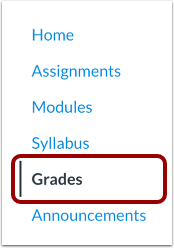
Grados abiertos
En Navegación del curso, haga clic en el enlace Calificaciones .
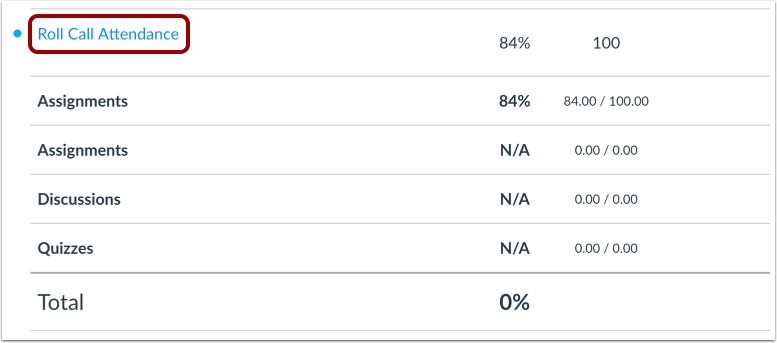
Asignación abierta
Haga clic en el nombre de la tarea de control de asistencia.
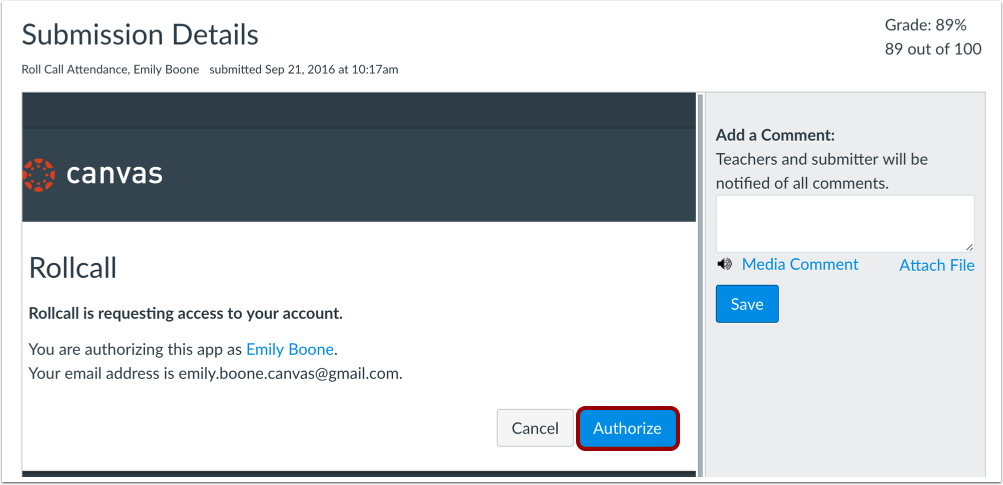
Autorizar cuenta
La primera vez que vea la asignación de lista de asistencia, debe autorizar su cuenta. Haga clic en el botón "Autorizar" .
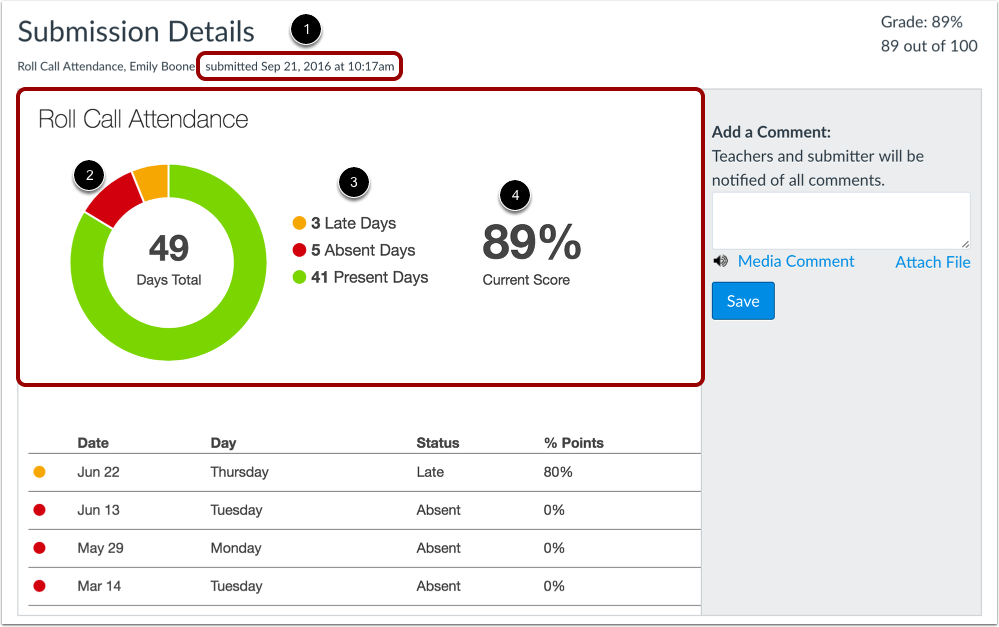
Ver detalles del envío
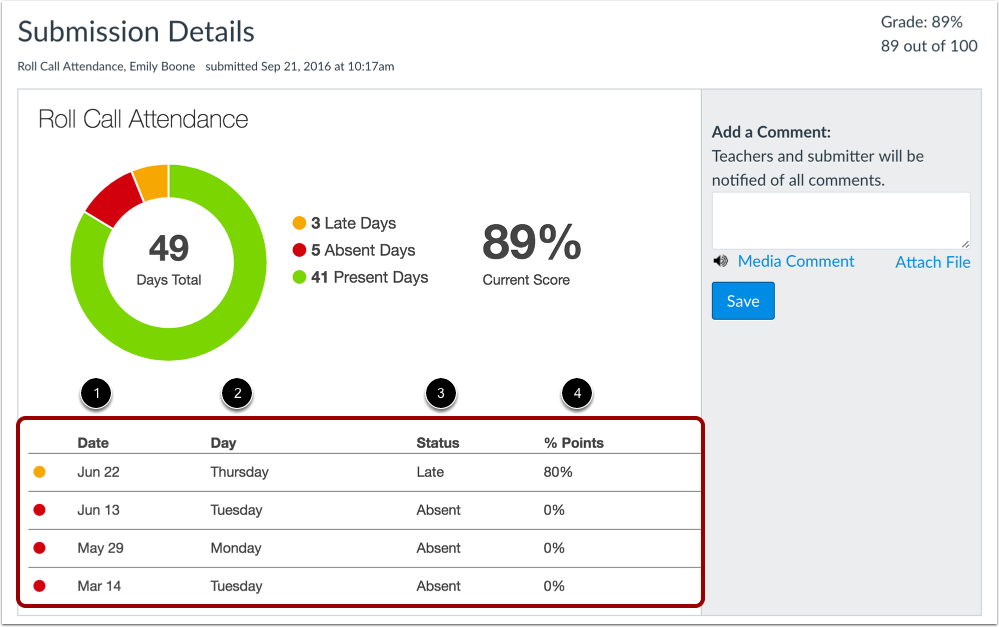
Los detalles de envío muestran la primera fecha en que su instructor tomó asistencia en su curso [1]. También puede ver un resumen de su registro de asistencia mediante un gráfico [2], con la clave del gráfico a la derecha [3]. La asistencia se identifica por color: el verde muestra los días en que estuvo puntual y presente, el amarillo los días en que llegó tarde y el rojo los días en que estuvo ausente.
También puedes ver el porcentaje total de días que has sido marcado como puntual en tu clase [3].
Ver fechas de retraso y ausencia
Debajo de la información general, también puede ver los días específicos en que se le marcó como tarde o ausente. Para cada registro de asistencia, puede ver la fecha [1], el día de la semana [2], el estado [3] y el porcentaje de puntos obtenidos [4].