Si aún no tiene una cuenta de Canvas, debe crear una cuenta antes de poder iniciar sesión en Canvas .
Si usa Canvas a través de su institución, probablemente ya tenga una cuenta y deba aceptar la invitación a un curso. Su institución le enviará su información de inicio de sesión por correo electrónico. Si aún no tiene una cuenta, puede crearla al aceptar la invitación .
Si no usa Canvas a través de su institución, puede crear su propia cuenta. Su instructor le proporcionará un código de acceso para acceder directamente al curso. Este código se le enviará por separado del correo electrónico de Canvas que lo invita a unirse al curso. Si necesita crear una cuenta en Canvas pero no ha recibido su código de acceso por correo electrónico, comuníquese con su instructor o institución para obtener ayuda con el inicio de sesión.
Notas:
- Una vez que cree una cuenta, puede solicitar su eliminación en cualquier momento. La eliminación de su cuenta de Canvas es irreversible y eliminará toda la información de Canvas, incluyendo cursos, tareas, calificaciones y participación. No solicite la eliminación de su cuenta a menos que esté completamente seguro de que ya no necesita acceder a su actividad anterior de Canvas. Para solicitar la eliminación de su cuenta, abra el menú Ayuda y envíe un ticket al soporte de Canvas a través del enlace "Reportar un problema" .
- Para algunos usuarios, la interfaz de usuario puede verse diferente si la opción Nueva interfaz de usuario de inicio de sesión/registro para identidad está habilitada en el nivel de cuenta raíz.
Ver la transcripción del vídeo
Introducir URL
Si aún no tiene una cuenta, puede crear una sin un enlace de correo electrónico.
Para crear su cuenta, abra un navegador y escriba canvas.instructure.com en su navegador.
Nota: Debe tener un código de ingreso de su instructor o institución para crear su cuenta.
Crear una cuenta de Canvas
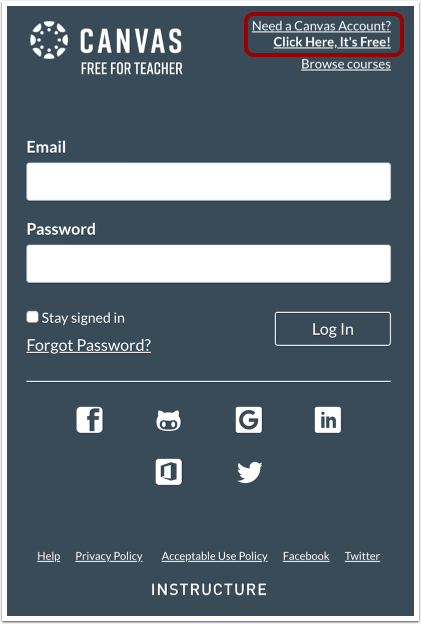
Haga clic en el enlace ¿Necesita una cuenta de Canvas?
Regístrate como estudiante
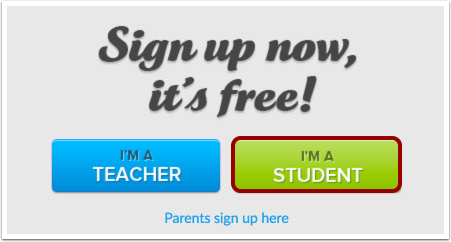
Haga clic en el botón Soy estudiante .
Inscribirse usando una URL secreta
Cuando tu instructor comparte una URL única de Canvas, puedes autoinscribirte en un curso usando una URL o código secreto. Las autoinscripciones se pueden habilitar para un curso, independientemente de si el curso es público o no. Para autoinscribirte usando una URL secreta, introdúcela en la barra de búsqueda.
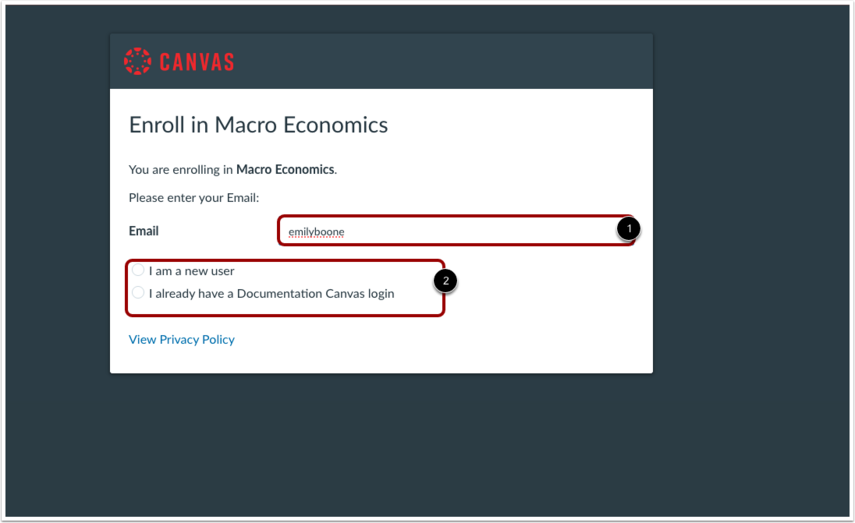
En el campo de correo electrónico, ingrese su ID de inicio de sesión [1] y seleccione el botón de opción apropiado [2].
Haga clic en el botón Ir al curso .
Inscribirse usando un código de registro
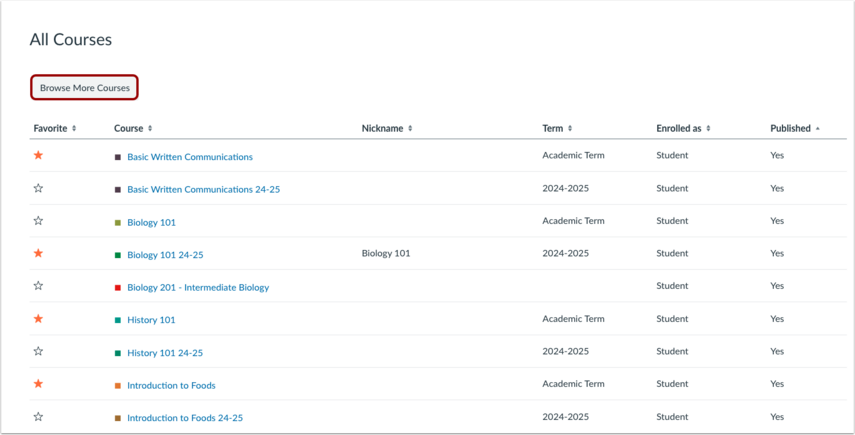
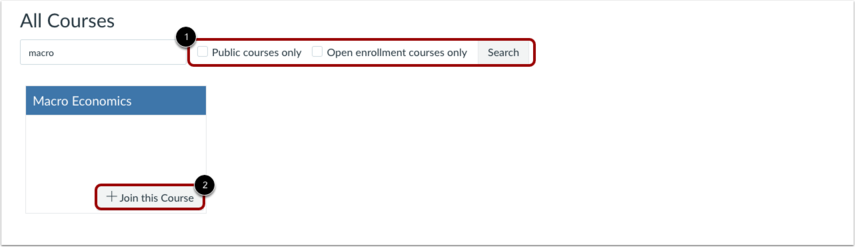
Una vez que tu instructor lo haya habilitado, también podrás unirte a cursos con un código de acceso. Para unirte a otros cursos, haz clic en el botón "Explorar más cursos" .
Puedes filtrar tu búsqueda para mostrar solo cursos públicos o de inscripción abierta [1]. Para unirte a un curso público, haz clic en el botón "Unirse a este curso" [2].
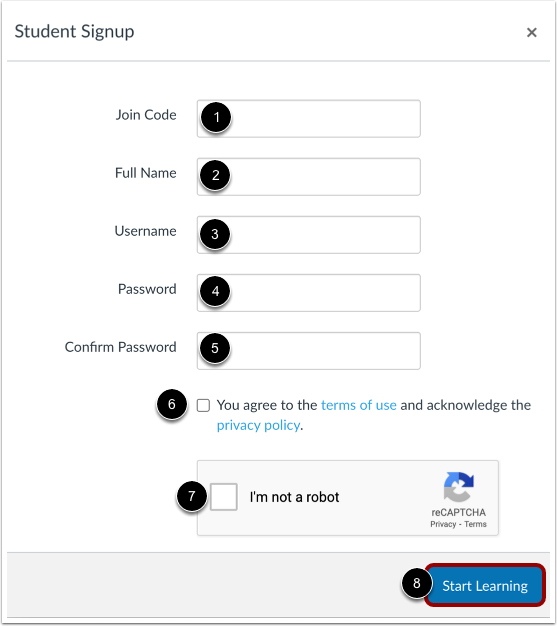
Complete los siguientes campos:
- Introduce el código de acceso al curso en el campo Código de acceso . Tu instructor o institución te enviará este código por correo electrónico (el correo electrónico es independiente de la invitación para unirte al curso).
- Ingrese su nombre en el campo Nombre completo .
- Introduzca su nombre de usuario en el campo Nombre de usuario .
- Establezca su contraseña escribiéndola en el campo Contraseña .
- Confirme su contraseña escribiendo su contraseña en el campo Confirmar contraseña .
- Acepte los términos de uso haciendo clic en la casilla de verificación de términos de uso.
- Confirme que no es un robot completando el formulario Captcha (si su institución lo habilita)
- Haga clic en el botón Comenzar a aprender .