Tu instructor puede subir un archivo para que lo anotes como parte de tu tarea. Puedes anotarlo y enviarlo como parte de tu tarea desde Canvas.
Nota: Las tareas grupales no admiten el tipo de envío de anotaciones de los estudiantes.
Tareas abiertas
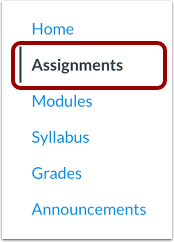
En Navegación del curso, haga clic en el enlace Tareas .
Seleccionar Asignación
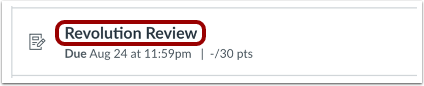
Haga clic en el título de la tarea.
Iniciar tarea
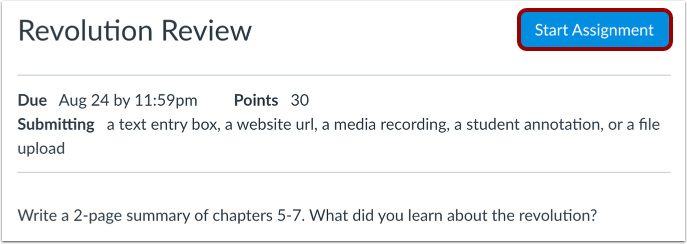
Haga clic en el botón Iniciar tarea .
Anotación abierta del estudiante
Haga clic en la pestaña Anotación del estudiante .
Anotar tarea
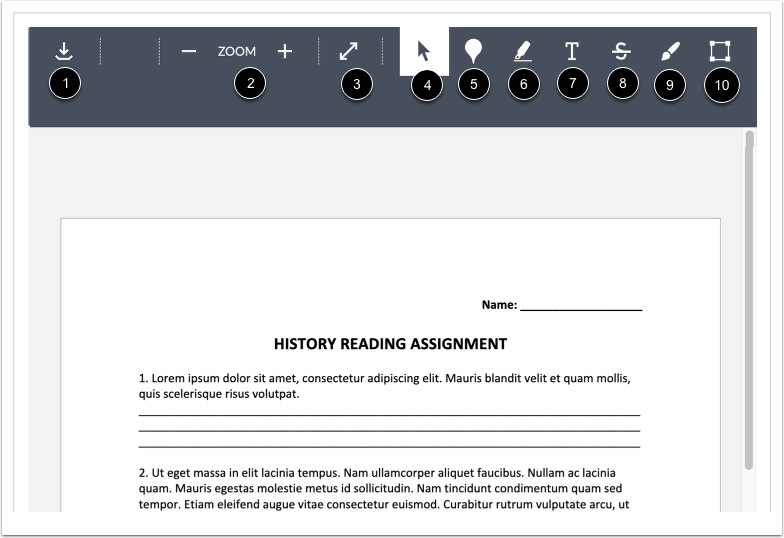
Para anotar la entrega de tu tarea, usa las herramientas de anotación del menú DocViewer. Obtén más información sobre cómo usar DocViewer .
Para descargar el archivo, haga clic en el icono Descargar [1].
Para acercar o alejar, haga clic en los íconos Acercar o Alejar [2].
Para ver el documento en pantalla completa, haga clic en el ícono de Pantalla completa [3].
Para seleccionar y mover anotaciones, haga clic en el ícono Selección [4].
Para agregar una anotación de punto, haga clic en el ícono Anotación de punto [5].
Para agregar una anotación destacada, haga clic en el ícono Anotación destacada [6].
Para agregar una anotación de texto, haga clic en el ícono Anotación de texto libre [7].
Para agregar una anotación tachada, haga clic en el ícono Anotación tachada [8].
Para agregar una anotación de dibujo, haga clic en el ícono Anotación de dibujo libre [9].
Para agregar una anotación de área, haga clic en el ícono Anotación de área [10].
Entregar tarea
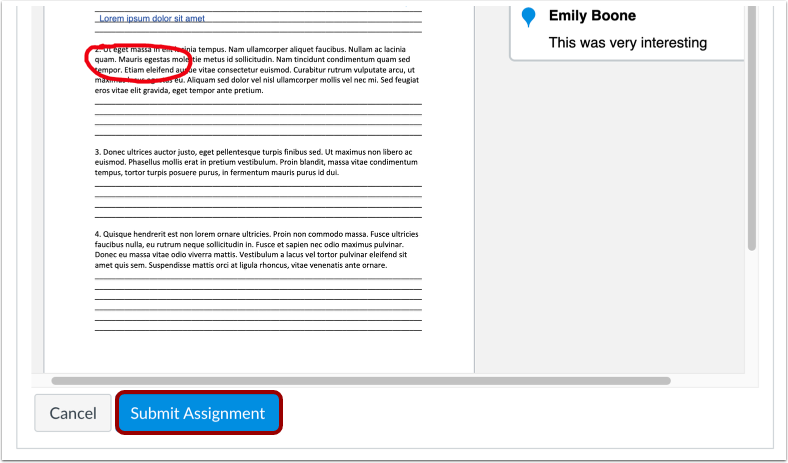
Para enviar su tarea, haga clic en el botón Enviar tarea .
Notas :
- Para evitar perder tus anotaciones, asegúrate de enviar tu trabajo antes de abandonar la tarea. Los cambios no enviados no se guardarán.
- Si sale de la tarea después de agregar anotaciones y regresa más tarde, deberá comenzar de nuevo porque sus anotaciones anteriores no se conservarán.
Ver envío
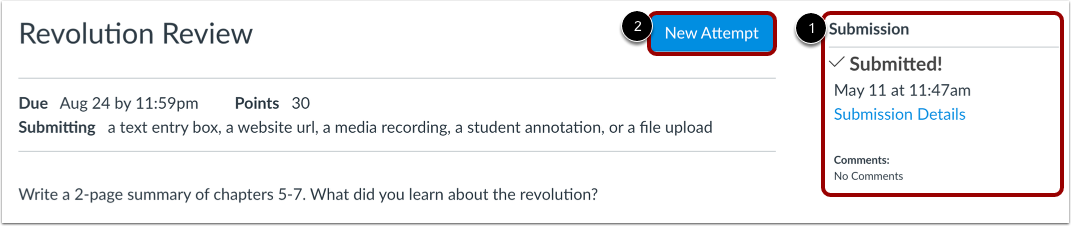
La barra lateral muestra información sobre su envío [1].
Si su instructor lo permite, puede volver a enviar otra versión de su tarea haciendo clic en el botón " Nuevo intento" [2]. Solo podrá ver los detalles de su entrega más reciente en la barra lateral, pero su instructor podrá ver todas sus entregas.
Una vez que el instructor haya calificado tu entrega, el enlace "Calificaciones" en la Navegación del Curso mostrará un indicador de calificación. También puedes ver detalles sobre tu tarea y enlaces a comentarios adicionales en la página "Calificaciones".
Notas:
- Después de enviar una tarea, esta aún se muestra en Tareas y en el Programa de estudios; la lista no se elimina con las entregas de tareas.
- Al reenviar una tarea, solo puedes acceder y ver tu entrega más reciente. Sin embargo, los instructores pueden ver todas tus entregas.