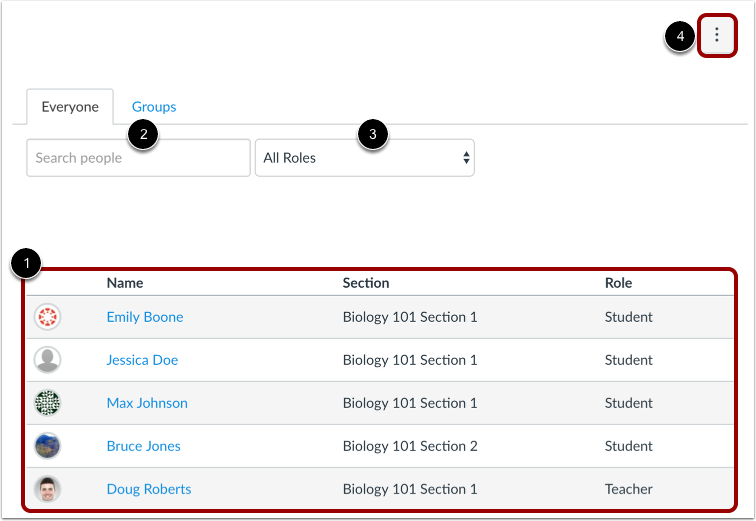
Personas muestra todos los usuarios inscritos en el curso.
Notas:
- La columna Sección puede estar oculta en su curso.
- Si la opción Personas no está disponible en la Navegación del curso, su instructor ha ocultado el enlace de navegación del curso.
Gente abierta
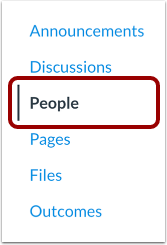
En Navegación del curso, haga clic en el enlace Personas .
Ver personas
En Personas, los estudiantes pueden:
- Ver todos los usuarios que participan en el curso, incluidos aquellos cuya inscripción al curso está pendiente.
- Utilice la barra de búsqueda para encontrar una persona específica.
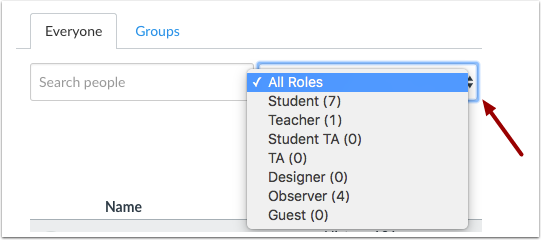
- Utilice el menú desplegable para filtrar usuarios por rol. El filtro también mostrará el número de usuarios en cada tipo de rol (p. ej., estudiante, asistente de cátedra).
- Utilice el menú desplegable Opciones para ver los grupos de usuarios o los servicios registrados en el curso.
Buscar usuarios
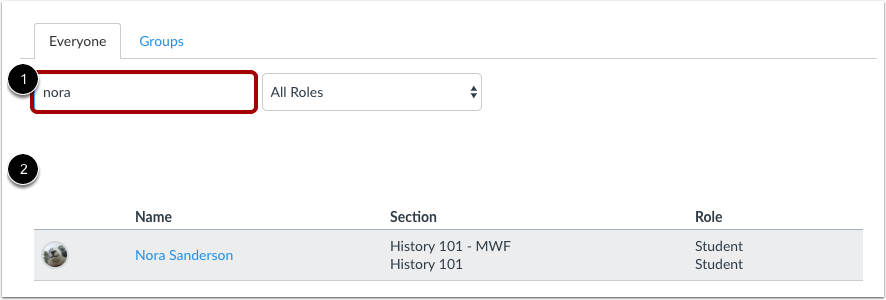
Para buscar un usuario específico, escriba su nombre en el campo de búsqueda [1]. Los posibles resultados se mostrarán a continuación [2].
Filtrar usuarios por rol
Utilice el menú desplegable Roles para ver la cantidad de usuarios para cada tipo de rol.
Ver usuario
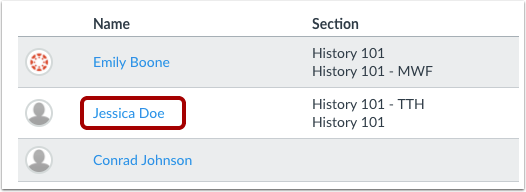
Para obtener más información sobre un usuario específico en el curso, haga clic en el nombre del usuario.
Al hacer clic en tu nombre, accederás a tus calificaciones. También podrás ver las estadísticas de tu curso .
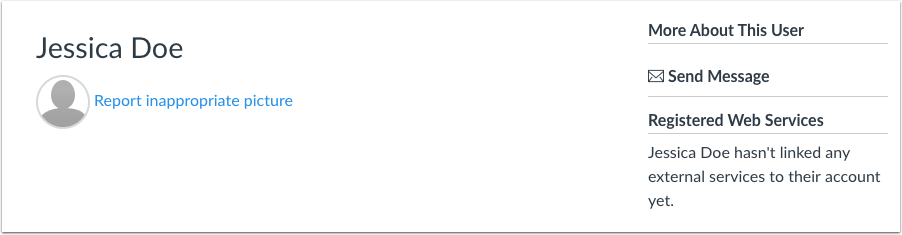
Ver detalles del usuario
Puedes ver los detalles que el usuario ha incluido. También puedes enviarle un mensaje directamente.
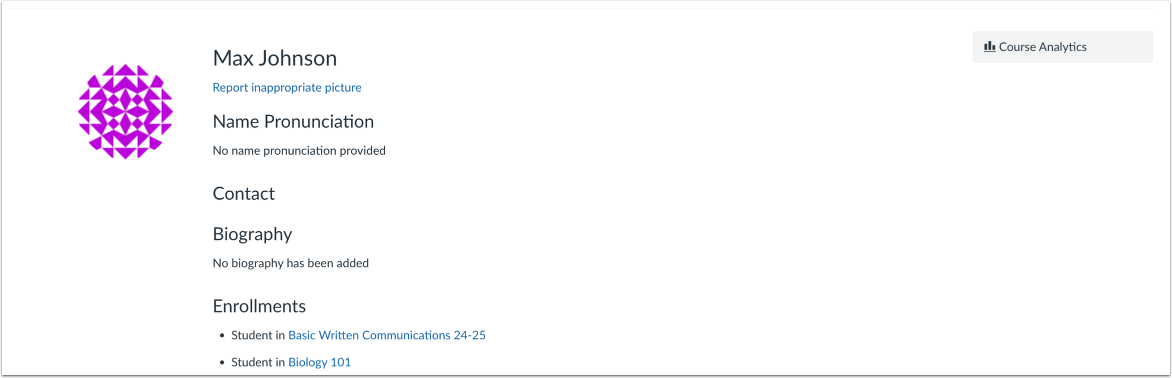
Si su institución admite la función Perfiles, la página se mostrará ligeramente diferente. Puede ver la información del perfil del usuario, si la tiene.
Cuando su institución habilita los perfiles, podrá ver detalles adicionales que el usuario ha proporcionado.
Nota: El botón Enviar un mensaje ya no está disponible cuando los perfiles están habilitados.
Reportar foto de perfil
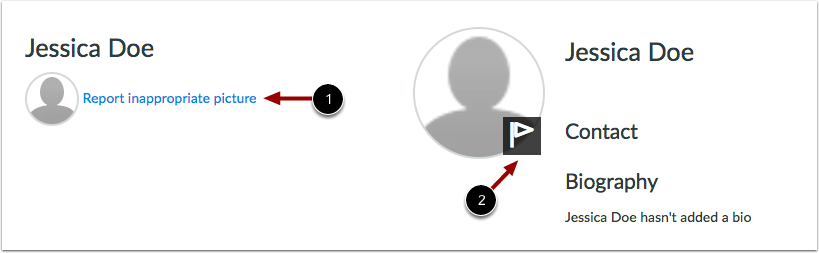
Si su institución admite imágenes de perfil y la imagen de perfil del usuario es inapropiada, puede denunciar la imagen a su institución haciendo clic en el enlace Informar imagen inapropiada [1].
Si su institución admite la función Perfiles, puede denunciar la imagen colocando el cursor sobre ella y haciendo clic en el ícono de la bandera [2].
Ver grupos de usuarios
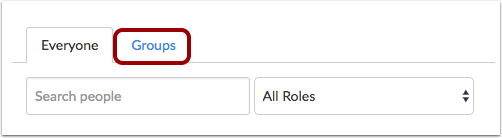
Para ver los grupos de usuarios , haga clic en la pestaña Grupos .
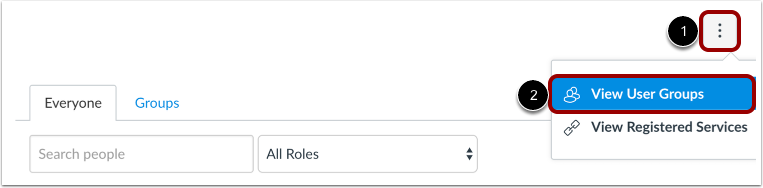
También puede acceder a sus Grupos de Usuarios en el menú Configuración. Haga clic en el icono Opciones [1] y luego en el enlace Ver Grupos de Usuarios [2].
Ver servicios registrados
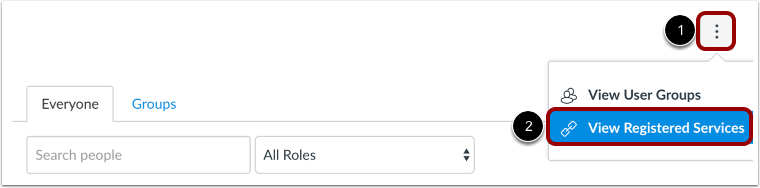
Para ver los servicios registrados de cada persona en el curso, haga clic en el icono Opciones [1] y luego en el enlace Ver Servicios Registrados [2]. Si una persona ha registrado una cuenta de redes sociales en Canvas, podrá ver ese servicio en la lista y comunicarse con ella a través de cualquier red social que haya registrado. Aprenda a conectarse a servicios web en Canvas.