Como estudiante, puedes ver el análisis del curso en un curso.
Los análisis disponibles incluyen la calificación del curso, la actividad semanal en línea y la comunicación. De forma predeterminada, la página de análisis muestra un gráfico interactivo con todos los datos. Sin embargo, puede consultar los datos en una tabla en cualquier momento.
Notas:
- Si no puede ver una opción para acceder a Análisis del curso, es posible que su institución no haya habilitado esta función.
- Los datos se actualizan en Análisis del Curso cada 24 horas. Confirme la hora de la última actualización de los datos en el curso, ya que el contenido podría estar desactualizado en comparación con la actividad y las entregas recientes.
Ver la transcripción del vídeo
Curso abierto
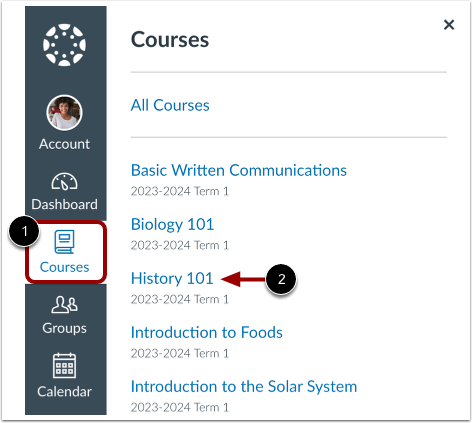
En Navegación global, haga clic en el enlace Cursos [1], luego haga clic en el nombre del curso [2].
Análisis de cursos abiertos
Para abrir Análisis del curso, haga clic en el enlace Análisis del curso en la Navegación del curso [1] o en el botón Análisis del curso en la página de inicio del curso [2].
Nota : Si no puede ver una opción para acceder a Análisis del curso, es posible que su instructor no haya habilitado esta función o que usted no tenga los permisos necesarios para el rol del curso.
Ver gráfico de calificaciones del curso
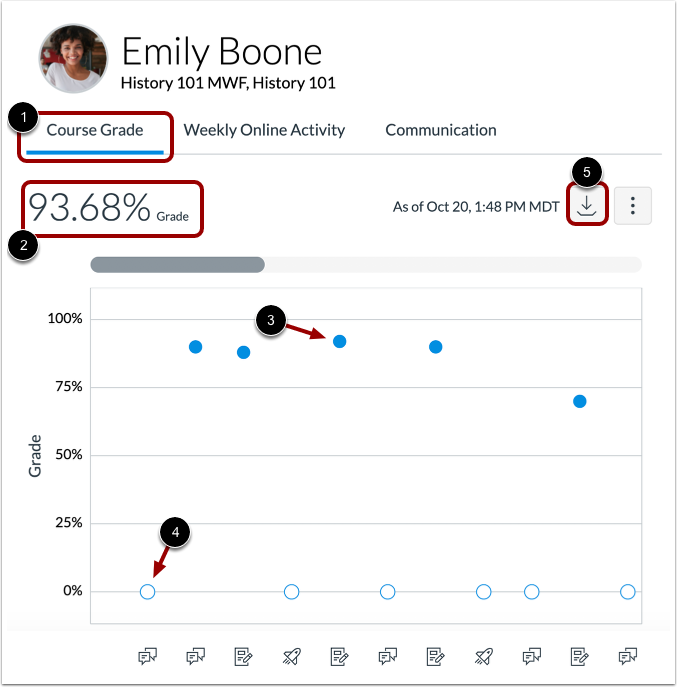
De forma predeterminada, el análisis de estudiantes se abre en la pestaña "Calificación del curso" [1]. El gráfico de "Calificación del curso" muestra el estado de entrega y la calificación de todas las tareas del curso. Su calificación actual se muestra sobre el gráfico [2].
El eje x muestra un icono que indica si la actividad es una tarea, un cuestionario o un debate. El eje y indica el porcentaje de la calificación.
Un punto sólido [3] representa una tarea calificada y un punto vacío [4] representa una tarea no calificada.
Para descargar un CSV de los datos de calificaciones de su curso, haga clic en el botón Descargar [5].
Ver detalles de la tarea
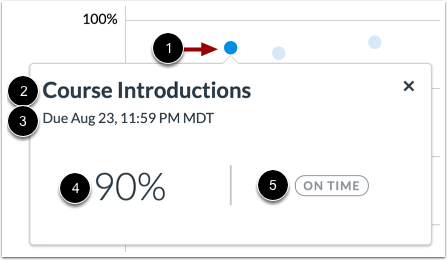
Para ver más detalles sobre una tarea, haga clic en el punto [1].
Cada tarea mostrará el título [2], la fecha de entrega [3], la calificación [4] y el estado [5]. El estado puede indicar: a tiempo, faltante, tarde o justificado.
Ver la tabla de datos de calificaciones del curso
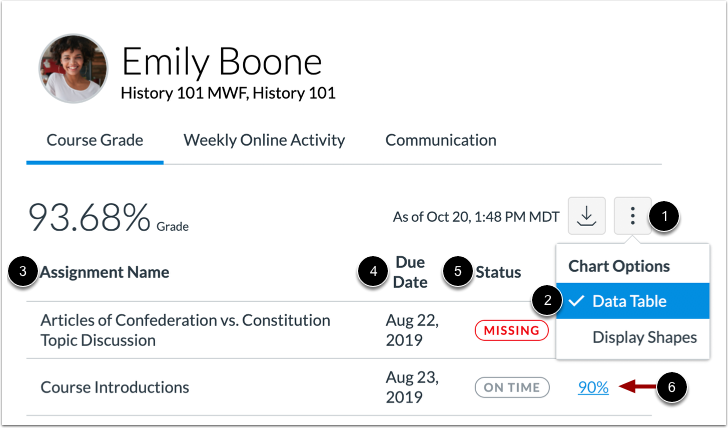
Para ver las calificaciones del curso en una tabla, haga clic en el ícono Opciones [1] y seleccione la opción Tabla de datos [2]. La tabla muestra el nombre de la tarea [3], la fecha de entrega [4], el estado [5] y la calificación [6]. La tabla se puede ordenar haciendo clic en el encabezado de cualquier columna.
Ver gráfico de actividad semanal en línea
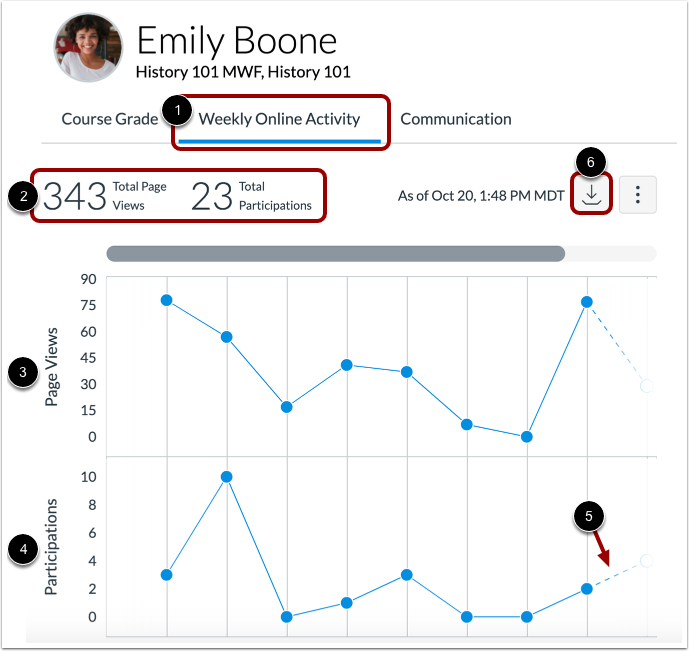
Para ver su actividad semanal en línea, haga clic en la pestaña "Actividad Semanal en Línea" [1]. El total de visitas y participaciones se muestra sobre el gráfico [2].
Los datos se muestran como un gráfico con dos filas: promedio de visitas a la página [3] y promedio de participaciones [4]. Las siguientes acciones generarán participaciones:
- Anuncios: publica un nuevo comentario en un anuncio.
- Tareas: envía una tarea
- Colaboraciones: carga una colaboración para ver/editar un documento
- Conferencias: se une a una conferencia web
- Discusiones: publica un nuevo comentario en una discusión
- Páginas: crea una página
- Cuestionarios: envía un cuestionario
- Cuestionarios: comienza a realizar un cuestionario
Los datos de la semana en curso se indican mediante una línea de puntos [5].
Para descargar un CSV de los datos de actividad semanal en línea, haga clic en el botón Descargar [6].
Ver la tabla de datos de actividad semanal en línea
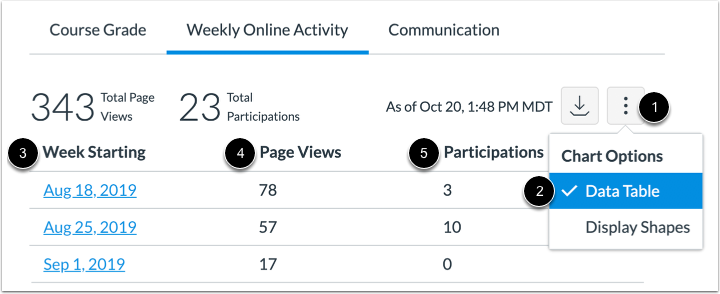
Para ver la actividad semanal en línea en una tabla, haga clic en el icono Opciones [1] y seleccione la opción Tabla de datos [2]. La tabla de datos muestra la fecha de inicio de la semana [3], el número de páginas vistas [4] y el número de participaciones [5]. La tabla se puede ordenar haciendo clic en el encabezado de cualquier columna.
Ver gráfico de comunicación
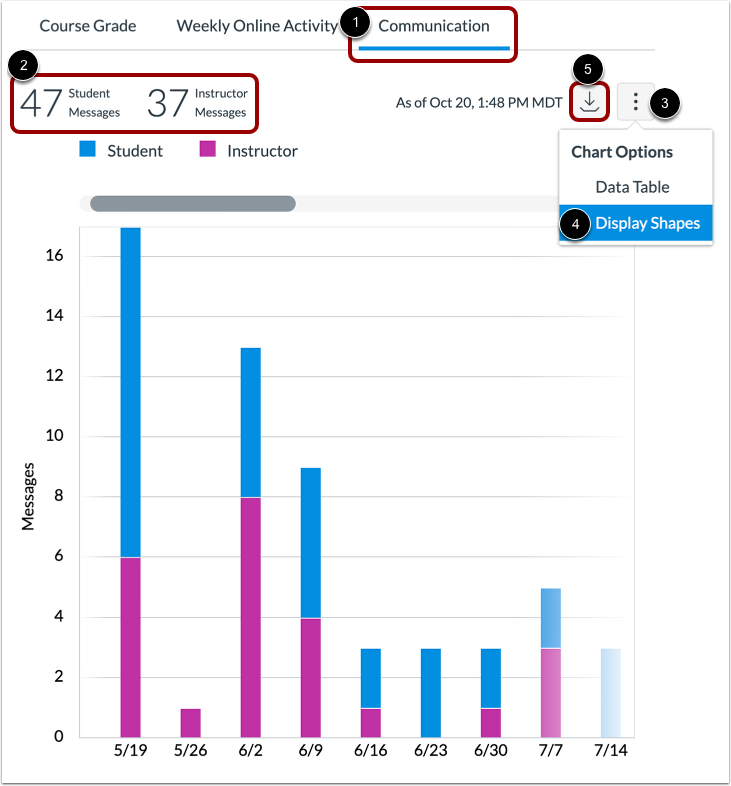
Para ver un resumen de los mensajes, haga clic en la pestaña Comunicación [1]. El gráfico de Comunicación muestra el número de conversaciones que se han mantenido entre usted y sus instructores en la Bandeja de entrada de Canvas. El número total de mensajes enviados por usted y sus instructores se muestra encima del gráfico [2].
El eje x muestra el rango de fechas y el eje y el número de mensajes enviados. Los mensajes de estudiantes e instructores se diferencian por colores. Para mejorar el contraste del gráfico, haga clic en el icono Opciones de gráfico [3] y seleccione la opción Mostrar formas [4].
Para ver los detalles del gráfico de barras, pase el cursor sobre la barra que desee ver. Puede ver el número total de mensajes enviados durante el periodo. Haga clic en la barra para ver los días y el número de mensajes enviados en ese periodo.
Para descargar un CSV de los datos de comunicación, haga clic en el botón Descargar [5].
Ver tabla de datos de comunicación
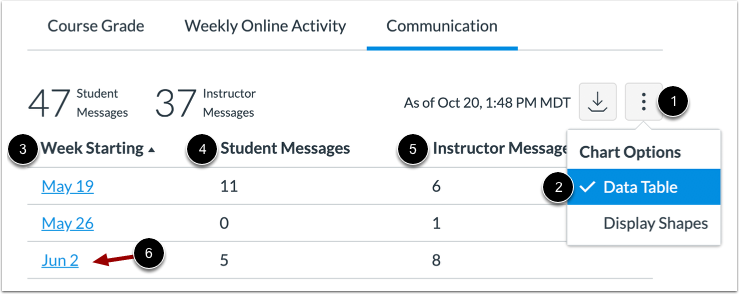
Para ver la actividad de comunicación en una tabla, haga clic en el icono Opciones [1] y seleccione la opción Tabla de datos [2]. La tabla de datos muestra la fecha de inicio de la semana [3], el número de mensajes de los estudiantes [4] y el número de mensajes del instructor [5]. La tabla se puede ordenar haciendo clic en el encabezado de cualquier columna.
Para ver los detalles de un rango de fechas específico, haga clic en la fecha [6].