Es posible que su instructor le pida que envíe una revisión por pares de la tarea de otro estudiante. Para completar la tarea, debe revisarla y agregar un comentario en la barra lateral.
Si tu instructor incluye una rúbrica, que es un esquema predeterminado de cómo se califica una tarea, debes asignar una calificación usando dicha rúbrica. Sin embargo, tu instructor también podría pedirte que dejes un comentario en la barra lateral.
Algunas revisiones por pares también pueden ser anónimas, lo que significa que no puedes ver el nombre del estudiante cuya tarea estás revisando. Además, el estudiante no puede ver tu nombre como revisor cuando dejas un comentario para completar la revisión.
Notas:
- Solo puedes completar revisiones por pares en la versión web de Canvas.
- Debes enviar tu tarea primero para acceder a las revisiones de pares asignadas.
- Si su instructor ha establecido una política de calificación manual para la tarea y la revisión por pares requiere que usted complete una rúbrica, los comentarios de su rúbrica solo serán visibles una vez que se publiquen las calificaciones.
- Si lo que ves en Canvas difiere de las imágenes de esta lección, es posible que tu institución esté usando la función de vista previa "Mejoras de Tareas - Estudiante". Puedes aprender a enviar una revisión por pares de una tarea usando "Mejoras de Tareas" como estudiante.
Tareas abiertas
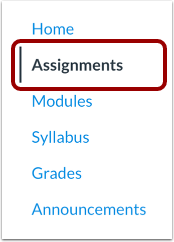
En Navegación del curso, haga clic en el enlace Tareas .
Nota: También puede acceder a sus tareas a través de su panel de usuario o del curso, el programa de estudios, el libro de calificaciones, el calendario o los módulos.
Asignación abierta
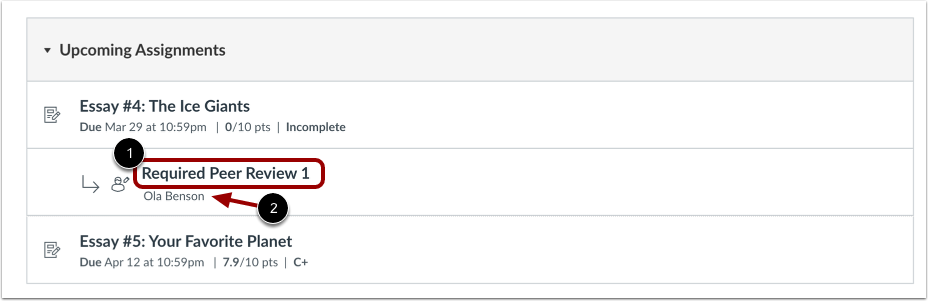
En la página Índice de Tareas, puede ver las revisiones por pares que se le han asignado. Para abrir la revisión por pares, haga clic en el enlace "Revisión por pares obligatoria" [1].
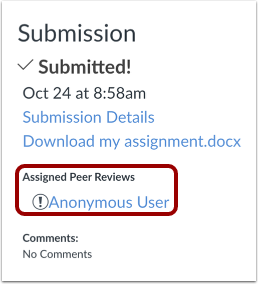
Puedes ver el nombre de los estudiantes cuyas tareas estás revisando [2]. Si tu revisión por pares es anónima, el nombre del estudiante se mostrará como "Estudiante anónimo".
Nota: Si su instructor le ha asignado una tarea "En papel" o "Sin entrega", la revisión por pares asignada no se mostrará en esta página. Sin embargo, podrá verla desde el Panel de Control. Para obtener más información, consulte nuestra guía sobre cómo ver las tareas de revisión por pares .
Revisión por pares abierta y asignada
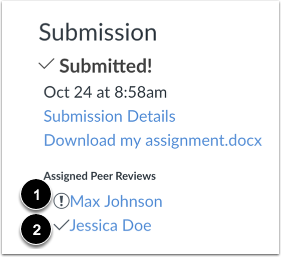
En Revisiones por Pares Asignadas, puede ver las revisiones por pares que se le han asignado. Haga clic en el nombre del par asignado cuyo trabajo revisará. El icono de precaución indica que la revisión por pares no se ha completado [1]. Una marca de verificación indica que la ha completado [2].
Revisiones anónimas por pares abiertas
Si la revisión por pares es anónima, no podrá ver el nombre del estudiante. Este tampoco aparecerá en ninguna parte de la tarea.
Ver revisión por pares
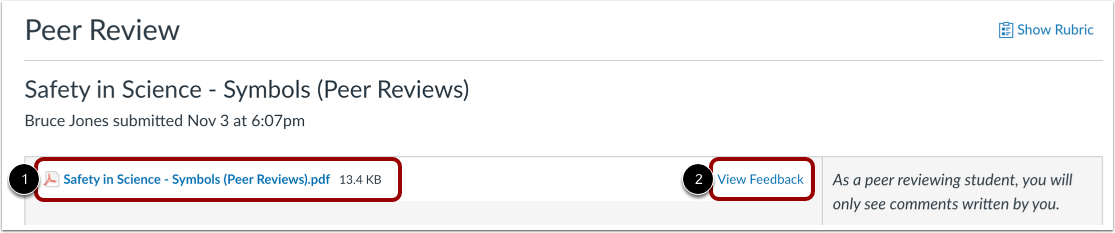
Para descargar la tarea, haga clic en su nombre [1]. Para obtener una vista previa del envío, haga clic en el enlace "Ver comentarios" [2].
Crear comentarios anotados
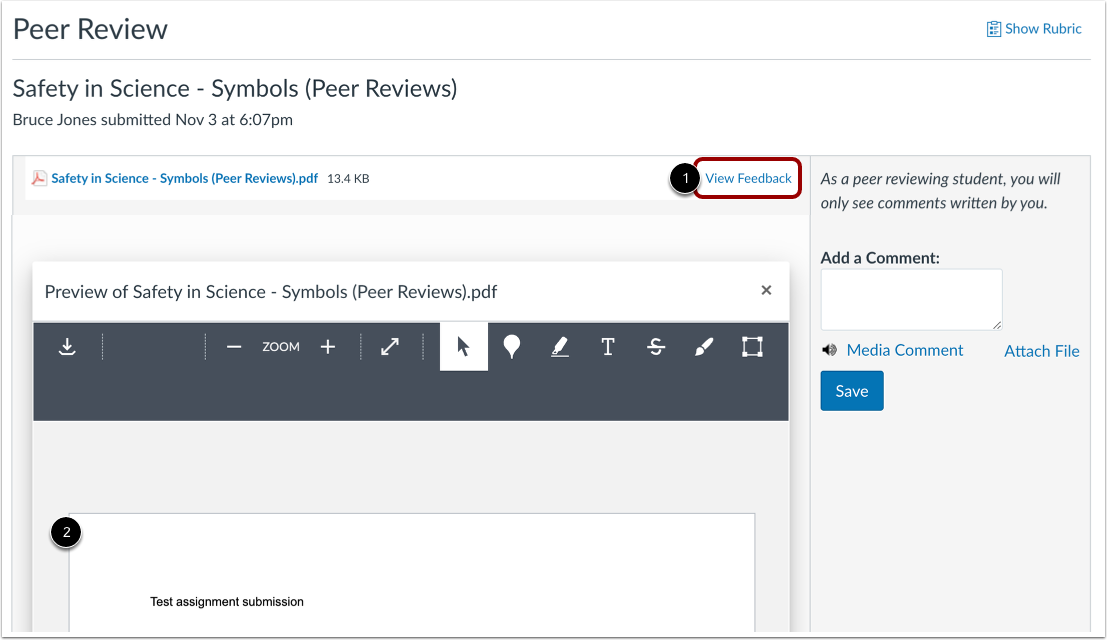
Si la tarea admite comentarios anotados, el botón Vista previa se mostrará como Ver comentarios.
Para abrir el documento con Canvas DocViewer, haga clic en el enlace "Ver comentarios" [1]. Puede agregar comentarios directamente al envío a través de DocViewer [2].
Puede dejar comentarios directos sobre la tarea usando DocViewer , pero no puede ver ningún comentario existente enviado por otro estudiante o el instructor.
Nota: En las revisiones por pares anónimas, no es posible dejar comentarios en DocViewer.
Rúbrica completa
Si la tarea tiene una rúbrica adjunta, solo es necesario completar la rúbrica adjunta para que la revisión por pares se considere finalizada.
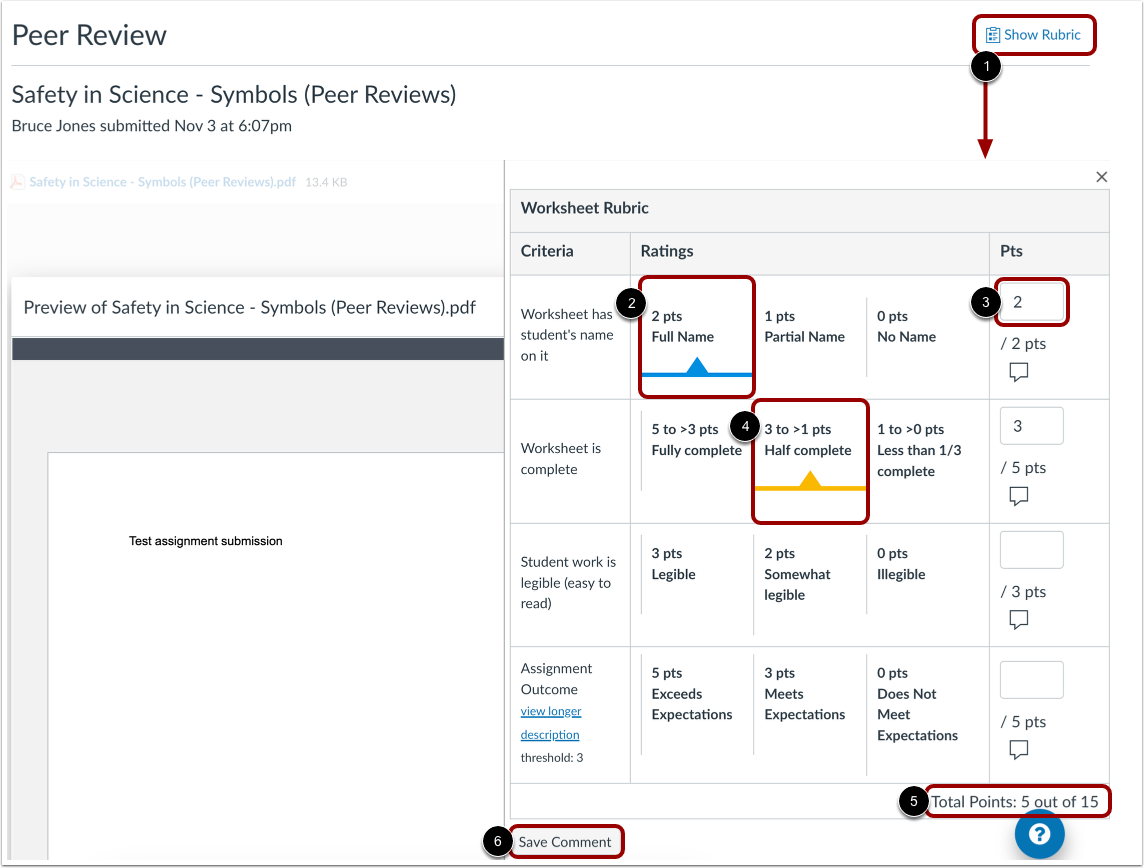
Para ver la rúbrica, haga clic en el enlace Mostrar rúbrica [1].
Para calificar la tarea con la rúbrica, seleccione las calificaciones de la rúbrica [2] o ingrese una puntuación para cada criterio en la columna Puntos [3]. Para anular la selección de una calificación de la rúbrica, haga clic en ella [4].
Las puntuaciones de cada criterio se combinan para crear el total de puntos de la tarea [5].
Cuando termine, haga clic en el botón "Guardar comentario" [6]. Es posible que deba actualizar su navegador para comprobar que ha completado los pasos necesarios para la revisión por pares.
Notas:
- Dependiendo de cómo el instructor haya configurado la rúbrica, esta podría incluir o no los valores de los puntos. Si no los incluye, deberá completarla para completar la revisión por pares.
- Después de guardar la rúbrica, no podrás editarla para cambiar tus comentarios o calificaciones.
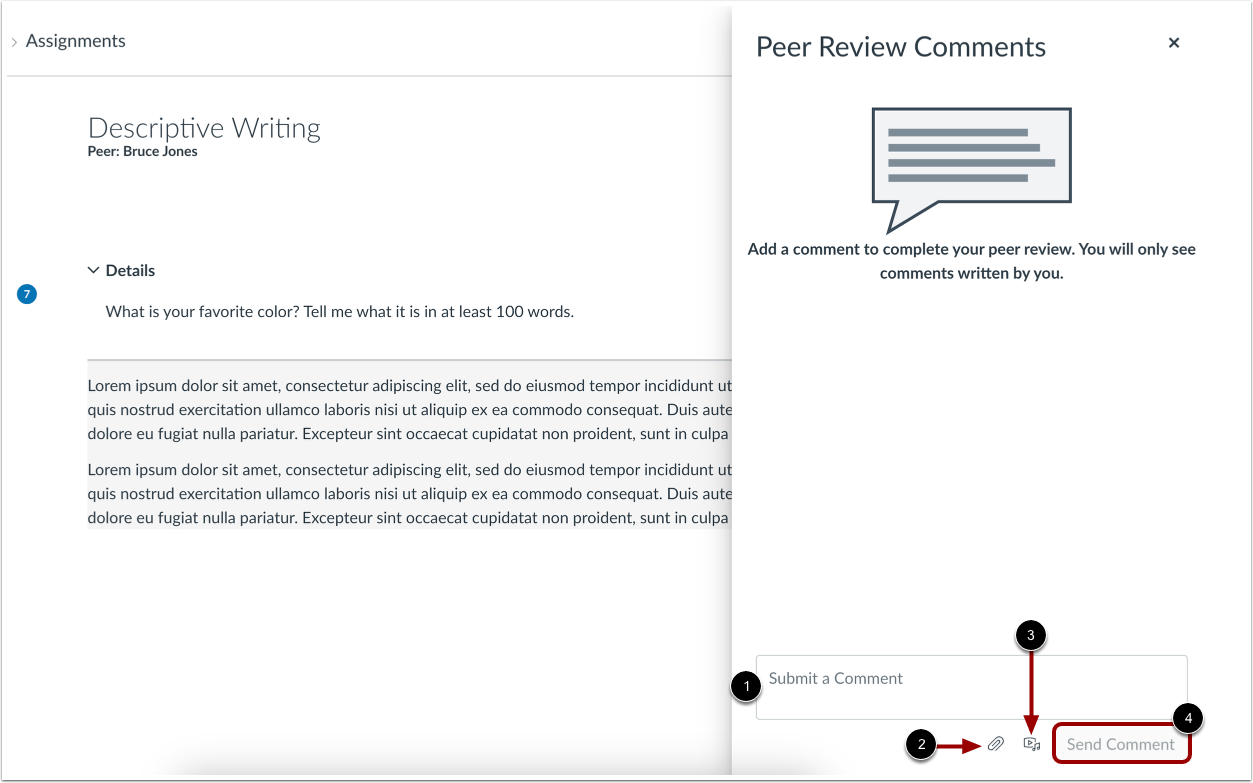
Si su tarea no incluye una rúbrica, deberá agregar al menos un comentario. No podrá ver los comentarios enviados por otro estudiante ni por el instructor.
Escriba un comentario en el campo de comentarios [1], adjunte un archivo [2] o deje un comentario multimedia [3]. Haga clic en el botón Enviar comentario [4].
Nota: Si no se publican las calificaciones de una tarea, puedes ver los comentarios de la revisión por pares. Sin embargo, los comentarios del instructor permanecen ocultos hasta que se publique la tarea.