Tu instructor puede optar por crear cuestionarios que muestren una sola pregunta a la vez. Esto significa que solo verás una pregunta del cuestionario en pantalla a la vez, en lugar de todas las preguntas publicadas a la vez.
Nota: Es posible que su instructor esté usando una herramienta de cuestionarios mejorada llamada "Nuevos Cuestionarios" en su curso. Si el cuestionario al que accede se muestra de forma diferente, es posible que haya usado la herramienta "Nuevos Cuestionarios" para crearlo. La funcionalidad puede variar según el tipo de cuestionario. Para obtener ayuda con la visualización de una sola pregunta a la vez, consulte "¿Cómo puedo realizar un cuestionario donde solo puedo ver una pregunta a la vez en "Nuevos Cuestionarios"?".
Próximas preguntas
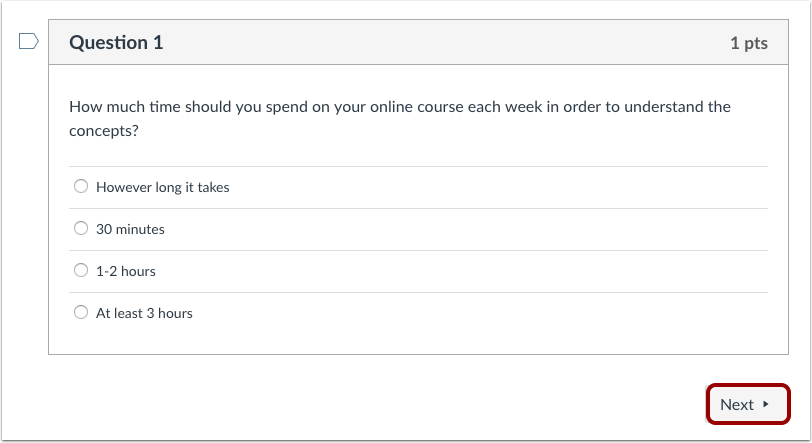
Cada pregunta aparecerá individualmente en la pantalla. Una vez que la hayas respondido, el botón "Siguiente" se volverá azul. Haz clic en el botón "Siguiente" para avanzar en el cuestionario.
Preguntas anteriores
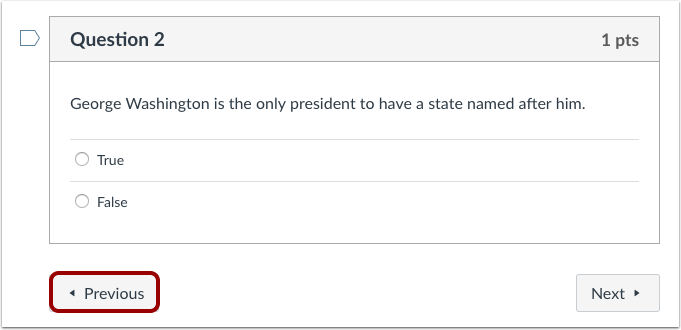
Si su instructor le permite regresar a preguntas anteriores, puede hacer clic en el botón Anterior para verificar sus respuestas o regresar a las preguntas que dejó en blanco.
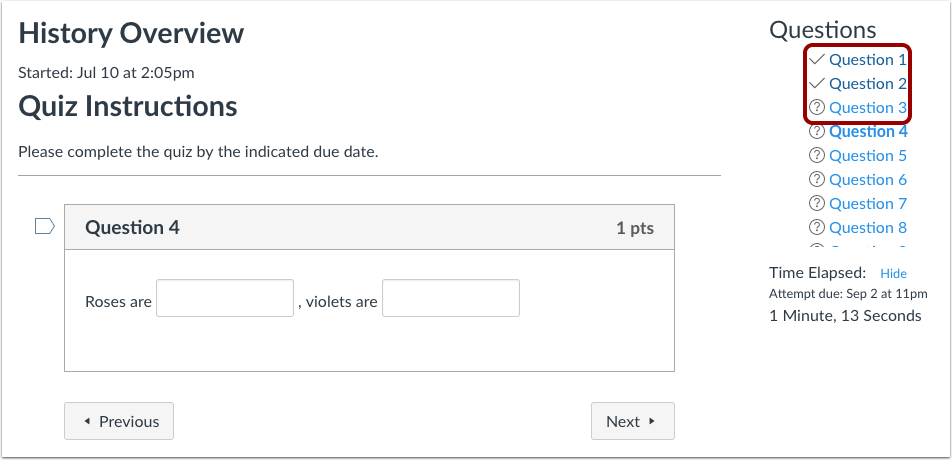
También puede usar los enlaces de la barra lateral para navegar más rápido entre las preguntas. El icono del signo de interrogación muestra las preguntas que aún le faltan, mientras que el icono de la marca de verificación muestra las que ya ha respondido. Si su instructor le permite volver a las preguntas anteriores, puede volver a una pregunta ya respondida haciendo clic en el enlace correspondiente.
Bloquear preguntas después de responder
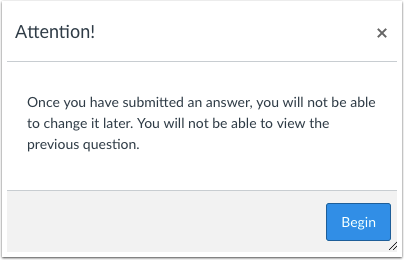
Si su instructor no le permite volver a las preguntas después de responderlas, una ventana emergente mostrará un mensaje de advertencia cuando comience su prueba.
Respuestas en blanco
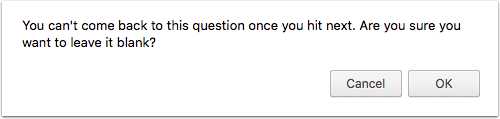
Si deja una pregunta en blanco e intenta avanzar a la siguiente pregunta, una ventana emergente mostrará un mensaje de advertencia para explicarle que no podrá regresar a esta pregunta.