Como estudiante, puedes descargar todas tus tareas en Canvas. Las entregas corresponden tanto a cursos actuales como a cursos finalizados, e incluyen únicamente los archivos entregados para completar una tarea; no incluyen las entregas modificadas por los instructores, como las entregas con anotaciones.
La descarga también incluye entregas de tareas grupales, incluso si la entrega fue realizada por otro estudiante de su grupo.
Cuando se termina de generar la exportación, los envíos se descargan como un archivo ZIP.
Abrir configuración de usuario
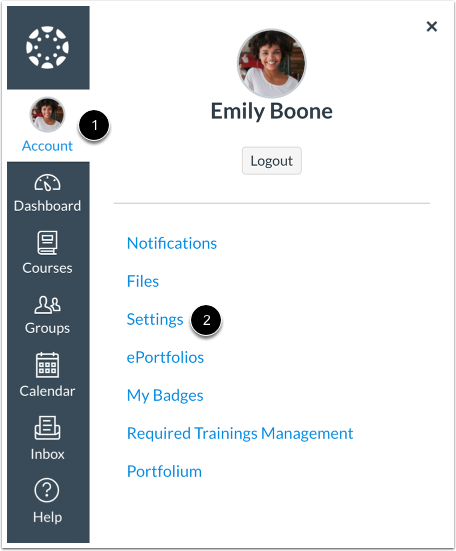
En Navegación global, haga clic en el enlace Cuenta [1] y, a continuación, haga clic en el enlace Configuración [2].
Descargar Envíos
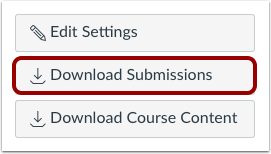
En la barra lateral, haga clic en el botón Descargar envíos .
Crear exportación
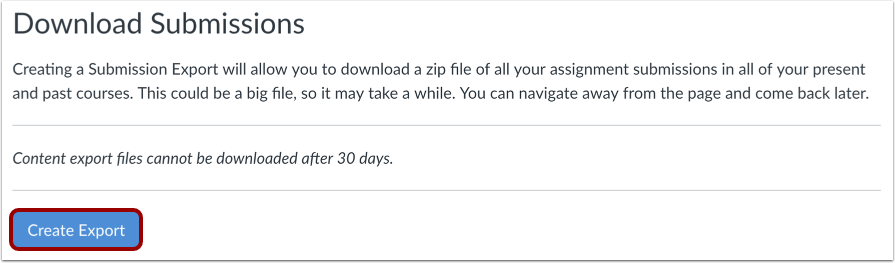
Haga clic en el botón Crear exportación .
Descargar Exportar
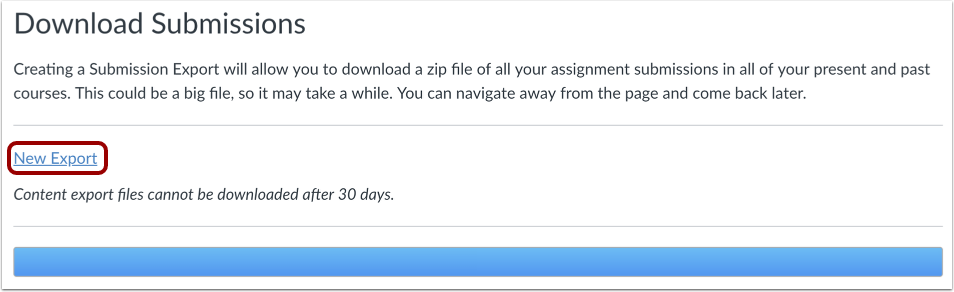
Cuando se haya completado la exportación, haga clic en el enlace Nueva exportación .
Nota: Las exportaciones de contenido caducan después de 30 días y ya no se pueden descargar.
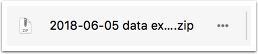
El archivo ZIP se descargará automáticamente en tu computadora. Si tu computadora te pregunta qué hacer con el archivo, puedes abrirlo directamente o guardarlo.
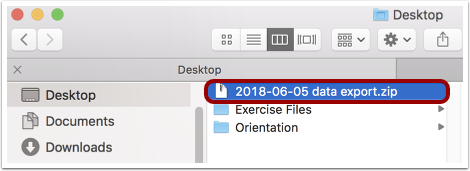
El nombre del archivo ZIP incluye la fecha de exportación.
Abrir archivo ZIP
Una vez descargado el archivo, localice el archivo ZIP en su computadora. Para abrirlo, haga doble clic (usuarios de MAC) o haga clic derecho y seleccione Extraer todo (usuarios de PC).
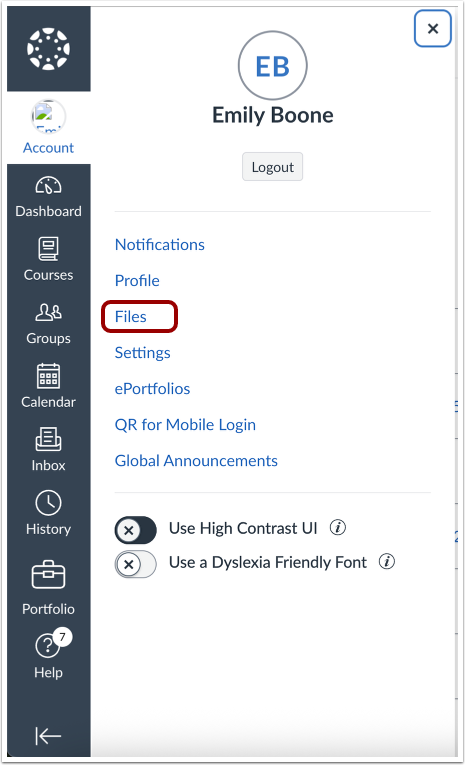
Para abrir el archivo ZIP, también puede hacer clic en el enlace Archivos .
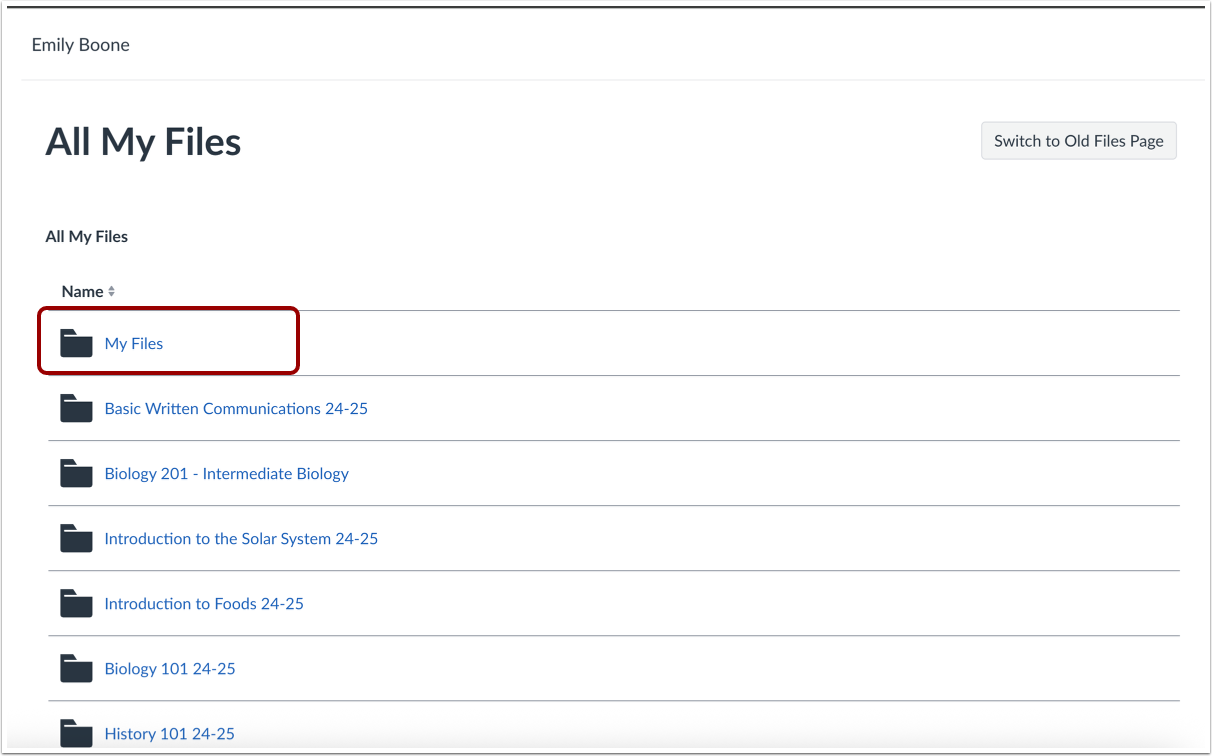
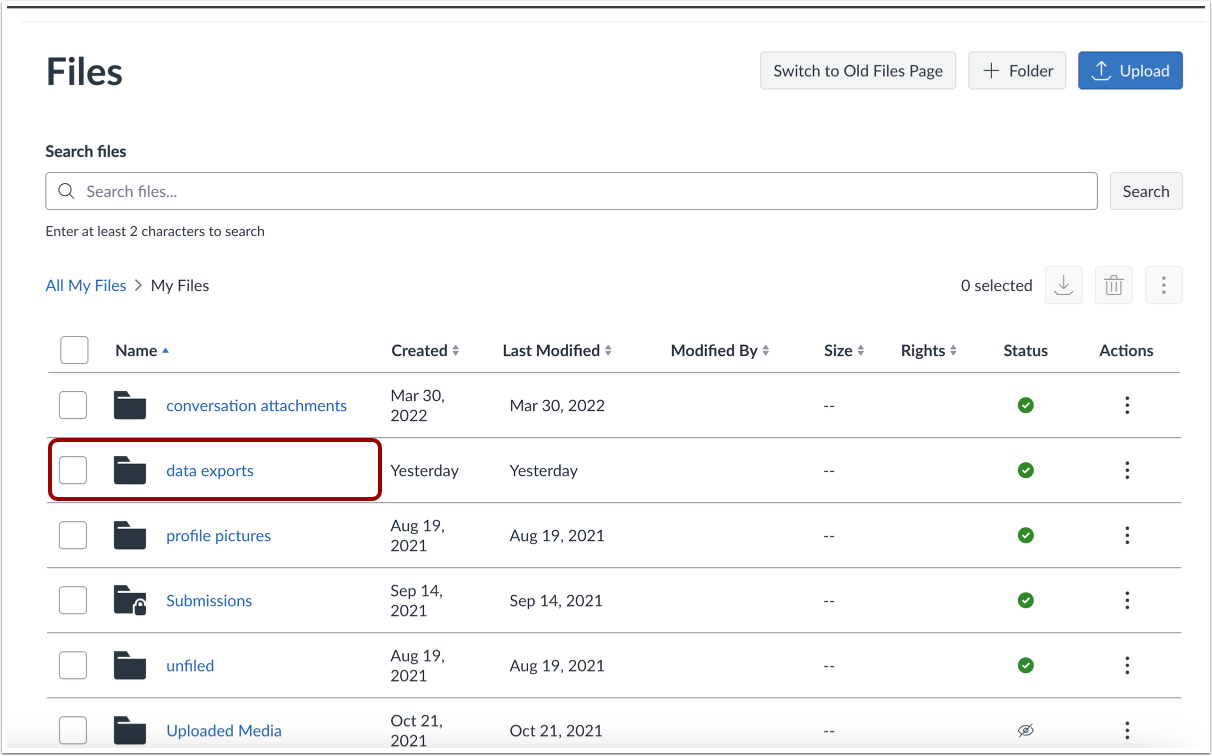
Haga clic en el enlace Mis archivos .
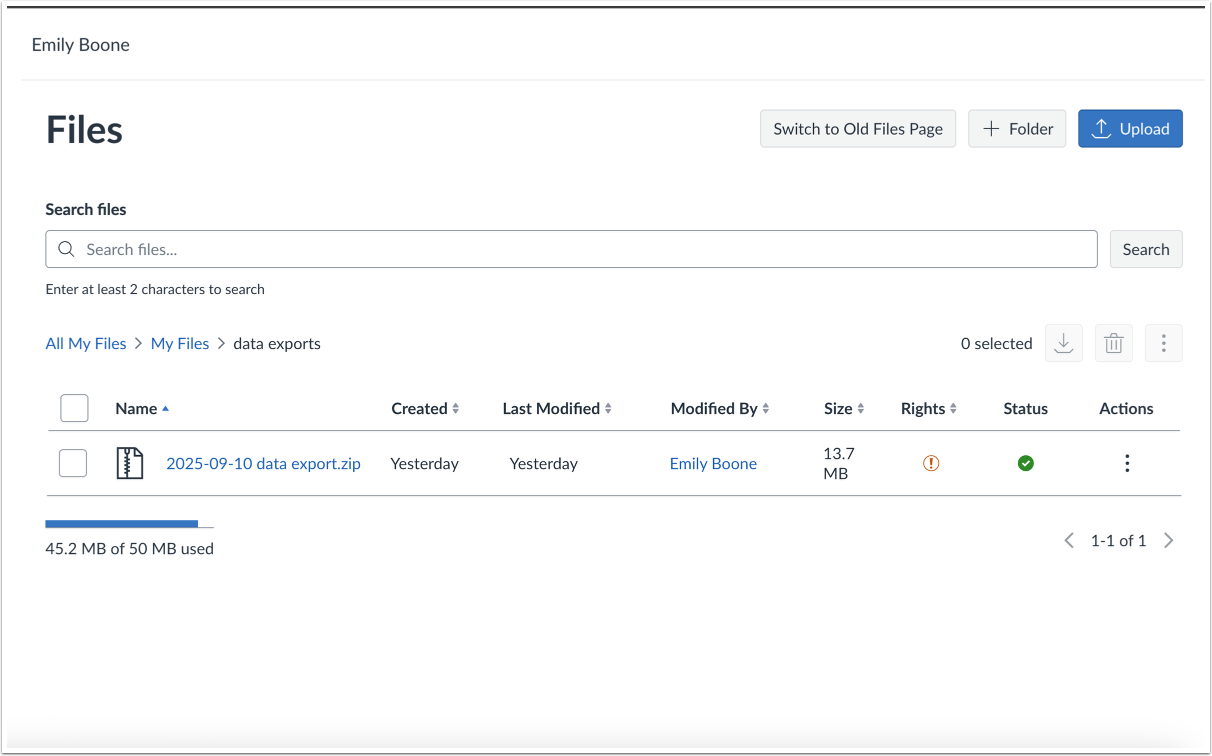
Haga clic en el enlace de exportaciones de datos .
El archivo ZIP también se almacena en la carpeta de exportaciones de datos y cuenta para la cuota de archivos del estudiante.
Ver envíos
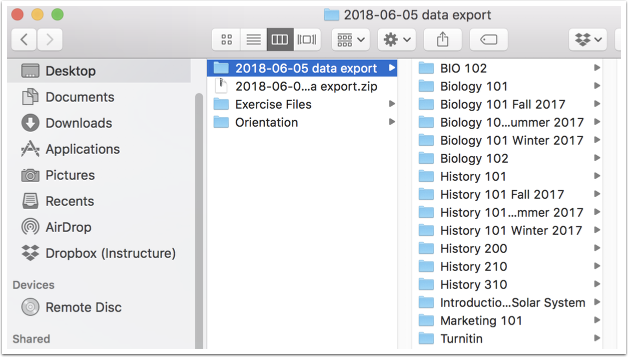
Abra la carpeta expandida y vea sus entregas de tareas por curso.