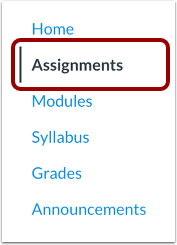
Puede ver todas las tareas de su curso en la página Tareas.
Notas:
- Su instructor puede optar por ocultar el enlace "Tareas" en la Navegación del Curso. Si no está disponible, podrá acceder a ellas a través de su panel de usuario o del curso, el Temario, el Libro de Calificaciones, el Calendario o los Módulos.
- Si la tarea a la que accedes se visualiza de forma diferente, es posible que esté usando la función Mejoras de Tareas. Obtén más información sobre cómo ver tareas con Mejoras de Tareas .
Tareas abiertas
En Navegación del curso, haga clic en el enlace Tareas .
Nota: Si el enlace Tareas no está disponible en la Navegación del curso, puede acceder a las tareas del curso a través de la página Módulos.
Ver asignaciones por fecha
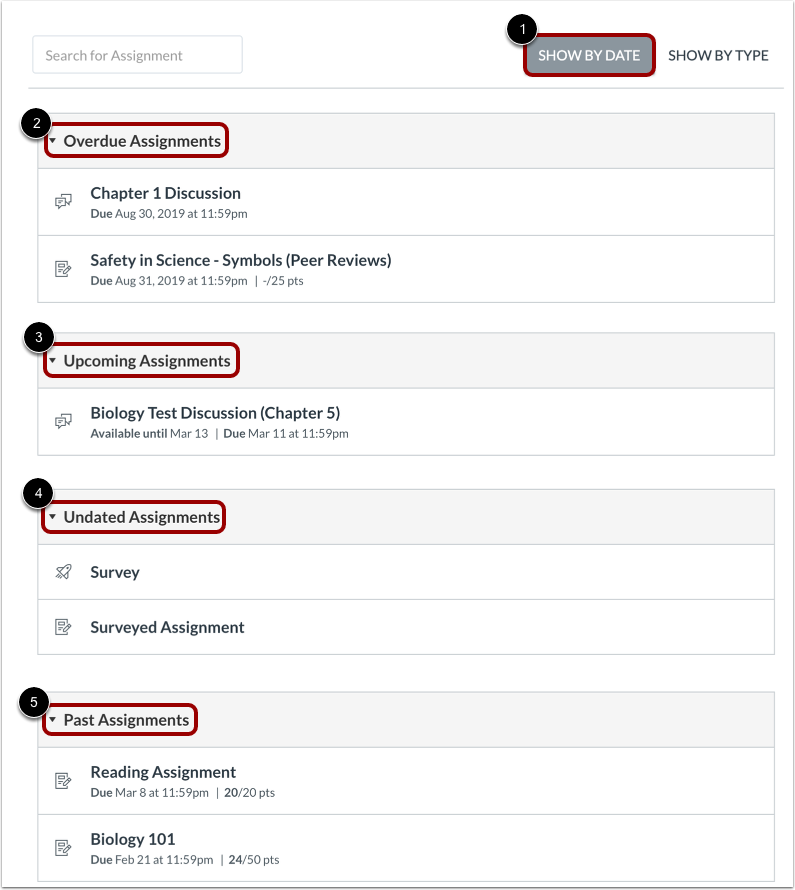
En Tareas, puedes ver todas las tareas de tu curso.
De forma predeterminada, las tareas se agrupan por fecha [1]. Puedes verlas agrupadas según sus fechas de entrega:
- Tareas vencidas [2]: tareas y debates que han vencido su fecha de entrega, aún están disponibles, no se han enviado y no se han calificado.
- Tareas próximas [3]: tareas, debates y cuestionarios que tienen una fecha de entrega próxima.
- Tareas sin fecha [4]: tareas, debates y exámenes que no tienen fecha de entrega.
- Tareas pasadas [5]: tareas y debates que han pasado la fecha de entrega y que no están disponibles, se han enviado o han recibido una calificación; exámenes que han pasado la fecha de entrega.
Nota: La página Asignaciones admite atajos de teclado. Para ver una ventana con una lista de atajos de teclado, presione simultáneamente las teclas Mayús+Signo de interrogación .
Ver asignaciones por tipo
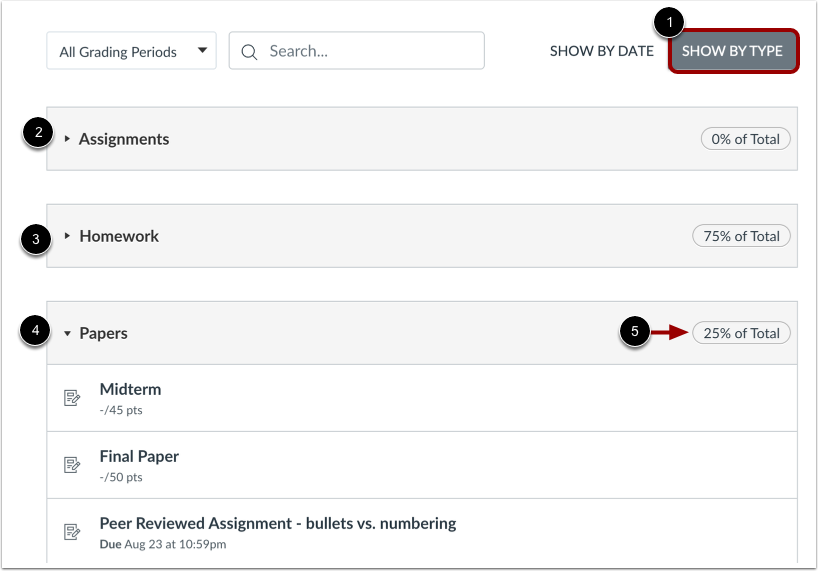
Para ver las tareas agrupadas por tipo, haga clic en el botón "Mostrar por tipo" [1]. Puede ver las tareas por grupos, como Tareas [2], Tareas [3] y Documentos [4].
También puedes ver cuánto valdrá cada agrupación en la calificación final [5].
Ver iconos de asignación
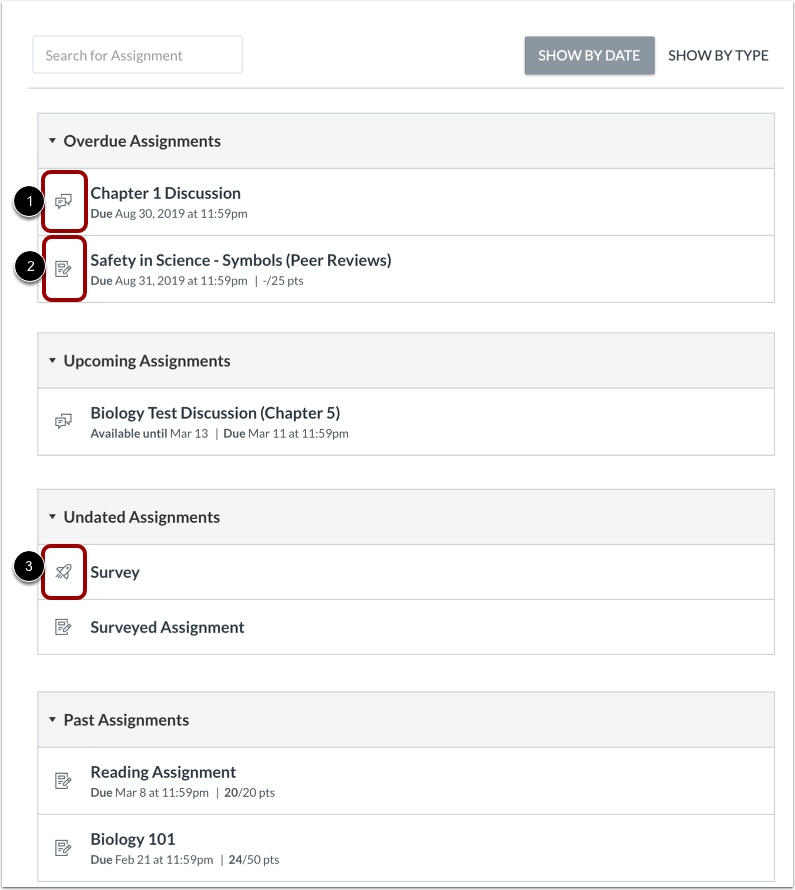
Cada tarea también incluye un ícono que indica el tipo de tarea: discusión [1], tarea [2] o cuestionario [3].
Ver resumen de la tarea
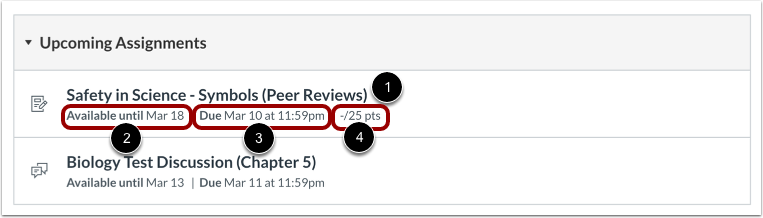
Cada tarea muestra el nombre de la tarea [1], las fechas de disponibilidad de la tarea [2], la fecha de vencimiento (si la hay) [3] y la cantidad de puntos que vale la tarea [4].
Ver fechas de disponibilidad
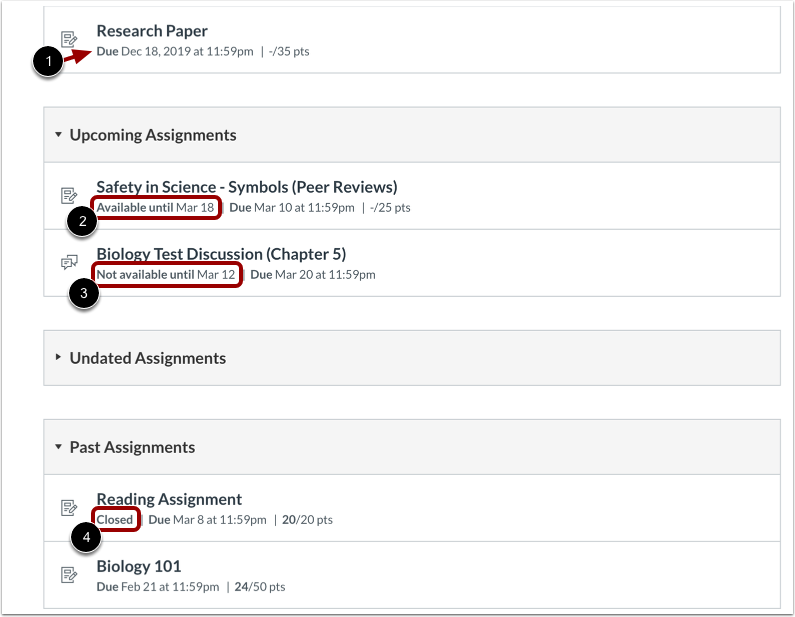
Las primeras fechas que verás se llaman fechas de disponibilidad. A veces, tu instructor solo quiere que entregues una tarea durante un rango de fechas específico, por lo que las fechas disponibles son el período en el que la tarea estará disponible.
- Si la tarea no tiene una fecha indicada, está abierta; puedes enviarla en cualquier momento durante el curso [1].
- Si la tarea dice Disponible hasta [fecha], puedes enviarla hasta la fecha especificada [2].
- Si la tarea dice No disponible hasta [fecha], la tarea estará bloqueada hasta la fecha especificada [3].
- Si la tarea dice Cerrada , no se pueden aceptar envíos [4].
Nota: Si la fecha indicada es las 00:00, el último día para entregar la tarea será el día anterior a la fecha indicada. Por ejemplo, si una tarea está disponible hasta el 15 de diciembre, podrá acceder a ella hasta el 14 de diciembre a las 23:59.
Ver fechas de vencimiento
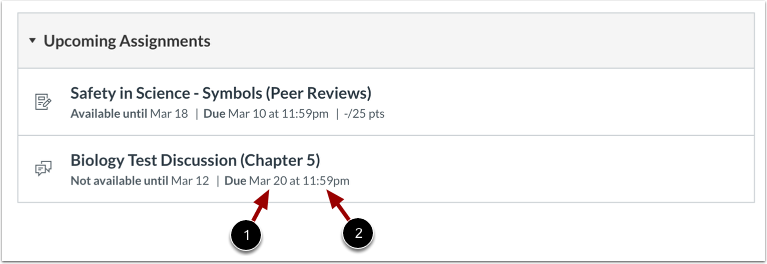
El segundo conjunto de fechas corresponde a las fechas de entrega de cada tarea [1]. Cualquier tarea entregada después de la fecha de entrega se marca como entrega tardía; algunos instructores pueden deducir puntos por entregas tardías. Cabe mencionar que no todas las tareas incluyen una fecha de entrega.
Aún puedes enviar tareas atrasadas antes de la fecha de disponibilidad .
Tenga en cuenta que la fecha de vencimiento puede ser anterior o igual a la fecha de disponibilidad.
Las fechas de entrega también incluyen una hora [2]. Las entregas se registran con precisión de segundos, y entregar un segundo tarde se marcará como tarde. Si el instructor no establece una hora de entrega, la fecha indicada muestra la hora de entrega predeterminada del curso.
Asignaciones de filtros
Si su curso incluye varios períodos de calificación, puede ver las tareas por período de calificación [1].
Puede buscar una tarea escribiendo el título de la tarea o una palabra clave en el campo de búsqueda [2].
Asignación abierta
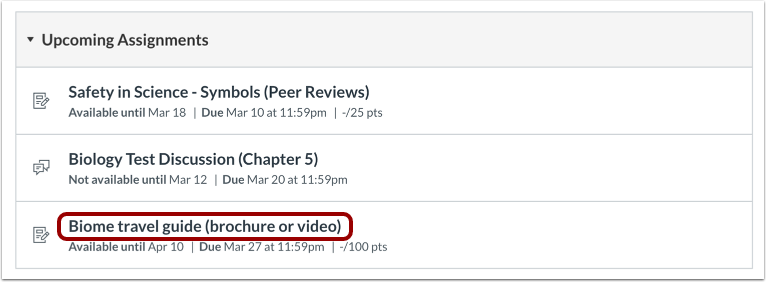
Para ver los detalles de una tarea, haga clic en el nombre de la tarea.
Ver tarea abierta
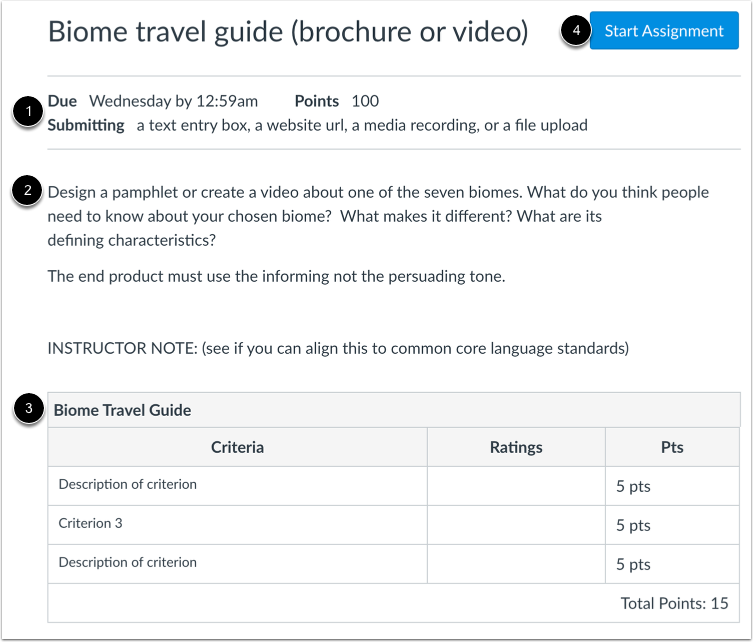
Cuando una tarea está disponible para entregar en cualquier momento, puedes ver la fecha de entrega, los puntos y los tipos de entrega que puedes usar para la tarea [1]. No todas las tareas tienen fecha de entrega.
También puedes ver detalles adicionales:
- Instrucciones [2] : cualquier instrucción que tu instructor tenga sobre la tarea. Ten en cuenta que no puedes descargar las instrucciones a menos que tu instructor haya incluido un enlace para descargarlas. Puedes imprimir la pantalla, copiar y pegar las instrucciones en un procesador de texto o ver la tarea en la aplicación móvil de Canvas.
- Rúbrica [3] : cualquier criterio de calificación proporcionado por el instructor para la tarea. Una tarea puede incluir o no una rúbrica. Antes de entregar la tarea, le recomendamos revisarla .
Por ejemplo, una tarea puede tener una fecha de entrega, pero no incluir otras fechas. Si no cumples con la fecha de entrega, puedes entregarla para obtener un crédito por retraso antes del último día del curso. Si la tarea no tiene fecha de entrega, puedes entregarla en cualquier momento antes del último día del curso.
Para enviar tu tarea , haz clic en el botón "Iniciar tarea" [4]. También puedes enviar un cuestionario o responder a una discusión .
Nota: Siempre puedes volver a enviar una tarea a menos que tu instructor haya establecido fechas de disponibilidad para la tarea.
Ver asignación con fechas de disponibilidad
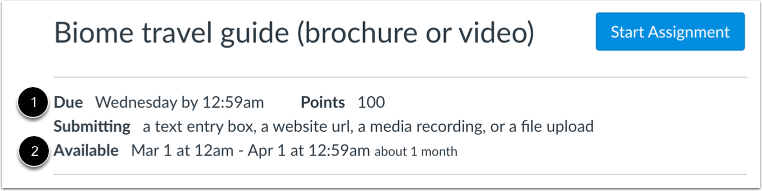
Cuando una tarea esté disponible durante las fechas de disponibilidad, podrás ver toda la información de la tarea disponible, además de las fechas específicas en las que estará disponible. Las fechas de disponibilidad pueden incluir la primera fecha disponible (fecha de apertura), la última fecha disponible (fecha de cierre o fecha de bloqueo) o ambas para crear un rango de fechas general. La fecha de entrega puede ser anterior o igual a la última fecha disponible (si se ha establecido una).
Si no cumpliste con la fecha límite de entrega de la tarea [1], aún puedes entregarla hasta la última fecha disponible [2]. Una vez pasada la última fecha, ya no podrás entregarla.
Nota: Si la fecha de vencimiento está dentro de las 24 horas, se mostrará una ventana de disponibilidad.
Ver tarea con intentos limitados
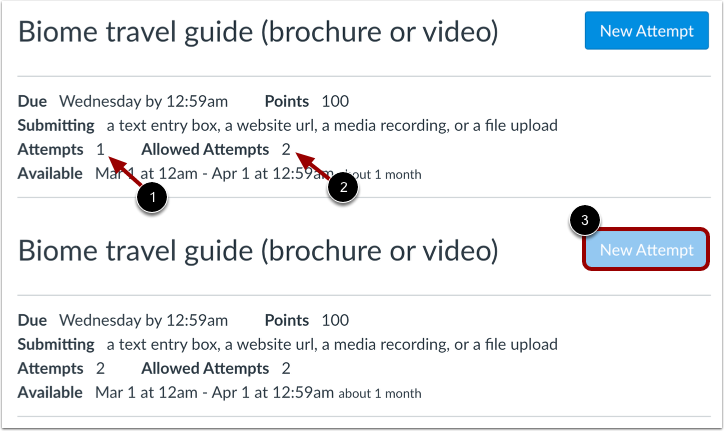
Tu instructor puede limitar el número de intentos de entrega que tienes asignados para una tarea. Si tu tarea tiene un número limitado de entregas, puedes ver el número de intentos de entrega que has realizado [1] y el número de entregas permitidas para la tarea [2].
Una vez que haya utilizado todos sus intentos de envío, el botón Nuevo intento aparecerá como deshabilitado [3].
Ver asignación bloqueada
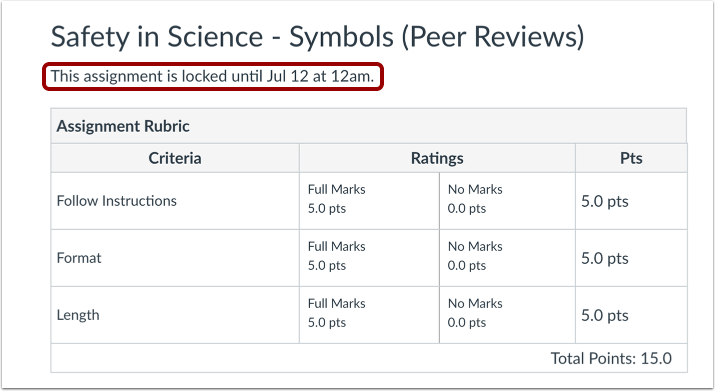
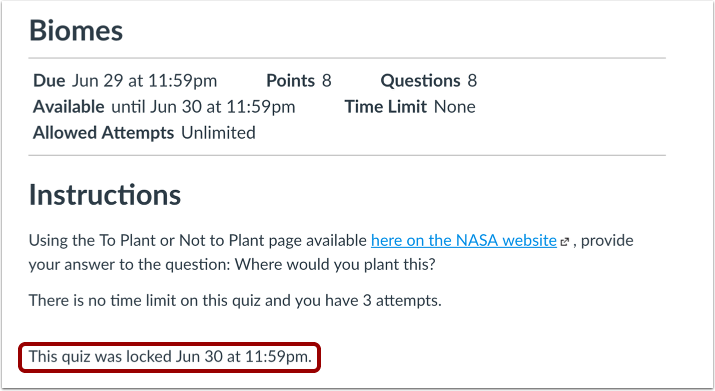
Una tarea se puede bloquear antes de que el instructor la abra o después de una fecha específica posterior a la fecha de entrega. Cuando una tarea está bloqueada, puedes ver la rúbrica (si la hay) y los detalles de la tarea. También puedes ver la fecha en que la tarea estará disponible para entregas si aún no se ha abierto.
Ver tarea cerrada
Al cerrar una tarea, aún puedes ver la rúbrica (si la hay) y los detalles de la entrega en la barra lateral, pero ya no puedes ver los detalles ni enviarla o reenviarla. También puedes ver la fecha en que se bloqueó la entrega de la tarea.
Las asignaciones se cierran después de que haya transcurrido la fecha disponible hasta.